Einige neue und geänderte Funktionen in Revit 2019 bewirken, dass sich aktualisierte Modelle auf eine bestimmte Weise verhalten. Lesen Sie diese Informationen, bevor Sie die Modelle aktualisieren.
Ebenen in 3D-Ansichten
Bei der Aktualisierung eines Modells werden in bestehenden 3D-Ansichten keine Ebenen angezeigt. Verwenden Sie das Dialogfeld Überschreibungen Sichtbarkeit/Grafiken, um sie sichtbar zu machen.
Ansichtsvorlagen zur Steuerung der Sichtbarkeit von Ebenen werden aktualisiert, wenn die Ebenen deaktiviert sind. Wenn jedoch eine Ansichtsvorlage sowohl für eine 2D-Ansicht (z. B. als Schnittansicht oder Ansicht) und eine 3D-Ansicht gilt, wird die Ebenensichtbarkeit aktiviert, und Ebenen werden in 3D-Ansichten angezeigt.
Siehe Info zu Ebenen in 3D-Ansichten und Arbeiten mit Ebenen in 3D-Ansichten.
Materialdarstellungen
Zur Verwendung mit Materialien in Modellen und Familien stehen neue Darstellungsobjekte zur Verfügung. Beim Aktualisieren eines Modells oder einer Familie werden keine Änderungen deren Materialien vorgenommen. In Ansichten mit dem visuellen Stil Realistisch oder Raytracing sollten Materialien genauso dargestellt werden, wie vor dem Upgrade. Wenn Sie eine Ansicht zu rendern, wird das gerenderte Bild sollte das Bild genauso aussehen, wie vor dem Upgrade.
Die neuen Darstellungsobjekte verwenden Definitionen auf physikalischer Basis, die zur Verwendung mit der Rendering-Engine von Autodesk optimiert sind. Um die Vorteile der verbesserten visuellen Darstellungen zu nutzen, bearbeiten Sie jedes Material so, dass das alte Darstellungsobjekt durch das neue ersetzt wird.
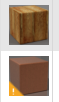
Die älteren und die neuen Objekte befinden sich alle in der Darstellungsbibliothek. Verwenden Sie die Suchfunktion, um Darstellungsobjekte mit ähnlichen Namen zu finden. Ältere Objekte sind mit dem Symbol  gekennzeichnet. Neue Objekte verfügen nicht über das Symbol. Beispiel: In den folgenden Miniaturansichten für Walnuss-Darstellungsobjekte verfügt das erste Bild nicht über das Symbol; es steht für das neue Objekt. Die zweite Abbildung zeigt das Symbol; sie stellt ein älteres Objekt dar.