Um diesen Vorgang zu vereinfachen, wird ein einfaches System für Schritte und Hinweise verwendet:
- Die Schritte sind nummeriert. Bei einigen Schritten folgt eine Reihe von Aktionen, aufgeführt als "A", "B" usw.
- Die Optionen und Befehle (z. B. Schaltflächennamen) der Benutzeroberfläche werden fett gedruckt dargestellt.
1. Starten Sie Autodesk® CFD.
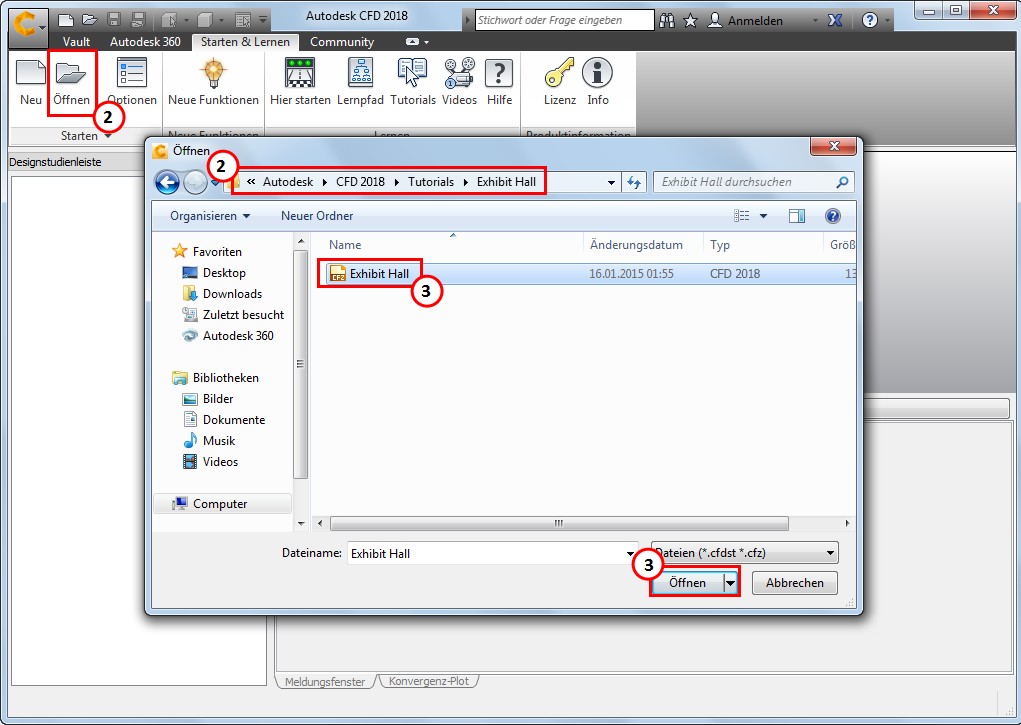
2. Klicken Sie in der Gruppe Starten auf Öffnen und navigieren Sie zu C:\Benutzer\Öffentlich\Öffentliche Dokumente\Autodesk\CFD 2018\Lernprogramme\Exhibit Hall.
3. Wählen Sie Exhibit Hall.cfz aus, und klicken Sie auf Öffnen.
Anmerkung: Dies ist eine Austauschdatei, die nur die Geometrie (keine Einstellungen) enthält. Es wurde durch Übertragen des Modells aus Autodesk® Revit in Autodesk® CFD erstellt.
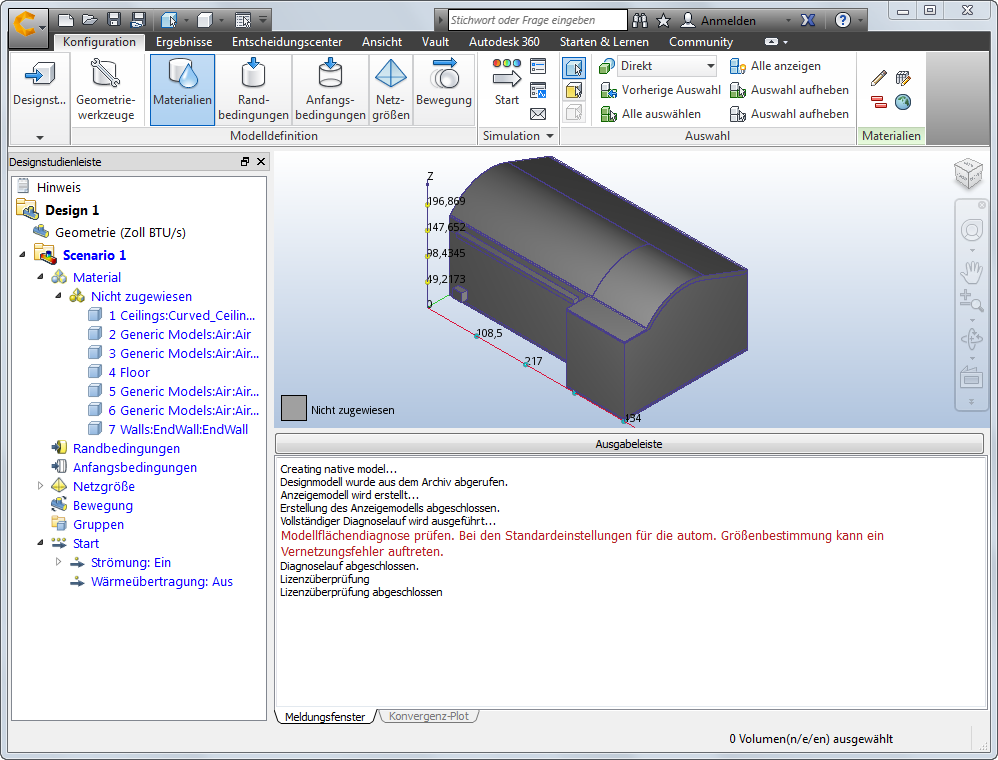
Sie sollten das Modell der Ausstellungshalle in Autodesk® CFD sehen: