Puede activar la casilla de verificación Material en el cuadro de diálogo Simulación para ver el material en la posición actual de la ruta de herramienta durante la simulación. Esta simulación del material utiliza un motor de simulación extremadamente rápido con compatibilidad total con varios núcleos o CPU que permite ver rápidamente el material en cualquier posición determinada. El motor es incluso lo suficientemente rápido como para permitir la simulación del material en versiones anteriores de las estaciones de trabajo más nuevas. Por lo general, debería ver programas 3D enormes que superan los 100 Mb de código NC simulándose en segundos. El motor solo está diseñado para la simulación 3D, y no se admiten entalladura ni mecanizado indexado.
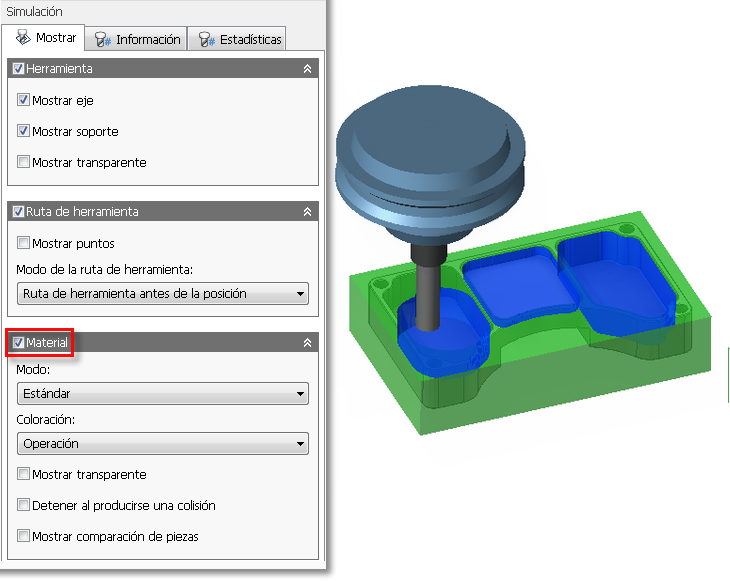
Simulación del material
Opciones avanzadas de simulación del material
El menú desplegable Modo ofrece dos opciones para la visualización de simulación del material.
- Estándar: este modo admite la simulación de cualquier ruta de herramienta, incluidas las de 2D, 3 ejes, interpolación de 3 ejes (3+2) y varios ejes. También admite entallado y detección de colisiones.
- Rápido (solo 3 ejes): este modo de simulación opcional ofrece opciones de coloración de material adicionales y más control sobre la calidad de visualización cuando se simulan los resultados de eliminación de material. Es mucho más rápido que el modo Estándar cuando se trabaja con rutas de herramientas de gran tamaño, pero no admite las opciones de interpolación de 3 ejes, varios ejes, entalladura o detección de colisiones.
El modo Estándar muestra las casillas de verificación Detener al producirse una colisión y Mostrar comparación de piezas. Active la casilla de verificación Detener al producirse una colisión para detener la simulación del material si se produce una colisión entre el eje, el soporte y el accesorio. Active la casilla de verificación Mostrar comparación de piezas para mostrar la comparación de materiales y piezas donde el color rojo indica una gubia de la pieza y el color azul indica un exceso de material.
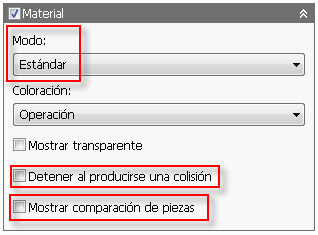
La opción Mostrar comparación de piezas ofrece dos parámetros adicionales:
- Número de intervalos: especifica el número de pasos que se va a utilizar para el degradado de color de la comparación de materiales y piezas.
- Intervalo: establece la distancia entre cada paso del degradado de color utilizada para la comparación de materiales y piezas.
Coloración del material
La simulación del material permite colorear el material según diversos criterios de mecanizado como fresado ascendente/descendente y dirección de corte. Esto permite visualizar posibles problemas de mecanizado antes de mecanizar efectivamente la pieza. La coloración del material suele ofrecer una vista rápida de calidad de posibles problemas de mecanizado relevantes para la calidad de la pieza y el rendimiento del corte.
El menú desplegable Coloración: ofrece las opciones siguientes:
- Utilizar material: si selecciona esta opción, se activa el menú desplegable Material: y se muestra la pieza de trabajo con el material seleccionado de la lista desplegable.
- Operación: cuando se selecciona esta opción, el software asigna un color único para cada operación que se simula. El color de cada operación se muestra en la trayectoria del cortador.
- Herramienta: esta opción asigna un color único para cada herramienta por número de herramienta. El color correspondiente se muestra en la trayectoria del cortador.
- Movimiento: cuando se selecciona esta opción, el color viene determinado por el tipo de movimiento (por ejemplo: rápido, rampa, corte, entrada, salida). El tipo de movimiento se muestra en el grupo Posición de la ficha Información del cuadro de diálogo Simulación.
- Velocidad de avance: con esta opción, cada velocidad de avance de corte tiene un color diferente; azul es la velocidad de avance más lenta y rojo es la velocidad de avance más rápida. Al igual que con Movimiento, la velocidad de avance se muestra en el grupo Posición de la ficha Información del cuadro de diálogo Simulación.
- Pendiente: cuando se selecciona esta opción, la coloración de fresado ascendente/descendente utiliza el eje Z como referencia. El fresado positivo (+Z) aparece en rojo, y el fresado negativo (-Z) aparece en azul.
- Dirección: esta opción permite establecer la coloración de la dirección de corte en el plano XY. Cada ángulo de dirección de corte diferente tiene un color diferente.
- Tipo: cuando se selecciona, la coloración se basa en los movimientos de la ruta de herramienta. Existen distintos colores para movimientos lineales, de arco y conflictos.
- Flujo: esta opción colorea las porciones de ruta de herramienta que comparten el mismo movimiento (por ejemplo: el inicio del flujo aparece en azul, y el final del flujo aparece en rojo).
- Concurrente/convencional: cuando se selecciona esta opción, las trayectorias del cortador para fresado concurrente se muestran en rojo, mientras que las trayectorias del cortador para fresado convencional se muestran en azul.
- Ángulo de inserción: con esta opción, el color se basa en el ángulo del perímetro de la herramienta que está en contacto con la pieza de trabajo. El ángulo se mide en un plano perpendicular al eje de la herramienta. Ejemplo: cuando la herramienta está completamente insertada, el ángulo de inserción es de 180 grados, pero la mitad del ángulo se muestra en rojo (fresado concurrente) y la otra mitad se muestra en azul (fresado convencional).
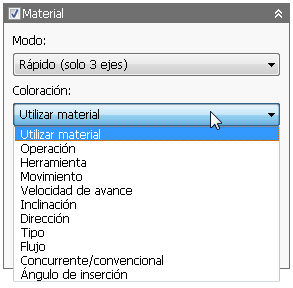
Opciones del menú desplegable Coloración. Al seleccionar la opción Utilizar material, se activa el menú desplegable Material:.
En la imagen siguiente, la dirección de mecanizado de las pasadas de desfase a cada lado de la pasada del lápiz se muestran claramente en diferentes colores. De esta manera, se indican direcciones de mecanizado opuestas, lo que puede reducir la calidad de la pieza. La ruta de herramienta de interés se indicaría con cambios bruscos de color.
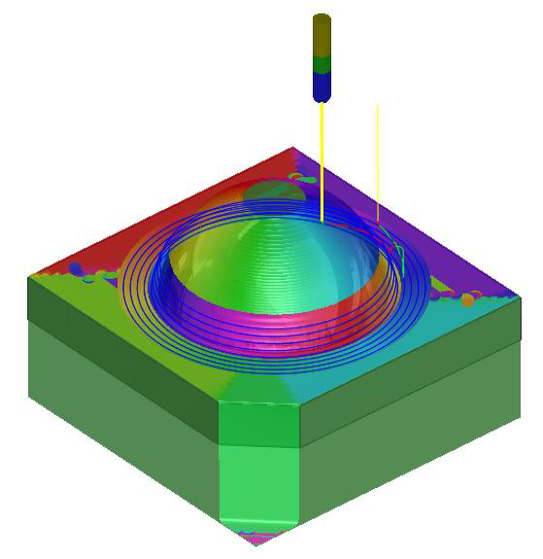
Material transparente coloreado por Dirección de una ruta de herramienta adaptativa y de lápiz
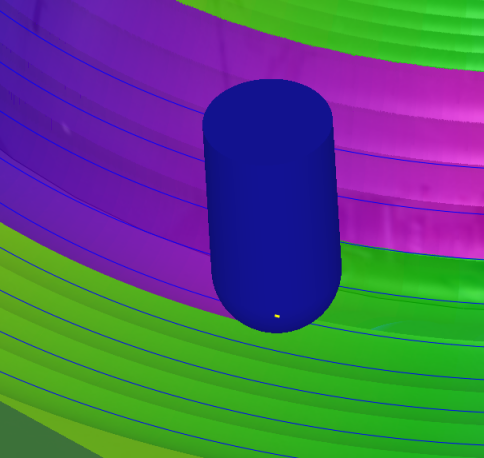
Primer plano de coloración del material
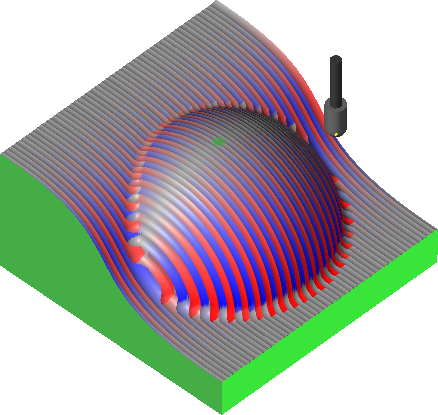
Se muestra la coloración por Pendiente arriba y abajo del fresado en azul y rojo, respectivamente
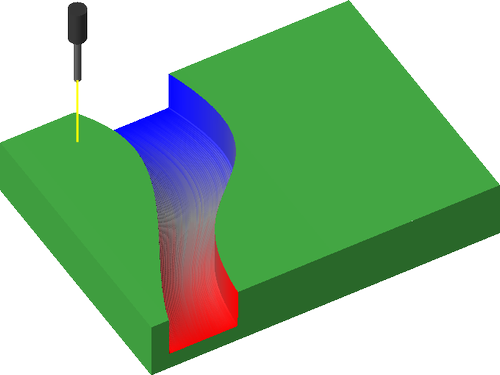
Coloración por Flujo