Cuando se activa el modo Simulación, puede hacer clic con el botón derecho en la ventana gráfica para visualizar el menú de marcado Simulador. Seis nodos del menú de marcado duplican las opciones que se encuentran en el Simulador. Entre las opciones, se incluyen:
- Ir a la operación anterior
- Ir a la siguiente operación
- Pausa
- Reproducir
- Ir al movimiento anterior
- Ir al siguiente movimiento
Otras opciones aparecen en el menú de desbordamiento justo debajo del menú de marcado.
- Bucle: si selecciona Bucle, se reproduce la simulación en un bucle continuo. Para cancelar la reproducción en bucle continuo, haga clic con el botón derecho en la ventana gráfica y seleccione Bucle en el menú de desbordamiento.
- Vaya al evento anterior: un Evento está definido como la detección de colisiones que aparece en el control de Secuencia temporal de Simulador en la parte inferior de la ventana gráfica.
- Vaya al siguiente evento
Acerca de los marcadores de posición de la ruta de herramienta
También puede añadir, ver y eliminar los marcadores para una posición de la ruta de herramienta con otras opciones del menú de desbordamiento en el menú de marcado del Simulador. Las opciones incluyen:
- Ir al marcador anterior: se desplaza al marcador anterior en la ruta de herramienta.
- Ir al siguiente marcador: se desplaza al siguiente marcador en la ruta de herramienta.
- Añadir marcador: añade un marcador en la posición actual de la ruta de herramienta. Tenga en cuenta que los marcadores añadidos se borran automáticamente al regenerar una operación.
- Eliminar marcador: elimina el marcador actual.
- Eliminar todos los marcadores: elimina todos los marcadores.
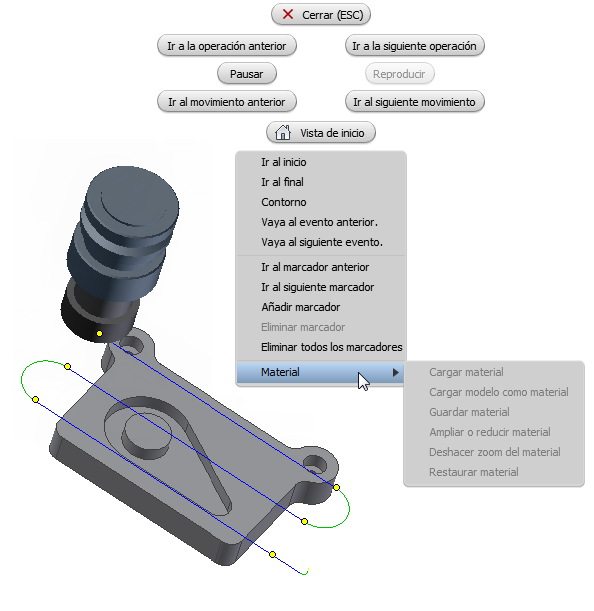
Las opciones de marcadores en el menú de marcado del Simulador. Los seis círculos amarillos en la ruta de herramienta indican los marcadores existentes.
Opciones adicionales de material del menú de marcado del Simulador
Cuando se selecciona el modo de material Estándar durante la simulación del material, quedan disponibles otras opciones del menú de marcado de desbordamiento.
Por defecto, la simulación del material utiliza el material definido en la configuración. Si solo desea comprobar si la pieza está ranurada, la solución más rápida es utilizar el modelo de configuración como material inicial. Autodesk HSM permite hacerlo sin necesidad de cambiar ningún parámetro al seleccionar Cargar modelo como material en el menú de marcado de desbordamiento del Simulador. Puede volver al material de configuración al seleccionar Restaurar material en el mismo menú.
El material actual se puede exportar a un archivo de estereolitografía (.stl). Para ello, seleccione Guardar material en el menú de desbordamiento cuando la animación no se esté ejecutando.
Aplicar zoom y deshacer zoom del material
- Ampliar o reducir material: vuelve a calcular el material para un área más pequeña en la posición actual del cursor.
- Deshacer zoom del material: vuelve a calcular el material al área de material anterior.
- Restaurar material: restablece por completo hasta el cuadro del material de trabajo.