|
Acceso: |
Cinta de opciones:
ficha CAM
 panel Fresado 3D
Rampa
panel Fresado 3D
Rampa

|
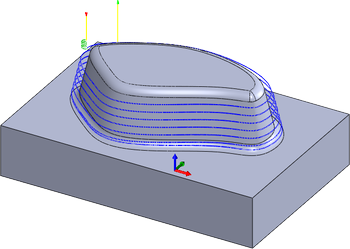
La estrategia Acabado de rampa está pensada para áreas empinadas, de modo similar a la estrategia Contorno. Sin embargo, la estrategia Rampa, como su nombre lo indica, hace descender paredes en lugar de mecanizar con un nivel Z constante, como es el caso de Contorno. De esta forma, se asegura de que la herramienta se inserte en todo momento, lo que puede ser importante para determinados materiales, como la cerámica.
 Parámetros de la ficha Herramienta
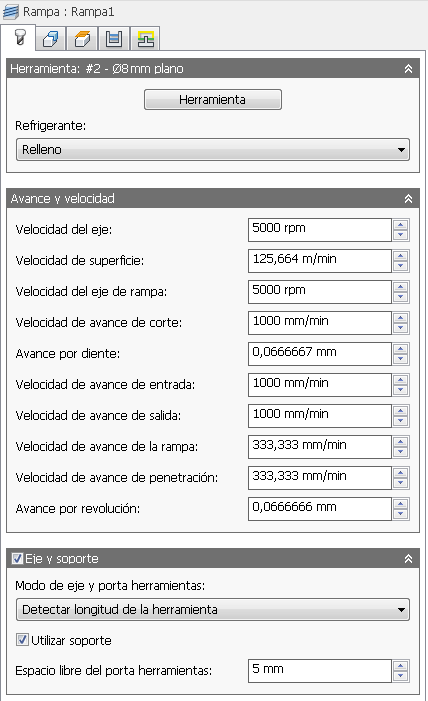
Refrigerante:
El tipo de refrigerante que se utiliza con la herramienta.
Velocidad del eje:
Velocidad de rotación del eje.
Velocidad de superficie:
Velocidad del eje expresada como la velocidad de la herramienta en la superficie.
Velocidad del eje de rampa:
Velocidad de rotación del eje al realizar movimientos de rampa.
Velocidad de avance de corte:
Avance utilizado en los movimientos de corte.
Avance por diente:
Velocidad de avance de corte expresada como avance por diente.
Velocidad de avance de entrada:
Avance utilizado para la entrada en un movimiento de corte.
Velocidad de avance de salida:
Avance utilizado para la salida de un movimiento de corte.
Velocidad de avance de la rampa:
Avance utilizado para la realización de rampas helicoidales en el material.
Velocidad de avance de penetración:
Avance utilizado para la penetración en el material.
Avance por revolución:
Velocidad de avance de penetración expresada como avance por revolución.
Eje y soporte
Al utilizar una herramienta con un soporte, se puede elegir entre uno de los cinco modos de eje y soporte, según la estrategia de mecanizado. La gestión de colisión puede realizarse tanto para el eje como para el soporte de la herramienta, y se pueden especificar diferentes espacios libres.
- Desactivada: ignora cualquier colisión de eje y soporte.
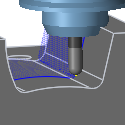
Desactivada
- Separar: la ruta de herramienta se separa de la pieza de trabajo para mantener una distancia segura entre el eje y/o el soporte.
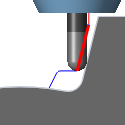
Separar
- Recortado: las secciones de la ruta de herramienta que tienen como resultado una infracción de las distancias seguras entre el eje y/o el soporte se cortan.
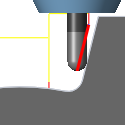
Recortado
- Detectar longitud de la herramienta: la herramienta se amplía automáticamente más allá del soporte para mantener la distancia segura especificada entre el eje y/o el soporte y la pieza de trabajo. Se registra un mensaje que indica la distancia que la herramienta se extiende fuera del soporte.
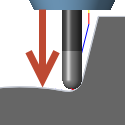
Detectar longitud de la herramienta
- Fallo al colisionar: se anula el cálculo de la ruta de herramienta y se registra un mensaje de error cuando se infringe la distancia segura.
Utilizar eje
Especifica que el eje de la herramienta seleccionada se usará en el cálculo de la ruta de herramienta para evitar colisiones.
Espacio libre del eje:
El eje de la herramienta permanece siempre a esta distancia de la pieza.
Utilizar soporte
Especifica que el soporte de la herramienta seleccionada se usará en el cálculo de la ruta de herramienta para evitar colisiones.
Espacio libre del porta herramientas:
El soporte de la herramienta permanece siempre a esta distancia de la pieza.
 Parámetros de la ficha Geometría
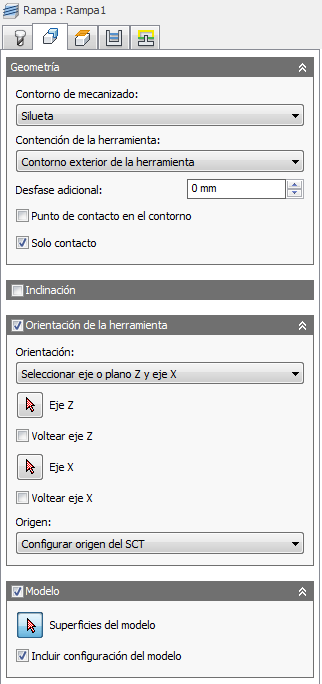
Contorno de mecanizado:
Modo de contornos especifica cómo se ha definido el contorno de la ruta de herramienta. Las imágenes siguientes se muestran con una ruta de herramienta Radial 3D.
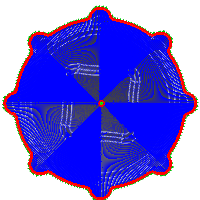
Ejemplo 1
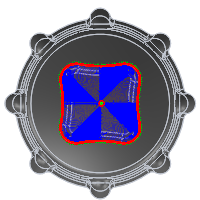
Ejemplo 2
Modos de contorno:
- Ninguno: las rutas de herramienta mecanizan todo el material sin limitación.
- Cuadro delimitador: contiene rutas de herramienta dentro de un cuadro definido por la extensión máxima de la pieza tal como se visualiza desde el SCT.
-
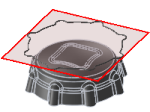
Cuadro delimitador
- Silueta: contiene rutas de herramienta dentro de un contorno definido por la sombra de la pieza tal como se visualiza desde el SCT.
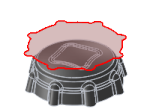
Silueta
- Selección: contiene rutas de herramienta dentro de una región especificada por un contorno seleccionado.
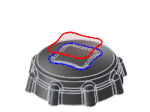
Selección
Contención de la herramienta:
Utilice la contención de la herramienta para controlar la posición de las herramientas en relación con el contorno o los contornos seleccionados.
Interior
Toda la herramienta permanece en el interior del contorno. Por lo tanto, toda la superficie contenida por el contorno podría no ser mecanizada.
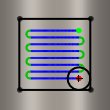
Interior
Centrar
El contorno limita el centro de la herramienta. Este parámetro asegura que se mecanice toda la superficie en el interior del contorno. Sin embargo, las áreas situadas fuera del contorno o los contornos también podrían mecanizarse.
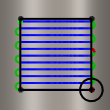
Centrar
Exterior
La ruta de herramienta se crea dentro del contorno, pero la arista de la herramienta se puede mover en la arista externa del contorno.
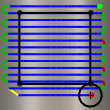
Exterior
Para desfasar la contención del contorno, utilice el parámetro Desfase adicional.
Desfase adicional:
El desfase adicional se aplica al contorno o los contornos seleccionados y a la contención de la herramienta.
Un valor positivo desfasa el contorno hacia fuera a menos que la contención de la herramienta sea Interior, en cuyo caso un valor positivo realizará el desfase hacia dentro.
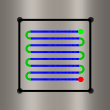
Desfase negativo con centro de la herramienta en el contorno
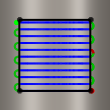
No hay ningún desfase con centro de la herramienta en el contorno
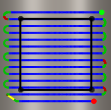
Desfase positivo con centro de la herramienta en el contorno
Para garantizar que la arista de la herramienta se solapa con el contorno, seleccione el método de contención de la herramienta Exterior y especifique un valor positivo reducido.
Para garantizar que la arista de la herramienta se separe completamente del contorno, seleccione el método de contención de la herramienta Interior y especifique un valor positivo reducido.
Punto de contacto en el contorno
Si esta opción está activada, indica que el contorno limita donde la herramienta toca la pieza en lugar de en la ubicación central de la herramienta.
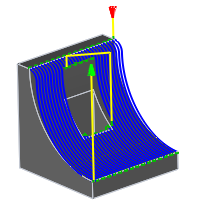
Desactivada
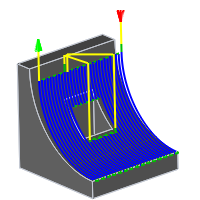
Activadas
La diferencia se ilustra a continuación en una ruta de herramienta Paralela con una fresa con punta de bola.
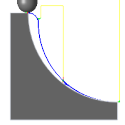
Desactivada
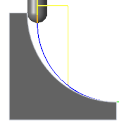
Activadas
Solo contacto
Controla si las rutas de herramienta se generan donde la herramienta no está en contacto con la superficie de mecanizado. Cuando esta opción está desactivada, las rutas de herramienta se extienden hasta los límites del contorno de contención y a través de los huecos en la pieza de trabajo.
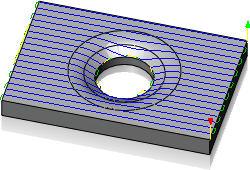
Activadas
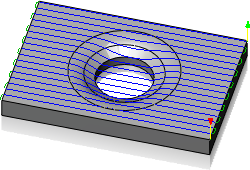
Desactivada
Talud
Contiene rutas de herramienta basadas en un rango de ángulos especificados.
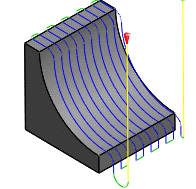
Desde 0° hasta 90°
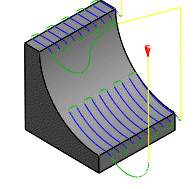
Desde 0° hasta 45°
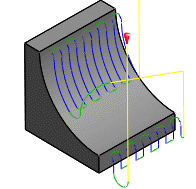
Desde 45° hasta 90°
El confinamiento del ángulo de inclinación se especifica mediante los parámetros de ángulo Desde el ángulo de inclinación y Hasta el ángulo de inclinación en la ficha Geometría. Los ángulos se definen desde 0° (horizontal) hasta 90° (vertical).
Solo se mecanizan las áreas iguales o mayores que los valores de las áreas Desde el ángulo de inclinación y Hasta el ángulo de inclinación.
La mayoría de las estrategias de acabado 3D admiten el confinamiento del ángulo de inclinación. Un uso del confinamiento de inclinación es confinar una estrategia de la ruta de herramienta seleccionada a los ángulos en que funciona mejor. Por ejemplo, Acabado paralelo es más adecuado para las áreas superficiales, mientras que Acabado de contorno es más adecuado para las áreas empinadas.
Desde el ángulo de inclinación:
Desde el ángulo de inclinación se define desde el plano de 0° (horizontal). Solo se mecanizan las áreas iguales o mayores que este valor.
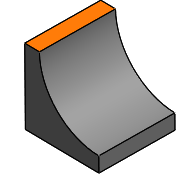
Ángulo de inclinación desde 0°
Hasta el ángulo de inclinación:
Hasta el ángulo de inclinación se define desde el plano de 0° (horizontal). Solo las áreas iguales o menores que este valor se mecanizan.
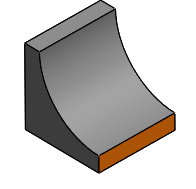
Ángulo de inclinación hasta 90°
Orientación de la herramienta
Especifica cómo se determina la orientación de la herramienta mediante una combinación de opciones de origen y orientación de la tríada.
El menú desplegable Orientación proporciona las siguientes opciones para definir la orientación de los ejes X, Y, Z de la tríada:
- Configurar orientación del SCT: utiliza el sistema de coordenadas de pieza de trabajo (SCT) de la configuración actual para la orientación de la herramienta.
- Orientación del modelo: utiliza el sistema de coordenadas (SCT) de la pieza actual para la orientación de la herramienta.
- Seleccionar eje o plano Z y eje X: seleccione una cara o una arista para definir el eje Z y otra cara o arista para definir el eje X. Los ejes Z y X se pueden voltear 180 grados.
- Seleccionar eje o plano Z y eje Y: seleccione una cara o una arista para definir el eje Z y otra cara o arista para definir el eje Y. Los ejes Z e Y se pueden voltear 180 grados.
- Seleccionar ejes X e Y: seleccione una cara o una arista para definir el eje X y otra cara o arista para definir el eje Y. Los ejes X e Y se pueden voltear 180 grados.
- Seleccionar sistema de coordenadas: permite definir una orientación de herramienta específica para esta operación desde un sistema de coordenadas de usuario (SCU) de Inventor en el modelo. Utiliza el origen y la orientación del sistema de coordenadas existente. Utilice esta opción si el modelo no contiene un punto y un plano adecuados para la operación.
El menú desplegable Origen ofrece las siguientes opciones para ubicar el origen de la tríada:
- Configurar origen del SCT: utiliza el origen del sistema de coordenadas de la pieza de trabajo (SCT) de la configuración actual para el origen de la herramienta.
- Origen del modelo: utiliza el origen del sistema de coordenadas (SCT) de la pieza actual para el origen de la herramienta.
- Punto seleccionado: seleccione un vértice o una arista para el origen de la tríada.
- Punto del cuadro de material: seleccione un punto en el cuadro delimitador del material para el origen de la tríada.
- Punto del cuadro de modelo: seleccione un punto en el cuadro delimitador del modelo para el origen de la tríada.
Modelo
Active esta opción para anular la geometría del modelo (superficies o cuerpos) definida en la configuración.
Incluir configuración del modelo
Activado por defecto, el modelo seleccionado en la configuración se incluye además de las superficies del modelo seleccionadas en la operación. Si se desactiva esta casilla de verificación, la ruta de herramienta se genera únicamente en las superficies seleccionadas en la operación.
 Parámetros de la ficha Alturas
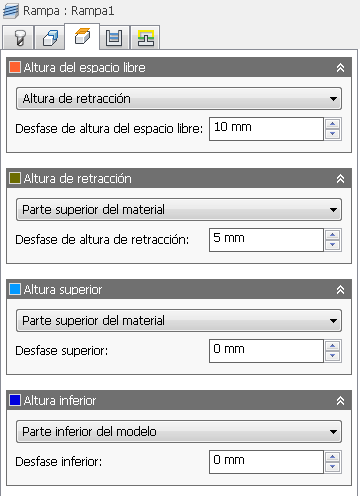
Altura del espacio libre
La altura del espacio libre es la primera altura a la que herramienta se desplaza en su camino hacia el principio de la ruta de herramienta.
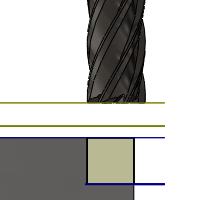
Altura del espacio libre
- Altura de retracción: desfase incremental de la Altura de retracción.
- Altura superior: desfase incremental de la Altura superior.
- Altura inferior: desfase incremental de la altura inferior.
- Parte superior del modelo: desfase incremental de la parte superior del modelo.
- Parte inferior del modelo: desfase incremental de la parte inferior del modelo.
- Parte superior del material: desfase incremental de la parte superior del material.
- Parte inferior del material: desfase incremental de la Parte inferior del material.
- Selección: desfase incremental de un Punto (vértice), una Arista o una Cara seleccionado en el modelo.
- Origen (absoluto): desfase absoluto del origen definido en Configuración o en Orientación de la herramienta dentro de una operación específica.
Desfase de altura del espacio libre:
El Desfase de altura del espacio libre se aplica y guarda relación con la selección de Altura del espacio libre en la lista desplegable anterior.
Altura de retracción
La Altura de retracción define la altura a la que la herramienta se desplaza antes de la siguiente pasada de corte. La Altura de retracción debería definirse por encima de la Altura del avance y Superior. La Altura de retracción se utiliza junto con el desfase posterior para establecer la altura.
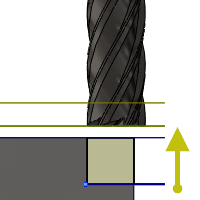
Altura de retracción
- Altura del espacio libre: desfase incremental de la Altura del espacio libre.
- Altura superior: desfase incremental de la Altura superior.
- Altura inferior: desfase incremental de la altura inferior.
- Parte superior del modelo: desfase incremental de la parte superior del modelo.
- Parte inferior del modelo: desfase incremental de la parte inferior del modelo.
- Parte superior del material: desfase incremental de la parte superior del material.
- Parte inferior del material: desfase incremental de la Parte inferior del material.
- Selección: desfase incremental de un Punto (vértice), una Arista o una Cara seleccionado en el modelo.
- Origen (absoluto): desfase absoluto del origen definido en Configuración o en Orientación de la herramienta dentro de una operación específica.
Desfase de altura de retracción:
El Desfase de altura de retracción se aplica y guarda relación con la selección de Altura de retracción en la lista desplegable anterior.
Altura superior
La Altura superior define la altura que describe la parte superior del corte. La Altura superior debería definirse por encima de la Parte inferior. La Altura superior se utiliza junto con el desfase posterior para establecer la altura.
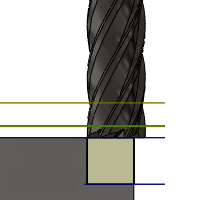
Altura superior
- Altura del espacio libre: desfase incremental de la altura del espacio libre.
- Altura de retracción: desfase incremental de la Altura de retracción.
- Altura inferior: desfase incremental de la Altura inferior.
- Parte superior del modelo: desfase incremental de la parte superior del modelo.
- Parte inferior del modelo: desfase incremental de la parte inferior del modelo.
- Parte superior del material: desfase incremental de la parte superior del material.
- Parte inferior del material: desfase incremental de la Parte inferior del material.
- Selección: desfase incremental de un Punto (vértice), una Arista o una Cara seleccionado en el modelo.
- Origen (absoluto): desfase absoluto del origen definido en Configuración o en Orientación de la herramienta dentro de una operación específica.
Desfase superior:
El Desfase superior se aplica y guarda relación con la selección de Altura superior en la lista desplegable anterior.
Altura inferior
La Altura inferior determina la altura/profundidad del mecanizado final y la menor profundidad a la que la herramienta desciende en el material. La Altura inferior debería definirse por debajo de la Superior. La Altura inferior se utiliza junto con el desfase posterior para establecer la altura.
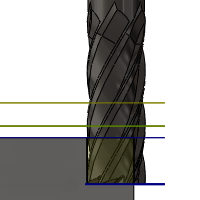
Altura inferior
- Altura del espacio libre: desfase incremental de la altura del espacio libre.
- Altura de retracción: desfase incremental de la Altura de retracción.
- Altura superior: desfase incremental de la Altura superior.
- Parte superior del modelo: desfase incremental de la parte superior del modelo.
- Parte inferior del modelo: desfase incremental de la parte inferior del modelo.
- Parte superior del material: desfase incremental de la parte superior del material.
- Parte inferior del material: desfase incremental de la Parte inferior del material.
- Selección: desfase incremental de un Punto (vértice), una Arista o una Cara seleccionado en el modelo.
- Origen (absoluto): desfase absoluto del Origen definido en Configuración o en Orientación de la herramienta dentro de una operación específica.
Desfase inferior:
El Desfase inferior se aplica y guarda relación con la selección de Altura inferior en la lista desplegable anterior.
 Parámetros de la ficha Pasadas
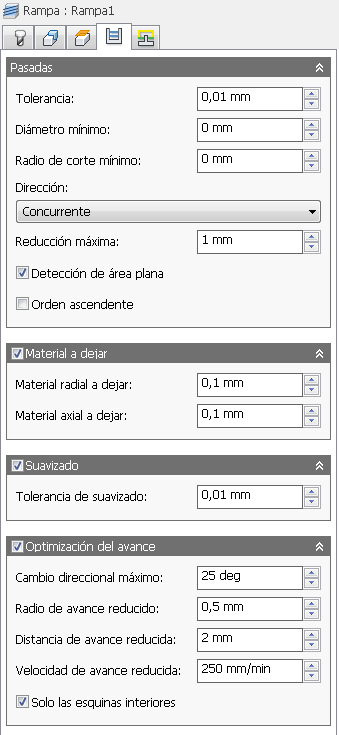
Tolerancia:
La tolerancia de mecanizado es la suma de las tolerancias utilizadas para la generación de la ruta de herramienta y la triangulación de geometría. Las tolerancias de filtro adicionales se deben añadir a esta tolerancia para obtener la tolerancia total.
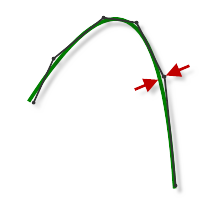
Tolerancia libre 0,100
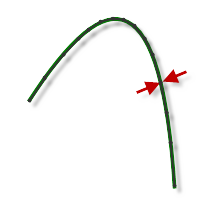
Tolerancia reducida 0,001
El movimiento de contorneo de la máquina CNC se controla mediante los comandos G1 de línea y G2/G3 de arco. Para que esto sea posible, CAM linealiza las rutas de herramienta de spline y superficie para acercarlas, y crea muchos segmentos de línea cortos para aproximarse a la forma deseada. La precisión con que la ruta de herramienta se ajusta a la forma deseada depende en gran medida del número de líneas utilizado. El uso de más líneas proporciona una ruta de herramienta más aproximada a la forma nominal de la spline o superficie.
Insuficiencia de datos
Siempre es tentador usar tolerancias muy ajustadas, pero existen compensaciones, tales como tiempos de cálculo de ruta de herramienta más prolongados, archivos de código G de gran tamaño y movimientos de línea muy cortos. Las dos primeras no suponen un gran problema, ya que Autodesk HSM realiza el cálculo muy rápido y los controles más modernos tienen 1 MB de RAM como mínimo. Sin embargo, los movimientos de línea cortos, en combinación con velocidades de avance altas, pueden causar un fenómeno que se conoce como "insuficiencia de datos".
La insuficiencia de datos se produce cuando el control se satura con datos que no puede mantener. Los controles de CNC solo pueden procesar un número finito de líneas de código (bloques) por segundo. Es posible que la cantidad sea de tan solo 40 bloques/segundo en máquinas antiguas y de 1000 bloques/segundo o más en máquinas más modernas, como el control Haas Automation. Los movimientos de línea cortos y las velocidades de avance altas pueden forzar una velocidad de procesamiento superior a la que el control puede gestionar. Si esto sucede, la máquina debe detenerse después de cada movimiento y esperar al siguiente servomando desde el control.
Diámetro mínimo:
Diámetro de los agujeros más pequeños que se van a mecanizar.
Radio de corte mínimo:
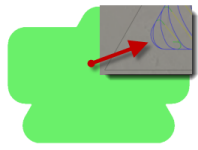
Con Radio de corte mínimo definido
Con Radio de corte mínimo definido: se evitan las esquinas pronunciadas en la ruta de herramienta, lo que minimiza el retemblado en las piezas finalizadas.
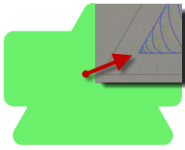
Sin Radio de corte mínimo definido
Sin Radio de corte mínimo definido: la ruta de herramienta intenta eliminar material de cualquier lugar que la herramienta seleccionada pueda alcanzar. Esta acción produce esquinas pronunciadas en la ruta de herramienta, lo que a menudo provoca retemblado en la pieza mecanizada.
Dirección
La opción de dirección permite controlar si Autodesk HSM debería intentar mantener el fresado concurrente o convencional.
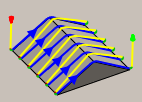
Concurrente
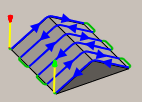
Ambos sentidos
Concurrente
Seleccione Concurrente para mecanizar todas las pasadas en una única dirección. Cuando se utiliza este método, Autodesk HSM intenta utilizar el fresado concurrente con respecto a los contornos seleccionados.
Convencional
Esta opción invierte la dirección de la ruta de herramienta en comparación con el parámetro Concurrente para generar una ruta de herramienta de fresado convencional.
Ambos sentidos
Si se selecciona Ambos sentidos, Autodesk HSM omite la dirección de mecanizado y vincula las pasadas a las direcciones resultantes de la ruta de herramienta más corta.
Reducción máxima:
Especifica la reducción máxima entre los niveles Z para el desbaste.
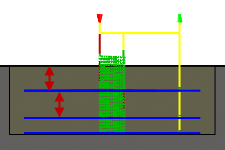
Reducción máxima: se muestra sin reducciones de acabado
Detección de área plana
Si esta opción está activada, intenta una estrategia para detectar las alturas de las áreas planas y los picos, y realiza el mecanizado en estos niveles.
Si esta opción está desactivada, la estrategia realiza el mecanizado exactamente en el escalonamiento específico en corte.
Orden ascendente
Las pasadas de contorno suelen ordenarse de arriba abajo. Active esta casilla de verificación para especificar que las pasadas deben ordenarse de forma ascendente (de abajo arriba).
La ordenación se lleva a cabo de forma que las pasadas con la orientación de herramienta de nivel Z inferiores se realicen primero en una operación de varios contornos. Este método es muy útil para el mecanizado de materiales frágiles como el grafito.
Material a dejar
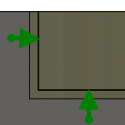
Positivo
Material a dejar positivo: la cantidad de material que queda después de una operación que se va a eliminar mediante operaciones de desbaste o acabado posteriores. Para las operaciones de desbaste, se deja una pequeña cantidad de material por defecto.
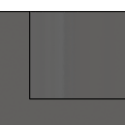
Ninguno
Ningún material a dejar: se elimina todo el material sobrante hasta la geometría seleccionada.
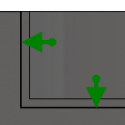
Negativo
Material a dejar negativo: se elimina todo el material que supera la superficie o el contorno de la pieza. Esta técnica se suele usar en el mecanizado de electrodos para permitir un explosor o para cumplir los requisitos de tolerancia de una pieza.
Material radial (pared) a dejar
El parámetro de Material radial a dejar controla la cantidad de material que se debe dejar en la dirección radial (perpendicular al eje de la herramienta), es decir, en el lado de la herramienta.
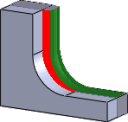
Material radial a dejar
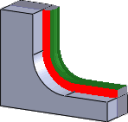
Material radial y axial a dejar
La especificación de un valor de material radial a dejar positivo provoca que quede material en las paredes verticales y áreas empinadas de la pieza.
Para las superficies que no son exactamente verticales, Autodesk HSM interpola entre los valores de material axial (planta) y radial a dejar, de modo que el material que queda en la dirección radial de estas superficies puede ser diferente del valor especificado, en función de la inclinación de la superficie y el valor de material axial a dejar.
Si se cambia el material radial a dejar, el material axial a dejar se define automáticamente en la misma cantidad, a menos que se introduzca manualmente el valor de material axial a dejar.
Para las operaciones de acabado, el valor por defecto es 0 mm (0 pulg.), es decir, no se deja material.
Para las operaciones de desbaste, se deja una pequeña cantidad de material por defecto, que se puede eliminar posteriormente mediante una o varias operaciones de acabado.
Material a dejar negativo
Si se utiliza un valor de material a dejar negativo, la operación de mecanizado elimina material más allá de la forma del modelo. Esta opción se puede utilizar para mecanizar electrodos con un explosor, donde el tamaño del explosor sea igual al valor de material a dejar negativo.
Ambos valores de material radial y axial a dejar pueden ser números negativos. No obstante, el material radial a dejar negativo debe ser inferior al radio de la herramienta.
Cuando se utiliza un cortador de bola o de radio con un valor de material a dejar negativo mayor que el radio de esquina, el valor de material axial a dejar negativo debe ser menor o igual que el radio de esquina.
Material axial (planta) a dejar
El parámetro Material axial a dejar controla la cantidad de material que se deja en la dirección axial (a lo largo del eje Z), es decir, al final de la herramienta.
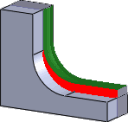
Material axial a dejar
Material radial y axial a dejar
La especificación de un valor de material axial positivo provoca que quede material en las áreas superficiales de la pieza.
Para las superficies que no son exactamente horizontales, Autodesk HSM interpola entre los valores de material axial y radial (pared) a dejar, de modo que el material que queda en la dirección axial de estas superficies puede ser diferente del valor especificado, en función de la inclinación de la superficie y el valor de material radial a dejar.
Si se cambia el material radial a dejar, el material axial a dejar se define automáticamente en la misma cantidad, a menos que se introduzca manualmente el valor de material axial a dejar.
Para las operaciones de acabado, el valor por defecto es 0 mm (0 pulg.), es decir, no se deja material.
Para las operaciones de desbaste, se deja una pequeña cantidad de material por defecto, que se puede eliminar posteriormente mediante una o varias operaciones de acabado.
Material a dejar negativo
Si se utiliza un valor de material a dejar negativo, la operación de mecanizado elimina material más allá de la forma del modelo. Esta opción se puede utilizar para mecanizar electrodos con un explosor, donde el tamaño del explosor sea igual al valor de material a dejar negativo.
Ambos valores de material radial y axial a dejar pueden ser números negativos. No obstante, cuando se utiliza un cortador de bola o de radio con un valor de material a dejar negativo mayor que el radio de esquina, el valor de material axial a dejar negativo debe ser menor o igual que el radio de esquina.
Suavizado
Suaviza la ruta de herramienta mediante la eliminación de los puntos excesivos y los arcos accesorios cuando es posible dentro de la tolerancia de filtrado especificada.
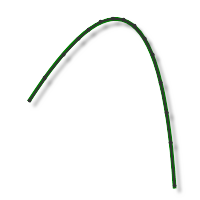
Suavizado desactivado
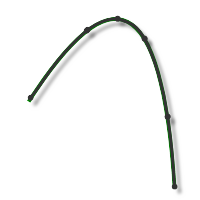
Suavizado activado
El suavizado se utiliza para reducir el tamaño del código sin que ello afecte a la precisión. El suavizado sustituye líneas colineales por una línea y arcos tangentes para reemplazar varias líneas en áreas curvas.
Los efectos del suavizado pueden ser considerables. El tamaño del archivo de código G se puede reducir un 50 % o más. La máquina funcionará de forma más rápida y constante, y mejorará el acabado de la superficie. La cantidad de reducción de código depende de cómo la ruta de herramienta se preste al suavizado. Las rutas de herramienta situadas principalmente en un plano principal (XY, XZ, YZ), como las rutas paralelas, se filtran bien. Las otras, como las de festoneado 3D, se reducen menos.
Tolerancia de suavizado:
Especifica la tolerancia de filtro de suavizado.
El suavizado funciona mejor cuando la tolerancia (la precisión con la que se genera la ruta linealizada original) es igual o mayor que la tolerancia de suavizado (accesorio de arco de línea).
Optimización del avance
Especifica que el avance debería reducirse en las esquinas.
Cambio direccional máximo:
Especifica el cambio angular máximo permitido antes de la reducción de la velocidad de avance.
Radio de avance reducido:
Especifica el radio mínimo permitido antes de la reducción del avance.
Distancia de avance reducida:
Especifica la distancia de reducción del avance antes de una esquina.
Velocidad de avance reducida:
Especifica la velocidad de avance reducida que se va a utilizar en las esquinas.
Solo las esquinas interiores
Actívela para solo reducir la velocidad de avance en las esquinas interiores.
 Parámetros de la ficha Vinculación
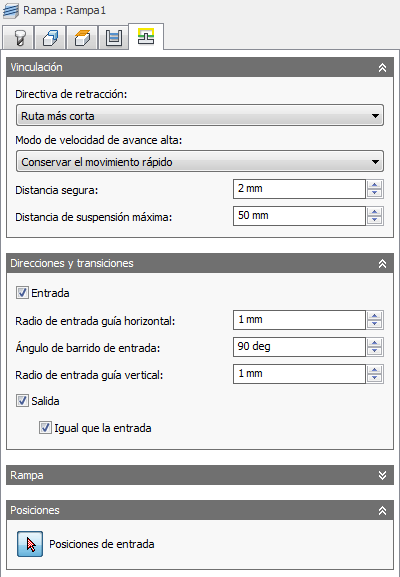
Directiva de retracción:
Controla el modo en que la herramienta se desplaza entre las pasadas de corte. Las imágenes siguientes se muestran usando la estrategia Flujo.
- Retracción total: retrae completamente la herramienta hasta la Altura de retracción al final de la pasada y antes de situarse sobre el inicio de la pasada siguiente.
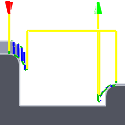
- Retracción mínima: se desplaza recto hacia arriba hasta la altura inferior donde la herramienta limpia la pieza de trabajo, más la distancia de seguridad especificada.
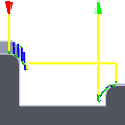
- Ruta más corta: mueve la herramienta la distancia más corta posible en línea recta entre las rutas.
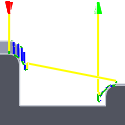
Precaución: La opción Ruta más corta no debe utilizarse en máquinas que no admiten movimientos rápidos linealizados donde los movimientos G0 se realizan en línea recta (frente a los movimientos G0 que controlan todos los ejes a velocidad máxima, en ocasiones denominados movimientos de "pata de perro"). La omisión de esta regla causará un movimiento de la máquina que el software no podrá simular correctamente y podría provocar el bloqueo de la herramienta.
Para máquinas CNC que no admiten movimientos rápidos linealizados, el posprocesador se puede modificar para convertir todos los movimientos G0 en movimientos G1 de avance alto. Póngase en contacto con el soporte técnico para obtener más información o instrucciones sobre cómo modificar los posprocesadores según lo descrito.
Modo de velocidad de avance alta:
Especifica cuando los movimientos rápidos deben generarse como rápidos verdaderos (G0) y cuando deben generarse como movimientos de velocidad de avance alta (G1).
- Conservar el movimiento rápido: todos los movimientos rápidos se conservan.
- Conservar el movimiento rápido axial y radial: los movimientos rápidos que se desplazan solo horizontalmente (radiales) o verticalmente (axiales) se generan como rápidos verdaderos.
- Conservar el movimiento rápido axial: solo los movimientos rápidos que se desplazan verticalmente.
- Conservar el movimiento rápido radial: solo los movimientos rápidos que se desplazan horizontalmente.
- Conservar el movimiento rápido axial simple: solo los movimientos rápidos que se desplazan en un eje (X, Y o Z).
- Utilizar siempre un avance alto: los movimientos rápidos (movimientos de avance alto) se generan como movimientos G01 en lugar de como movimientos rápidos (G0).
Normalmente, este parámetro está definido para evitar colisiones en movimientos rápidos en las máquinas que realizan movimientos de "pata de perro" a una velocidad alta.
Velocidad de avance alta:
Velocidad de avance de los movimientos rápidos que se generan como G1 en lugar de como G0.
Distancia segura:
Distancia mínima entre la herramienta y las superficies de la pieza durante los movimientos de retracción. La distancia se mide después de aplicar el material a dejar, de modo que si se utiliza un valor de material a dejar negativo, deberán tomarse precauciones para garantizar que la distancia segura sea suficiente para evitar colisiones.
Distancia de suspensión máxima:
Especifica la distancia máxima permitida para los movimientos de suspensión.
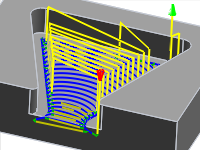
Distancia de suspensión máxima de 1"
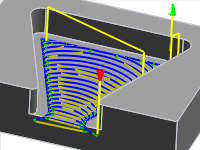
Distancia de suspensión máxima de 2"
Entrada
Active esta opción para generar una entrada.
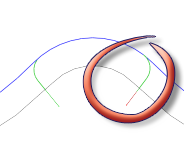
Entrada
Radio de entrada guía horizontal:
Especifica el radio de movimientos de entrada horizontales.
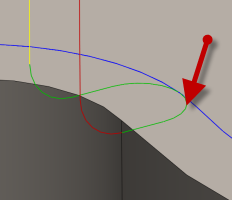
Radio de entrada guía horizontal
Ángulo de barrido de entrada:
Especifica el barrido del arco de entrada.
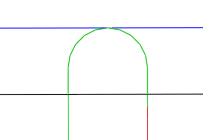
Ángulo de barrido a 90 grados
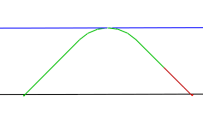
Ángulo de barrido a 45 grados
Radio de entrada guía vertical:
Radio del arco vertical que suaviza el movimiento de entrada a medida que avanza hasta la propia ruta de herramienta.
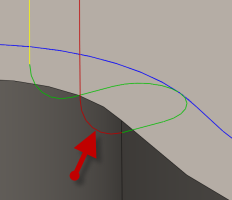
Radio de entrada guía vertical
Salida
Active esta opción para generar una salida.
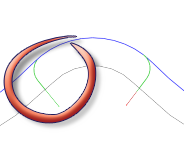
Salida
Radio de salida guía horizontal:
Especifica el radio de los movimientos de salida horizontales.
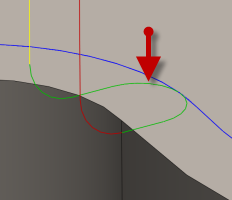
Radio de salida horizontal
Radio de salida vertical:
Especifica el radio de salida vertical.
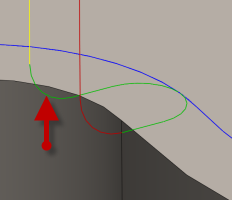
Radio de salida vertical
Ángulo de barrido de salida:
Especifica el barrido del arco de salida.
Igual que la entrada
Especifica que la definición de salida debe ser idéntica a la definición de guía entrada.
Tipo de rampa:
Especifica el modo en que desciende el cortador para cada profundidad de corte.
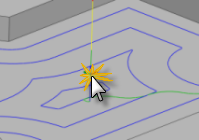
Pretaladro
Para usar la opción Pretaladro, deben definirse las ubicaciones de pretaladro.
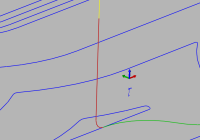
Penetración
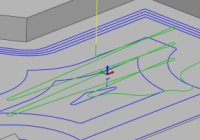
Zigzag
Observe las transiciones suaves en el tipo de rampa Zigzag.
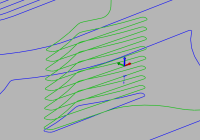
Perfil
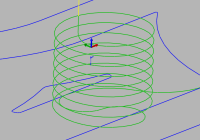
Suavizar perfil
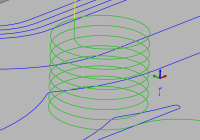
Hélice
Ángulo de ascenso (grados):
Especifica el ángulo de ascenso máximo.
Reducción de rampa máxima:
Especifica la reducción máxima por revolución en el perfil de ascenso. Este parámetro permite restringir la carga de la herramienta al realizar cortes de anchura completa durante el ascenso.
Altura del espacio libre de la rampa:
Altura de la rampa sobre el nivel del material actual.
Diámetro de rampa helicoidal:
Especifica el diámetro de la rampa helicoidal.
Posiciones de entrada
Botón de selección para elegir posiciones de entrada.