|
Acceso: |
Cinta de opciones:
ficha CAM  panel Trabajo
Configuración
panel Trabajo
Configuración

|
Los parámetros de configuración comunes para la orientación y el origen del modelo, la selección del material, las especificaciones del material y el procesamiento posterior se configuran en el cuadro de diálogo de operación Configuración.
 Parámetros de la ficha Configuración
Configuración
La configuración de mecanizado se puede describir al especificar el tipo de operación: fresado, torneado o fresado/torneado. Este parámetro está disponible para el posprocesador.
Tipo de operación: fresado
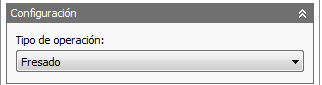
Fresado: utilice la opción Fresado al procesar rutas de herramienta para una fresa con independencia de su configuración.
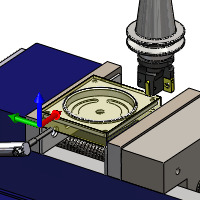
Fresado
Tipo de operación: torneado o fresado/torneado
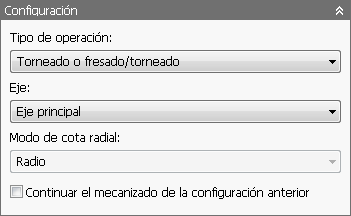
Torneado o fresado/torneado: utilice la opción Torneado al procesar rutas de herramienta para un torno, incluidos los tornos con configuraciones de herramientas y fresado/torneado activas.
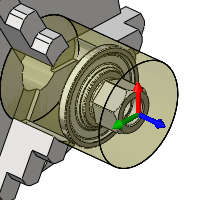
Torneado
Eje
Especifica el eje.
- Eje principal
- Eje secundario
Modo de cota radial
Especifica si las cotas radiales se muestran como radio o diámetro.
Continuar el mecanizado de la configuración anterior
Especifica que el mecanizado continúa desde la configuración anterior.
Sistema de coordenadas de trabajo (SCT): fresado
El sistema de coordenadas de trabajo (SCT) especifica el sistema global de coordenadas en el que se genera la ruta de herramienta posprocesada. El SCT toma por defecto la orientación del modelo.
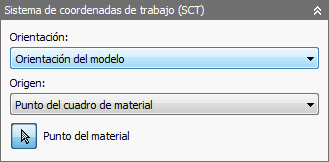
Opciones de orientación y origen para una operación de fresado
Durante la edición y la simulación, las coordenadas también se presentan en el SCT por defecto.
Orientación:
El menú desplegable Orientación: proporciona las siguientes opciones para definir la orientación de configuración de los ejes X, Y, Z del SCT:
- Orientación del modelo: utiliza la orientación de la pieza actual para la orientación del SCT.
- Seleccionar eje o plano Z y eje X: seleccione una cara o una arista para definir el eje Z y otra cara o arista para definir el eje X. Los ejes Z y X se pueden voltear 180 grados.
- Seleccionar eje o plano Z y eje Y: seleccione una cara o una arista para definir el eje Z y otra cara o arista para definir el eje Y. Los ejes Z e Y se pueden voltear 180 grados.
- Seleccionar ejes X e Y: seleccione una cara o una arista para definir el eje X y otra cara o arista para definir el eje Y. Los ejes X e Y se pueden voltear 180 grados.
- Seleccionar sistema de coordenadas: permite definir la orientación del SCT para la configuración desde un sistema de coordenadas de usuario (SCU) de Inventor en el modelo. Utiliza el origen y la orientación del sistema de coordenadas existente. Utilice esta opción si el modelo no contiene un punto y un plano adecuados para la operación.
Origen:
El menú desplegable Origen: ofrece las opciones siguientes para localizar el origen del SCT:
- Origen del modelo: utiliza el origen del sistema de coordenadas (SCT) de la pieza actual para el origen del SCT.
- Punto seleccionado: seleccione un vértice o una arista para el origen del SCT.
- Punto del cuadro de material: seleccione un punto en el cuadro delimitador del material para el origen del SCT.
- Punto del cuadro de modelo: seleccione un punto en el cuadro delimitador del modelo para el origen del SCT.
La barra de herramientas pequeña Origen se muestra automáticamente cuando se ejecuta Configuración y ofrece una alternativa al cuadro de diálogo para la selección de origen del SCT.
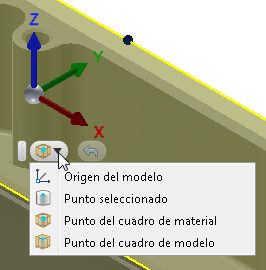
El menú desplegable correspondiente a la barra de herramientas pequeña Origen. Haga clic en el botón Deshacer a la derecha de la lista desplegable para seleccionar el origen del SCT.
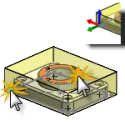
Orientación y origen
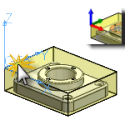
Sistema de coordenadas
Punto del material
Precisa el punto del material de la vista de herramienta.
Sistema de coordenadas de trabajo (SCT): activación o fresado/torneado
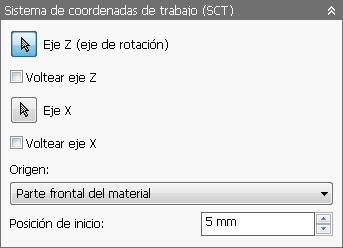
Opciones de SCT para una operación de fresado/torneado
- Eje Z (eje de rotación): especifica el eje alrededor del cual gira la pieza.
- Voltear eje Z: voltea el eje Z 180 grados.
- Eje X: especifica el eje X de la pieza.
- Voltear eje X: voltea el eje X 180 grados.
- Origen: puede elegir la Parte frontal del material, Parte posterior del material, Parte delantera del modelo o Parte trasera del modelo como el origen de la pieza.
- Posición de inicio: escriba un valor para especificar la posición de inicio a lo largo del eje Z.
Modelo

El modelo especificado para la configuración se utiliza por defecto para todas las operaciones de mecanizado de superficie 3D. El modelo seleccionado se utiliza también durante la simulación de una ruta de herramienta.
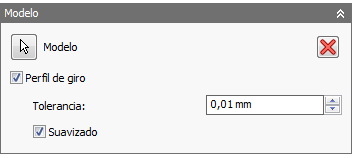
- Perfil de giro: algunas piezas requieren operaciones de fresado posteriores. En estos casos, se debe generar un perfil de torneado antes de empezar el fresado. Esta operación permite generar un perfil de boceto 2D a través del eje X de la pieza de fresado/torneado que se puede utilizar para el torneado.
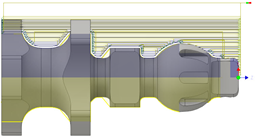
Perfil de giro desactivado
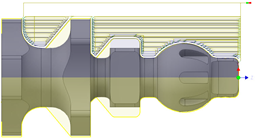
Perfil de giro activado
- Tolerancia del perfil de giro: especifica la tolerancia para la generación del perfil de giro.
- Suavizado del perfil de giro: active esta opción para suavizar el perfil.
Accesorio

Seleccione los accesorios que se deberían incluir para la detección de colisiones al verificar rutas de herramienta durante la simulación del material.
 Parámetros de la ficha Material
El material y el accesorio especificados se utilizan durante la simulación de la ruta de herramienta generada, y también pueden ser utilizados por algunas estrategias de mecanizado.
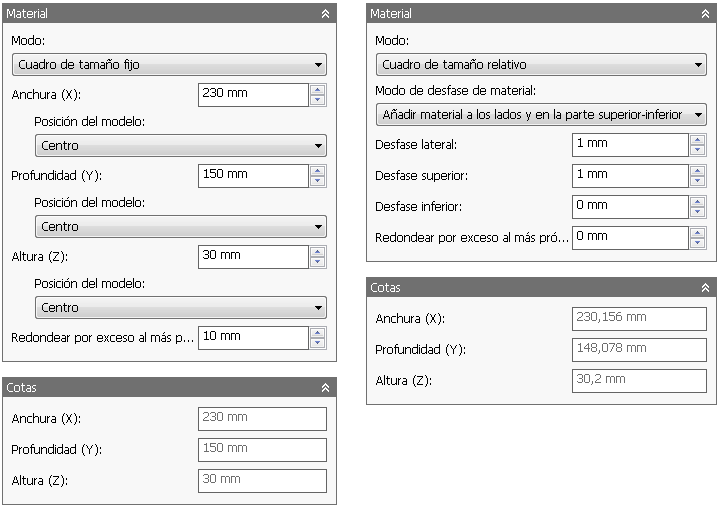
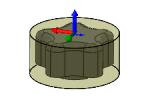
Opciones de material cúbico
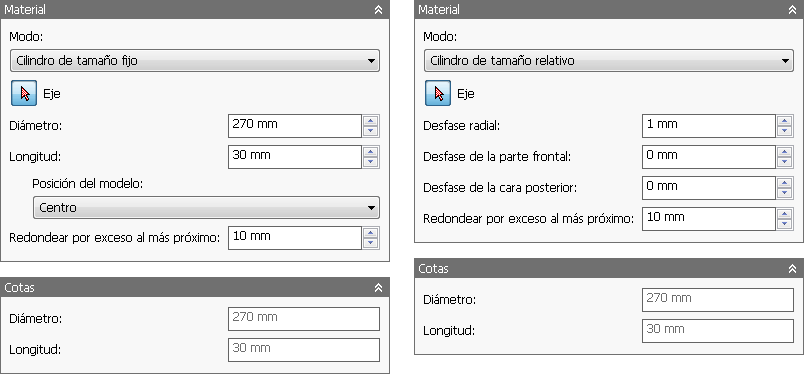
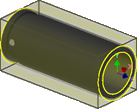
Opciones de material cilíndrico
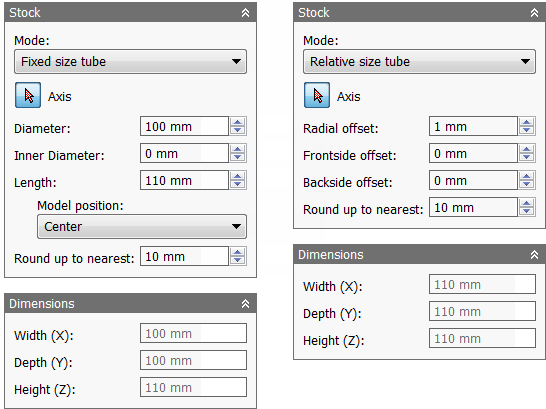
Opciones de material de tubo
Modo:
Cuadro de tamaño fijo y Cuadro de tamaño relativo
Cuadro de tamaño fijo: crea un cuerpo de material cúbico de un tamaño determinado (fijo). Este es el parámetro por defecto.
Cuadro de tamaño relativo: crea un cuerpo de material cúbico mayor que el modelo con unos valores de desfase especificados y redondeados al incremento especificado más próximo.
Cotas: muestra las cotas de Anchura (X), Profundidad (Y) y Altura (Z) correspondientes al material de configuración de cuadro.
Cilindro de tamaño fijo y Cilindro de tamaño relativo
Cilindro de tamaño fijo: crea un cuerpo de material cilíndrico de un tamaño determinado (fijo). Este es el parámetro por defecto.
Cilindro de tamaño relativo: crea un cuerpo de material cilíndrico mayor que el modelo con los valores de desfase especificados, redondeados al incremento especificado más próximo.
Cotas: muestra el diámetro y la longitud del material de configuración cilíndrica.
Tubo de tamaño fijo y Tubo de tamaño relativo
Tubo de tamaño fijo: crea un cuerpo de material de tubo de un tamaño determinado (fijo). Este es el parámetro por defecto.
Tubo de tamaño relativo: crea un cuerpo de material de tubo mayor que el modelo con los valores de desfase especificados, redondeados al incremento especificado más próximo.
Cotas: muestra el diámetro y la longitud del material de configuración de tubo.
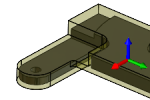
Desde el sólido
Desde el sólido: proporciona un control total sobre la definición del material mediante el uso de un cuerpo sólido en una pieza con varios cuerpos o a partir de un archivo de piezas en un ensamblaje.
Cotas: muestra las cotas de Anchura (X), Profundidad (Y) y Altura (Z) correspondientes al material.
Modo Cuadro de tamaño fijo
- Anchura (X):: escriba un valor para especificar la anchura del material.
- Posición del modelo: desfase desde el lado izquierdo (-X): especifica el desfase del material en la dirección X negativa.
- Posición del modelo: centro: el modelo está centrado a lo largo del eje X en el material.
- Posición del modelo: desfase desde el lado derecho (+X): especifica el desfase del material en la dirección X positiva.
- Profundidad (Y):: escriba un valor para especificar la profundidad del material.
- Posición del modelo: desfase desde el lado posterior (+Y): especifica el desfase del material en la dirección Y positiva.
- Posición del modelo: centro: el modelo está centrado a lo largo del eje Y en el material.
- Posición del modelo: desfase desde la parte frontal (-Y): especifica el desfase del material en la dirección Y negativa.
- Altura (Z):: escriba un valor para especificar la altura del material.
- Posición del modelo: desfase desde la parte superior (+Z): especifica el desfase del material en la dirección Z positiva.
- Posición del modelo: centro: el modelo está centrado a lo largo del eje Z en el material.
- Posición del modelo: desfase desde la parte inferior (-Z): especifica el desfase del material en la dirección Z negativa.
- Redondear por exceso al más próximo:: especifica el incremento de redondeo para el tamaño del material.
Modo Cuadro de tamaño relativo
El modo Cuadro de tamaño relativo proporciona opciones para añadir material a la parte superior, la parte inferior y/o los lados del material.
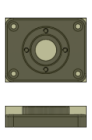
No existe material adicional
No existe material adicional: no se añaden valores de desfase al tamaño del material.
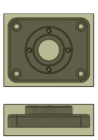
Añadir material a los lados y en la parte superior-inferior
- Desfase de lado:: especifica el material adicional en los lados.
- Desfase superior: especifica el material adicional en la parte superior.
- Desfase inferior:: especifica el material adicional en la parte inferior.
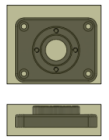
Añadir material a todos los lados
- Desfase -X del material:: especifica el desfase del material en la dirección X negativa.
- Desfase +X del material:: especifica el desfase del material en la dirección X positiva.
- Desfase -Y del material:: especifica el desfase del material en la dirección Y negativa.
- Desfase +Y del material:: especifica el desfase del material en la dirección Y positiva.
- Desfase -Z del material:: especifica el desfase del material en la dirección Z negativa.
- Desfase +Z del material:: especifica el desfase del material en la dirección Z positiva.
- Redondear por exceso al más próximo:: especifica el incremento de redondeo para el tamaño del material.
Modo Cilindro de tamaño fijo
- Eje: especifica el eje del material cilíndrico. Algunas selecciones admisibles son: arcos, aristas y caras.
- Diámetro: especifica el diámetro del material.
- Longitud: especifica la longitud del material.
- Desfase desde la parte frontal: posiciona el material de manera que quede nivelado con la cara frontal del modelo.
- Centro: centra el modelo dentro del material cilíndrico.
- Desfase desde atrás: posiciona el material de manera que quede nivelado con la cara trasera del modelo.
- Redondear por exceso al más próximo:: especifica el incremento de redondeo para el tamaño del material.
Modo Cilindro de tamaño relativo
Al igual que el modo Cilindro de tamaño fijo, el modo Cilindro de tamaño relativo también permite especificar el eje del material cilíndrico. Además, puede especificar valores de desfase radial, de la parte frontal y posterior, para posicionar mejor el modelo con respecto al material.
- Eje: especifica el eje del material cilíndrico. Algunas selecciones admisibles son: arcos, aristas y caras.
- Desfase radial:: especifica el desfase radial del material.
- Desfase de la parte frontal:: especifica la distancia de mecanizado más allá de la cara frontal del modelo.
- Desfase de la cara posterior:: especifica la distancia de mecanizado más allá de la cara posterior del modelo.
- Redondear por exceso al más próximo:: especifica el incremento de redondeo para el tamaño del material.
Modo Tubo de tamaño fijo
- Eje: especifica el eje del material de tubo. Algunas selecciones admisibles son: arcos, aristas y caras.
- Diámetro: especifica el diámetro exterior del material de tubo.
- Diámetro interior: especifica el diámetro interior del material de tubo.
- Longitud: especifica la longitud del material.
- Desfase desde la parte frontal: posiciona el material de manera que quede nivelado con la cara frontal del modelo.
- Centrar: centra el modelo dentro del material de tubo.
- Desfase desde atrás: posiciona el material de manera que quede nivelado con la cara trasera del modelo.
- Redondear por exceso al más próximo:: especifica el incremento de redondeo para el tamaño del material.
Modo Tubo de tamaño relativo
Al igual que el modo Tubo de tamaño fijo, el modo Tubo de tamaño relativo también permite especificar el eje del material de tubo. Además, puede especificar valores de desfase radial, de la parte frontal y posterior, para posicionar mejor el modelo con respecto al material.
- Eje: especifica el eje del material de tubo. Algunas selecciones admisibles son: arcos, aristas y caras.
- Desfase radial:: especifica el desfase radial del material.
- Desfase de la parte frontal:: especifica la distancia de mecanizado más allá de la cara frontal del modelo.
- Desfase de la cara posterior:: especifica la distancia de mecanizado más allá de la cara posterior del modelo.
- Redondear por exceso al más próximo:: especifica el incremento de redondeo para el tamaño del material.
 Parámetros de la ficha Procesamiento posterior
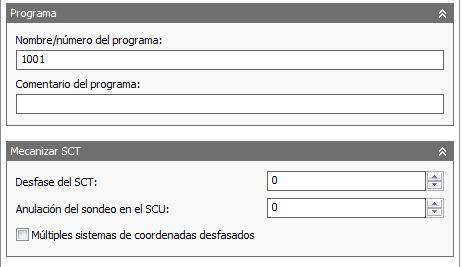
Los parámetros de procesamiento posterior como el nombre o el número del programa, comentario del programa, y desfase de trabajo pueden proporcionarse en la ficha Procesamiento posterior
La configuración de posprocesador asigna el desfase de trabajo a su correspondiente índice de tabla cero (por ejemplo: G54-G59) en el control CNC. Normalmente se configuraría un valor de 1 para que sea el primer índice cero disponible en el control CNC (por ejemplo: G54). El SCT y el desfase de trabajo suelen configurarse para coincidir entre sí de forma unívoca.
Nombre/número del programa
Especifica el nombre o el número del programa. Este parámetro está disponible para el posprocesador.
Comentario del programa
Especifica el comentario del programa. Este parámetro está disponible para el posprocesador.
Desfase del SCT:
Identifica el sistema de coordenadas de la pieza de trabajo (SCT) deseado para la configuración. Es responsabilidad de la configuración del posprocesador asignar este número al SCT real en la máquina.
Múltiples sistemas de coordenadas desfasados
Active esta casilla de verificación para especificar que se duplicará la pieza de trabajo.
Duplicados de desfase del SCT:
Especifica el número de duplicados de la pieza de trabajo. Este es el número total de ejemplares.
Incremento de desfase del SCT:
Especifica el incremento de desfase del trabajo utilizado para la duplicación de la pieza de trabajo.
Orden de las operaciones:
Especifica la ordenación de las operaciones individuales.
- Conservar orden: especifica que las operaciones se mecanizan en el orden en que se han seleccionado.
- Ordenar por operación: especifica la ordenación de las operaciones individuales.
- Ordenar por herramienta: especifica la ordenación de las operaciones por herramienta. Por ejemplo, todas las operaciones que utilicen una fresa plana de Ø3/4" se mecanizan primero. El siguiente conjunto de operaciones que utilizan otra herramienta idéntica, una fresa plana de Ø1/4" por ejemplo, se mecanizan a continuación.
Uso de varios desfases de trabajo de configuración
Autodesk HSM admite la creación de patrones de las configuraciones completas con el componente Múltiples sistemas de coordenadas desfasados, que básicamente duplica configuraciones enteras con distintos desfases de trabajo. Este componente se utiliza normalmente cuando no se conoce de forma precisa la posición individual de cada ejemplar.
Después de activar Múltiples sistemas de coordenadas desfasados, puede especificar el número total de ejemplares y el incremento de desfase de trabajo que se utilizarán. También puede elegir el orden de la ruta de herramienta duplicada (por configuración, por operación o por herramienta).
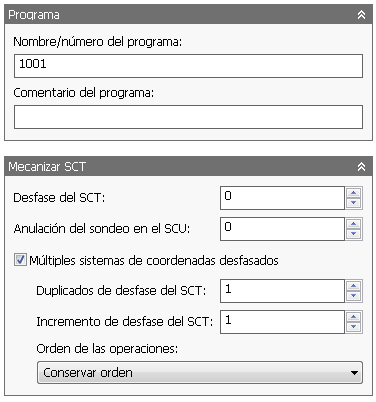
Activación de varios desfases de trabajo
El parámetro para el campo Desfase del SCT: depende del posprocesador. En este caso, se está utilizando una publicación Fanuc, de modo que al especificar 1 se utilizará el primer desfase de trabajo (G54). El siguiente campo es el número de duplicaciones, en este caso 4, de modo que cada uno de los siguientes desfases se incrementa en 1 y, por tanto, serán G55, G56 y G57.
Si las configuraciones físicas de cada ejemplar se distribuyen de manera uniforme, a veces es posible utilizar un componente de patrón normal en su lugar. Esto permite simular totalmente la ruta de herramienta duplicada. No obstante, este enfoque requiere que se añadan rutas de herramienta para alinear el material para cada ejemplar.
Uso de Backplot para definir desfases de pieza de trabajo/herramienta
El componente Múltiples sistemas de coordenadas desfasados solo se aplica al procesamiento posterior y los componentes de la hoja de configuración. No es posible simular la ruta de herramienta duplicada ya que las posiciones relativas de cada ejemplar no se conocen dentro de Autodesk HSM (por ejemplo: G54 con respecto a G55). Para ver los distintos desfases de trabajo se debe buscar en el archivo publicado en Inventor HSM Edit.
En el editor, se definen los desfases de trabajo haciendo clic primero en ficha Backplot
panel Archivo
ventana Backplot
 en la cinta de opciones y, a continuación, haciendo clic en
ficha Backplot
panel Otro
Definir desfases de pieza de trabajo/herramienta
en la cinta de opciones y, a continuación, haciendo clic en
ficha Backplot
panel Otro
Definir desfases de pieza de trabajo/herramienta
 para visualizar el cuadro de diálogo Desfases de pieza de trabajo/herramienta.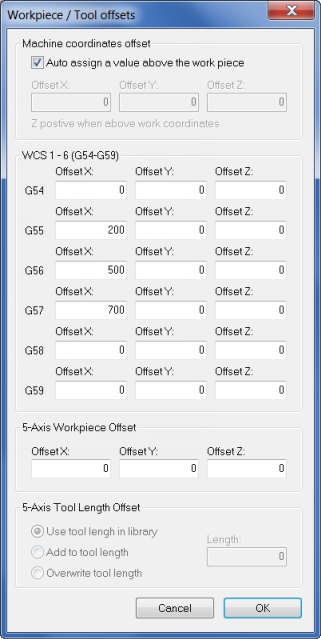
Definición de los desfases de trabajo en Inventor HSM Edit
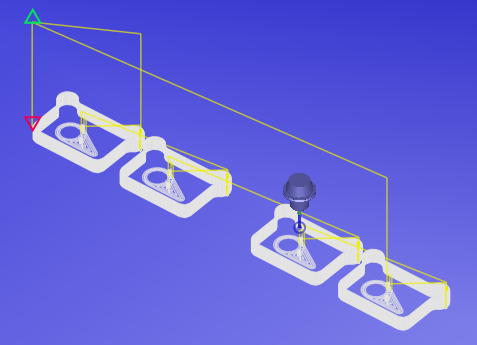
Varios desfases de trabajo en el archivo publicado