Novedades: 2019, 2019.1, 2019.2
Se debe comenzar en el entorno de ensamblaje con un modelo de ensamblaje abierto.
Bisel
Crea biseles en los extremos de los dos miembros de estructura.
-
 En la cinta de opciones, pulse la ficha Diseño
  panel Estructura
Bisel .
panel Estructura
Bisel .
- Opte por una de las posibilidades siguientes:
 Haga clic para seleccionar un único par de miembros de estructura a los que aplicar el bisel.
 Haga clic para seleccionar varios miembros de estructura a los que aplicar el bisel.
-
 Si está activado el par único, haga clic para seleccionar el primer miembro de estructura que desee cortar en bisel. Si está activada la opción múltiple, seleccione todos los miembros de estructura que desee cortar en bisel.
-
 Si está activado el par único, haga clic para seleccionar el segundo miembro de estructura que desee cortar en bisel.
- Para sustituir un tratamiento de finales existente con el bisel, active la casilla de verificación Suprimir tratamientos de finales existentes. Desactive la casilla de verificación si no es preciso suprimir ningún tratamiento de finales que ya exista.
- Seleccione o escriba una distancia entre los cortes en bisel.
- Seleccione uno de los tipos de bisel:
 Corte en bisel simétrico, para cortar en bisel los dos miembros de estructura seleccionados con el mismo ángulo.
 Corte en bisel en un lado, para aplicar el bisel sólo a un miembro de estructura.
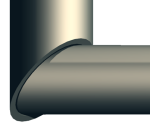
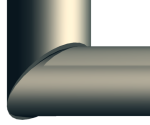
- Se utiliza en biseles entre dos miembros de estructura de diferentes tamaños y permite especificar un corte de ángulo simple en su intersección. Seleccione la casilla de verificación Bisel bisecc. Las aristas de los miembros de estructura no se encuentran.
- Opción Bisel bisecc. seleccionada
-
- Opción Bisel bisecc. sin seleccionar (por defecto)
-
- Pulse Aplicar.
- Siga aplicando biseles a miembros de estructura como sea necesario. Cuando termine, pulse Aceptar.
Recorta y alarga dos miembros de estructura en sus extremos.
-
 En la cinta de opciones, pulse la ficha Diseño
panel Estructura
Recortar en estructura.
En la cinta de opciones, pulse la ficha Diseño
panel Estructura
Recortar en estructura.
-
Pulse para seleccionar el primer miembro de estructura que se deba recortar o extender.
-
Pulse para seleccionar el segundo miembro de estructura que se deba recortar o extender. Para incluir un perfil de muesca publicado, pulse Aplicar perfil de muesca.
Para incluir un perfil de muesca publicado, pulse Aplicar perfil de muesca.
- Si desea sustituir un tratamiento de finales existente con el corte, active la casilla de verificación Suprimir tratamientos de finales existentes. Desactive la casilla de verificación si no es preciso suprimir ningún tratamiento de finales que ya exista.
-
 Seleccione o escriba una distancia de desfase vertical.
-
 Seleccione o escriba una distancia de desfase horizontal.
- Pulse Aplicar.
- Siga recortando o extendiendo miembros de estructura como sea preciso. Cuando termine, pulse Aceptar.
Recortar y alargar hasta la cara
Permite recortar un miembro de estructura con una cara del modelo, o extender un miembro de estructura hasta una cara del modelo.
-
 En la cinta de opciones, pulse la ficha Diseño
panel Estructura
Recortar/Alargar .
En la cinta de opciones, pulse la ficha Diseño
panel Estructura
Recortar/Alargar .
-
Pulse para seleccionar un miembro de estructura para cortarlo o alargarlo.
-
Pulse para seleccionar la cara del modelo que desee utilizar para el corte o la extensión.
- Para sustituir un tratamiento de finales existente con el corte, active la casilla de verificación Suprimir tratamientos de finales existentes. Desactive la casilla de verificación si no es preciso suprimir ningún tratamiento de finales que ya exista.
- Seleccione o escriba la distancia de desfase entre el miembro de estructura y la cara del modelo.
- Pulse Aplicar para ampliar o recortar el miembro de estructura hasta la cara del modelo seleccionada.
- Siga recortando o alargando miembros de estructura según sus necesidades y, a continuación, pulse Aceptar.
Los valores generados al aplicar el comando Recortar/Extender para cortar los ángulos se muestran en la ficha iProperties/Personalizado como CUTDETAIL1, CUTDETAIL2, etc. y se pueden incluir en la lista de materiales y la lista de piezas.
panel Actualizar Reconstruir todo.
Muesca
Recorta y alarga dos miembros de estructura en sus extremos.
-
 En la cinta de opciones, pulse la ficha Diseño
panel Estructura
Muesca .
En la cinta de opciones, pulse la ficha Diseño
panel Estructura
Muesca .
- Opte por una de las posibilidades siguientes:
- Haga clic para seleccionar un único par de miembros de estructura a los que aplicar la muesca.
- Haga clic para seleccionar varios miembros de estructura a los que aplicar la muesca.
-
Pulse para seleccionar el miembro de estructura en el que se debe aplicar la muesca.
-
Pulse para seleccionar el miembro de estructura que representa la forma de la muesca.
- Si desea sustituir un tratamiento de finales existente con el corte, active la casilla de verificación Suprimir tratamientos de finales existentes. El tratamiento de finales se suprime antes de que se ejecute el comando.
Desactive la casilla de verificación si no es preciso suprimir ningún tratamiento de finales que ya exista.
- Pulse Aplicar para crear muescas y unir los miembros de estructura seleccionados.
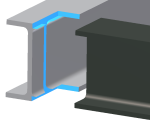
- Siga añadiendo las muescas que desee en los miembros de estructura. Cuando termine, pulse Aceptar.
Alargar/acortar miembro de estructura
Permite alargar o acortar ambos extremos de los miembros de estructura.
-
 En la cinta de opciones, pulse la ficha Diseño
panel Estructura
Alargar/Acortar .
En la cinta de opciones, pulse la ficha Diseño
panel Estructura
Alargar/Acortar .
-
Pulse para seleccionar el miembro de estructura que desee alargar o acortar. Coloque el punto de selección cerca del extremo del miembro de estructura que se vaya a alargar o acortar.
- Para sustituir un tratamiento de finales existente con el corte, active la casilla de verificación Suprimir tratamientos de finales existentes. Desactive la casilla de verificación si no es preciso suprimir ningún tratamiento de finales que ya exista.
- Pulse una opción para definir la ubicación del alargamiento o el acortamiento.
 Alargar-Acortar miembro de estructura en un extremo
 Alargar-Acortar miembro de estructura en ambos extremos
- Seleccione o escriba un valor para el desfase entre el miembro de estructura y la cara del modelo. Con los números positivos se alarga, con los negativos se acorta.
- Pulse Aplicar para alargar o acortar el miembro de estructura seleccionado.
- Siga alargando o acortando miembros de estructura según sus necesidades. Cuando termine, pulse Aceptar.
Eliminar tratamientos de finales
Elimine los tratamientos de finales para devolver el miembro de estructura seleccionado a su estado de creación original.
-
 En la cinta de opciones, pulse la ficha Diseño. Pulse la flecha de la lista desplegable del panel Estructura y seleccione Eliminar tratamientos de finales.
-
Pulse para seleccionar el miembro de estructura cuyos tratamientos de finales desee eliminar.
- Pulse Aplicar para eliminar los tratamientos de finales del miembro de estructura seleccionado.
- Siga eliminando tratamientos de finales según sus necesidades. Cuando termine, pulse Aceptar.