Los paneles de propiedades proporcionan acceso contextual a los parámetros que se utilizan para crear y editar operaciones.
El panel de propiedades flota sobre el área del gráfico e, inicialmente, aparece en la parte superior izquierda del área gráfica. Los paneles se pueden cambiar de tamaño, combinarlos con el explorador del modelo y moverlos a otra ubicación e, incluso, a un monitor secundario. Los paneles de propiedades utilizan secciones ampliables en lugar de fichas.
Concepto clave
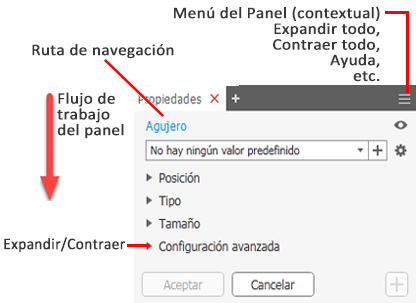
- Flujo de trabajo del panel: el flujo de trabajo del panel de propiedades va de arriba abajo. Es decir, las propiedades que defina o cambie podrán influir en las propiedades de las secciones que haya debajo, pero dichas propiedades no afectan a las propiedades de las secciones anteriores.
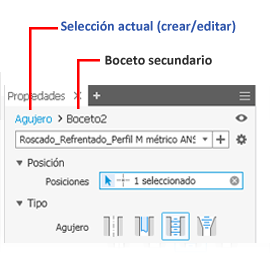
- Ruta de navegación: podrá alternar rápidamente entre la edición del agujero y la edición del boceto asociado con centros de agujero.
- Expandir/Contraer: las secciones del panel se pueden expandir para mostrar los parámetros de edición y también se pueden contraer para ocultar los parámetros de uso poco frecuente.
- Menú del panel: el menú desplegable ofrece acceso a la Ayuda y a otras configuraciones avanzadas. El menú se adapta al contexto. Por ejemplo, una lista para el panel de propiedades, una para el navegador de modelo, etc.
- Anclaje: el panel de propiedades se puede anclar en cualquier lado de la ventana gráfica de la aplicación, en el navegador, o bien quedar flotando sobre la aplicación o en el escritorio. De esta manera, podrá colocar el panel o el navegador donde considere oportuno.
- Visualización: los paneles recuerdan el estado de visualización más reciente y lo utilizan la próxima vez que se acceda a ellos.
Ruta de navegación
Las rutas de navegación horizontales muestran la ubicación actual o activa en la jerarquía de documentos. Pueden proporcionar acceso a documentos, operaciones y bocetos en función del tipo de documento.
Al hacer clic en el texto de la ruta de navegación, el panel de propiedades muestra las actualizaciones a fin de exhibir la información adecuada para el elemento seleccionado. Por ejemplo, cuando se edita una operación de agujero, al hacer clic en la ruta de exploración del boceto se aplicarán los cambios en los parámetros de la operación de agujero que no se hayan guardado aún y se accederá al modo de edición de boceto.
Valores predefinidos
Un valor predefinido es una colección de propiedades de operaciones predefinidas. Si esta opción está seleccionada, los valores predefinidos llenan los valores del panel de propiedades, lo que permite volver a utilizar fácilmente los conjuntos de propiedades de uso frecuente. Después de crear un agujero, se muestra un valor predefinido llamado El último usado que, como su nombre indica, muestra siempre los parámetros de las operaciones a las que se ha accedido recientemente.
El valor predefinido El último usado se compone de los parámetros utilizados en la última operación predefinida de ese tipo. Puede utilizar el valor predefinido El último usado tal cual o modificar sus valores. En cualquier momento, puede guardar el valor predefinido modificado en un nuevo valor predefinido. Para ello, haga clic en Nuevo valor predefinido.
Cuando se utiliza un valor predefinido para crear una operación, la próxima vez que cree una operación del mismo tipo, los valores predefinidos usados recientemente aparecerán en los campos del panel de propiedades.
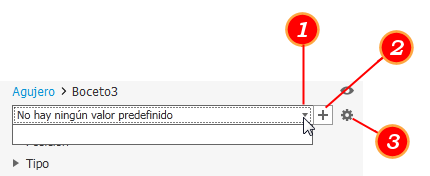
- Lista desplegable de valores predefinidos.
- Crea un nuevo valor predefinido a partir de los parámetros actuales. Se proporciona un nombre por defecto que puede modificarse.
- Configuraciones predeterminadas
- Guardar actual: permite guardar la configuración actual en un valor predefinido al que puede asignar un nombre o utilizar el nombre por defecto.
- Renombrar actual: permite especificar un nombre diferente para los valores predefinidos actuales. Al cambiar el nombre de un valor predefinido, puede utilizar la tecla Esc para salir del proceso y recuperar el nombre anterior.
- Suprimir actual: seleccione el valor predefinido que desee suprimir y, a continuación, haga clic en Suprimir actual.
- Orden de clasificación
- Utilizados recientemente: se ordena en función del uso más reciente.
- Fecha de creación: se ordena por el valor predefinido más antiguo hasta el más nuevo.
- Alfanumérico: se ordena primero en función de los números y, a continuación, en orden alfabético.
- Última modificación: se ordena en función de la modificación más reciente.
Cuando se edita una operación, el valor predefinido usado para crearla se carga en el panel de propiedades. Si el valor predefinido muestra que no hay estilo predefinido, significa que la operación es heredada o que se ha creado con los valores de "El último usado". Si se trata de una operación heredada y se cambia un valor, y el valor es diferente del valor actual "El último usado", se le asignará el nombre de valor predefinido Personalizado.
Los asteriscos (*) en valores predefinidos, como *Valor predefinido 1, indican que un valor de definición de operación ha cambiado desde la versión guardada. Para guardar el valor predefinido modificado, use la lista desplegable de configuraciones  y sustituya el valor predefinido anterior o use para guardarlo como un valor predefinido completamente nuevo.
Creación de nuevos valores predefinidos
- Especifique los parámetros de la operación en el panel de propiedades.
- Haga clic en el botón Nuevo valor predefinido.
- Especifique el nombre del valor predefinido si no desea utilizar el nombre predeterminado.
Para cada usuario, hay un archivo predefinido, que se encuentra en la carpeta %USERPROFILE%\AppData\Roaming\Autodesk\Inventor xxxx\Presets. Por ejemplo, después de crear una operación de agujero, verá el archivo HoleCmd.preset en esa carpeta. El archivo contiene los valores predefinidos de operaciones creados mientras trabajaba como %USERPROFILE%.
El valor predefinido El último usado se almacena en la carpeta padre, %USERPROFILE%\AppData\Roaming\Autodesk\Inventor xxxx, con el nombre de archivo PresetSettings.xml.
La ubicación se puede modificar si prefiere un archivo predefinido único para todos los usuarios. La ruta del archivo se almacena en Opciones de la aplicación y se puede cambiar mediante Opciones de la aplicación  ficha Archivo y accediendo a la nueva ubicación. Esta ruta se muestra también en el cuadro de diálogo Proyectos, en la sección inferior, en Opciones de carpeta.
Navegación por el panel de propiedades
Puede pulsar el tabulador para saltar de un campo a otro, ya sea en el panel de propiedades o en un lienzo. Cuando lo pulsa para saltar en el lienzo, las fichas se corresponden con los parámetros mostrados. Cuando lo pulsa para saltar en el panel de propiedades, va cambiando entre los parámetros que aparecen en el panel. En los campos correspondientes se produce resaltado transversal.
Panel de propiedades y los controles de edición en el lienzo
Si se toma la operación Agujero como ejemplo de este comportamiento, al crear o editar parámetros de operaciones se pueden utilizar campos de edición en el panel de propiedades, campos de edición en el lienzo y manipuladores de operaciones.
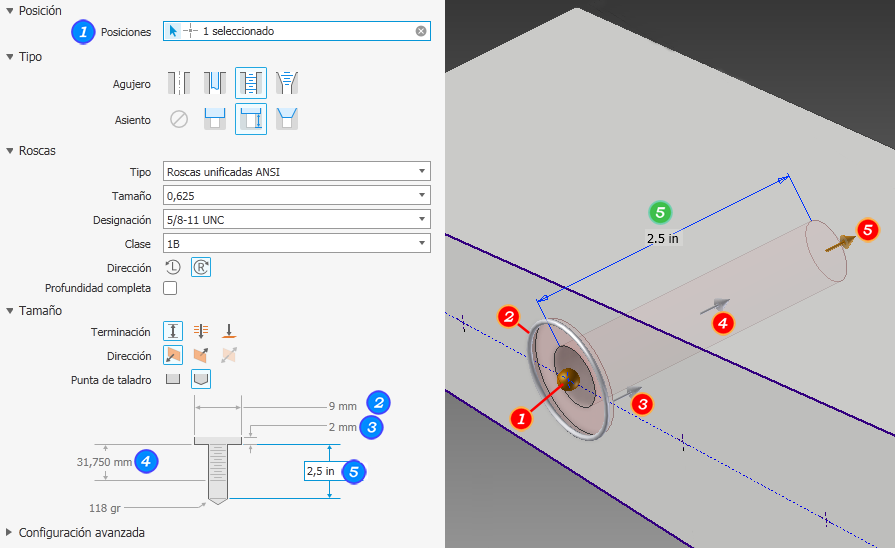
El panel de propiedades y los controles de edición en el lienzo se han diseñado para que pueda usar el teclado fácilmente. Al editar un valor, puede utilizar la tecla Intro para modificar los valores. Siempre que el control de edición está activado (se está modificando activamente un valor), la tecla Intro solo afecta a ese valor.
Para completar el proceso de definición de la operación y cerrar el panel de propiedades, utilice Ctrl+Intro.
Cuando un control de edición no está activo, la tecla Intro finaliza la definición de la operación, igual que si hiciera clic en Aceptar, y se cierra el panel de propiedades.