En el ejemplo se explica cómo editar un bloque gráficamente.
- Para editar un bloque gráficamente:
- haga doble clic en el bloque.
- haga clic en la pestaña de Inicio > panel de Configurar > Bloque > Editor de bloques.
- o, haga clic con el botón derecho en el bloque para mostrar el menú contextual de Bloque y seleccionar el Editor de bloques.
Se visualiza un bloque instrumentado y la pestaña de Editor de bloques.
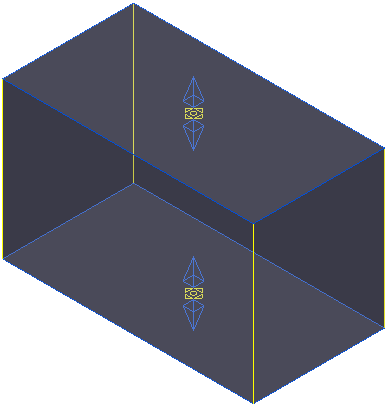
- Para cambiar la anchura del bloque, coloque el cursor en uno de los bordes azules del bloque. El cursor cambia a
 . El texto junto al cursor muestra la anchura del bloque (en este caso 50).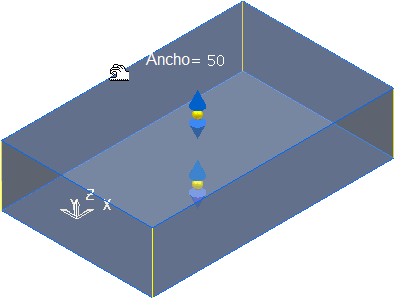
Hacer clic y arrastrar el ratón cambia la anchura. El texto junto al cursor muestra la anchura actual (en este caso 400) y el aumento de la anchura (en este caso 70). La barra de Estado muestra las coordenadas del cursor
 .
.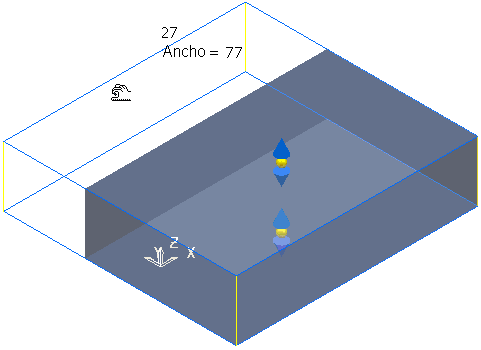
- Haga clic en la pestaña de Editor de bloques > panel de Historial > Deshacer para deshacer el cambio.
- Para trasladar el bloque, coloque el cursor en uno de los bordes amarillos del bloque. El cursor cambia a
 . El texto junto al cursor muestra dónde se agarró el modelo de alambre (en este caso el punto medio) y cuánto se ha movido el bloque (en este caso 0, 0, 0).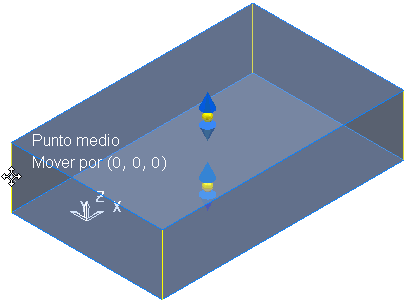
Haga clic y arrastre el ratón para mover el bloque. El texto junto al cursor muestra cuánto se ha trasladado el bloque (en este caso -33.51807, 71.81087, 0).
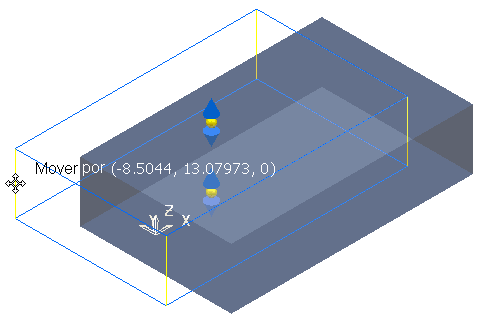
Si el cursor inteligente está activado, puede ajustar la posición detectando la geometría correspondiente. La detección solo está disponible para trasladar el bloque, no para redimensionarlo.
- Una forma alternativa de trasladar el bloque es colocar el cursor en una de las esferas amarillas. El cursor se transforma en .
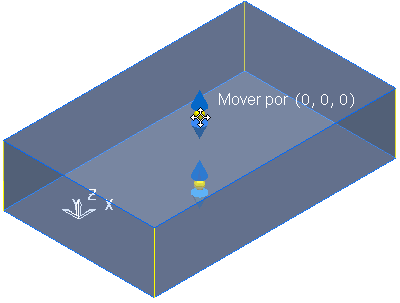
Hacer clic y arrastrar el ratón traslada el bloque.
- Para modificar la altura del bloque, coloque el cursor en una de las flechas azules. El cursor se transforma en .
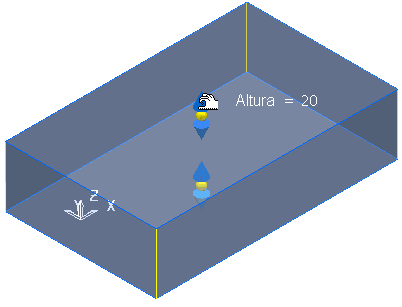
Hacer clic y arrastrar el ratón cambia la altura del bloque.
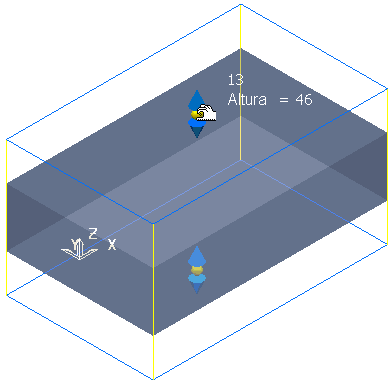
- Mantener pulsada la tecla Mayús mientras hace clic y arrastra la flecha azul (o un borde azul), mueve la cara opuesta al mismo tiempo.
Si intenta editar una dimensión del bloque que ha sido bloqueada
 , el cursor cambia a
  y el borde bloqueado pasa de azul a gris.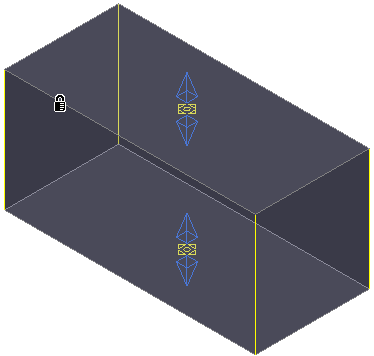
Esta dimensión no puede modificarse hasta que no se desbloquee en el cuadro de diálogo de Bloque.
- Cuando tenga el tamaño y la ubicación correctos del bloque, haga clic en la pestaña de Editor de bloques > panel de Acabado > Aceptar.