Para crear un elemento personalizado que utilizar en uno o varios modelos, cree una familia cargable.
Los elementos de Revit también se denominan familias. La familia contiene la definición geométrica del elemento y los parámetros utilizados por el elemento. Cada ejemplar de un elemento está definido y controlado por la familia. Las familias cargables se crean en archivos RFA externos y se importan a los proyectos o se cargan en ellos.
Planificar la familia y efectuar trabajo preliminar
Antes de crear una familia cargable, debe planificar y tomar decisiones sobre el comportamiento de la familia en el modelo. Planificar los comportamientos e indicar la información necesaria para la familia le ayudará a tomar decisiones al crear la familia en el Editor de familias.
|
|
|
|
|
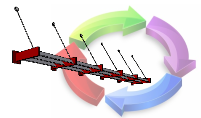
Aprenda el flujo de trabajo empleado para crear una familia. |
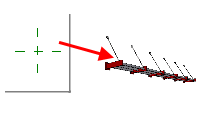
Conozca las herramientas y la terminología empleadas en el Editor de familias. |
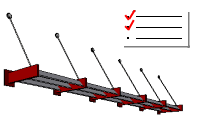
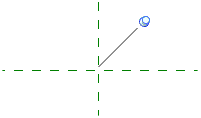
Planifique la geometría, el nivel de detalle, los parámetros y los comportamientos pertinentes de la familia. |
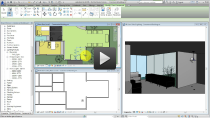
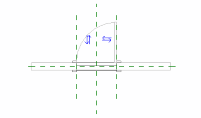
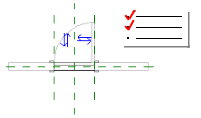
Conozca las plantillas de familia y cómo estas afectan al comportamiento de la familia en los archivos del modelo. |
|
|
|
|
|
Elija una plantilla (RFT) adecuada a las necesidades de la nueva familia. |
El origen de una familia define la posición de la geometría cuando se carga en un modelo. Defina el origen de la familia en la intersección de planos de referencia principales. |
Cree el boceto de más planos de referencia para establecer un esqueleto de la familia. |
Defina prioridades para cada plano de referencia que determinen el comportamiento de la familia en el modelo y el modo en el que se puede acotar la familia. |
Crear geometría y parámetros
Cree la geometría y los parámetros de la familia. Cuando cree geometría paramétrica, ponga a prueba la familia para eliminar errores de restricción. Si las pruebas se efectúan con frecuencia, resulta más sencillo corregir errores detectados durante el proceso de creación de familias.
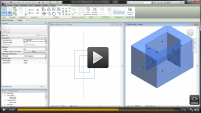
|
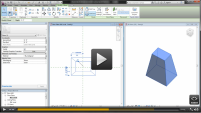
|
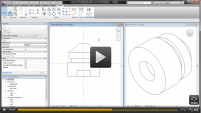
|
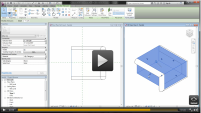
|
|
Cree una forma 3D mediante la extrusión de un perfil 2D. |
Cree una forma 3D que cambia a lo largo de su longitud y que se funde de una forma inicial a una forma final. |
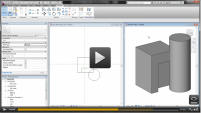
Cree una forma 3D mediante el barrido de un perfil 2D alrededor de un eje. |
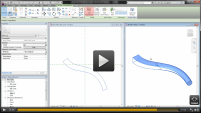
Cree una forma 3D mediante el barrido de un perfil 2D a lo largo de un camino. |
|
|
|
|
|
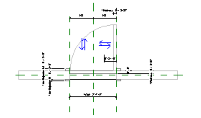
Cree un fundido de barrido definiendo dos perfiles y fundiéndolos a lo largo de un camino. |
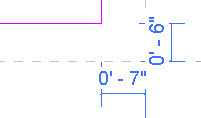
Utilice formas vacías para cortar la geometría de otras formas 3D en la familia. |
Aplique restricciones a contornos o caras de formas 3D para controlar la geometría con parámetros. |
Obtenga información sobre la aplicación de cotas y restricciones automáticas para mantener el propósito de diseño de la familia. |
|
|||
|
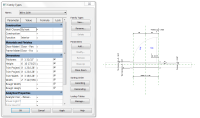
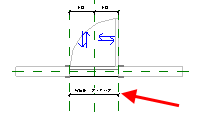
Pruebe los parámetros y las restricciones para asegurarse de que la geometría paramétrica de la familia se comporte de la manera prevista. |
|
|
|
|
|
Utilice los parámetros para realizar un seguimiento de la información asociada con la familia y para controlar la geometría de familia. |
Aplique un parámetro a una cota en la familia para controlar la geometría de familia. |
Utilice parámetros de ejemplar para almacenar información de cada ejemplar de la familia colocado en el proyecto. |
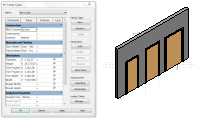
Utilice fórmulas para crear relaciones entre parámetros de una familia, para calcular valores y para controlar la geometría de familia. |
|
|||
|
Los tipos de familia contienen valores predefinidos para parámetros de la familia. Cree varios tipos que utilizar al cargar la familia en el modelo. |
Técnicas avanzadas para familias
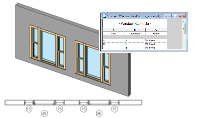
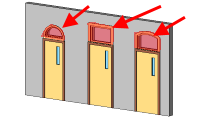
Mediante técnicas de familia avanzadas, se puede anidar la geometría y crear relaciones entre parámetros de familia. También puede añadir parámetros o subcategorías para controlar la visibilidad de la geometría de familia.
|
|
|
|
|
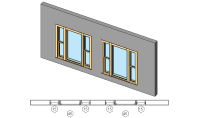
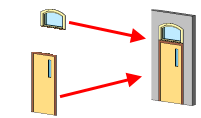
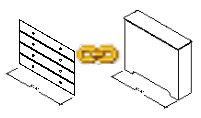
Obtenga información sobre cómo utilizar familias anidadas para incorporar varias familias y utilizarlas como una sola. |
Para crear una familia anidada, cree o abra una familia anfitriona, y cargue en ella ejemplares de otras familias. |
Para controlar el comportamiento de las tablas de planificación y el etiquetado de una familia anidada cuando se carga en un proyecto, utilice el parámetro Compartidas. |
Cree familias que presenten componentes intercambiables. |
|
|||
|
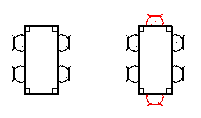
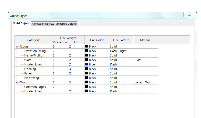
Para controlar la geometría, cree conexiones de los parámetros de la familia anfitriona a los parámetros de familia anidada. |
|
|
|
|
|
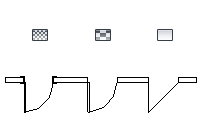
Obtenga información sobre cómo controlar y definir la visibilidad de la geometría de familia en determinadas vistas y en diferentes niveles de detalle. |
Utilice parámetros para controlar la visibilidad de cada forma 3D en la familia. |
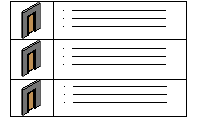
Para controlar los gráficos de diferentes partes de la geometría de familia en vistas de proyecto, asigne geometría de familia a subcategorías. |
|

|
|
|
|
Utilice catálogos de tipos cuando no quiera cargar más de seis tipos en un proyecto, sino que desea especificar solamente los tipos que necesita para el modelo. |
Para obtener ayuda en la creación de familias, consulte el blog The Revit Clinic (en inglés). |
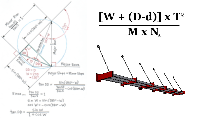
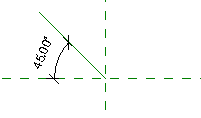
Utilice líneas de referencia para controlar las relaciones angulares en las familias. |
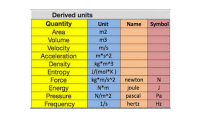
Aprenda a trabajar con unidades en las fórmulas. |
|
|||
|
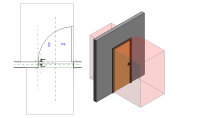
Explore algunos ejemplos de familias cargables para comprender mejor el proceso de creación de familias. |
Familias de MEP
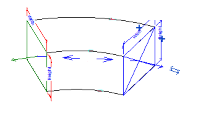
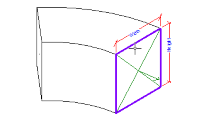
Las familias utilizadas para flujos de trabajo de MEP tienen elementos no utilizados para otras familias. Los conectores permiten usar las familias en sistemas y conectarlas a los servicios MEP en el modelo.
|
|
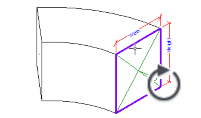
|
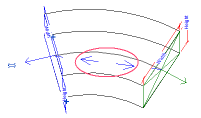
|
|
Al crear familias MEP, coloque conectores en la familia para que se pueda conectar a diferentes sistemas. |
Coloque un conector en una familia. |
Ajuste la posición y la orientación de un conector. La orientación correcta es importante para que las familias MEP puedan conectarse correctamente entre sí. |
Vincule conectores en una familia para ayudar a establecer una dirección de flujo. |
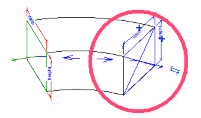
|
|||
|
Coloque el conector principal para determinar el comportamiento de la conexión. Durante el proceso de creación de una familia, si lo necesita puede mover e intercambiar conectores principales. |
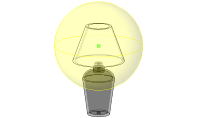
|
|||
|
Coloque elementos de origen de luz en familias de iluminación para definir el comportamiento de la luz emitida desde la instalación. Asocie archivos IES al origen de luz para ajustar más las propiedades de emisividad de luz. |