Algunas características nuevas y modificadas de Revit 2019 dan lugar a determinados comportamientos para modelos actualizados. Lea esta información antes de actualizar los modelos.
Niveles en vistas 3D
Al actualizar un modelo, las vistas 3D existentes no muestran los niveles. Utilice el cuadro de diálogo Modificaciones de visibilidad/gráficos para que los elementos estén visibles.
Las plantillas de vista que controlan la visibilidad de los niveles se actualizarán con los niveles desactivados. Sin embargo, si una plantilla de vista se aplica tanto a una vista 2D (por ejemplo, una sección o un alzado) y una vista 3D, la visibilidad de los niveles estará activada y estos se mostrarán en las vistas 3D.
Consulte Acerca de los niveles en vistas 3D y Trabajar con niveles en vistas 3D.
Aspectos de materiales
Hay disponibles nuevos objetos de aspecto que se pueden utilizar con materiales de modelos y familias. Al actualizar un modelo o una familia, no se realizan cambios en sus materiales. Las vistas que utilizan el estilo visual Realista o Trazado de rayos deberían presentar el mismo aspecto que antes de la actualización con respecto al modo en que se representan los materiales. Al renderizar una vista, la imagen renderizada debe tener el mismo aspecto que antes de la actualización.
Los nuevos objetos de aspecto utilizan definiciones físicas, optimizadas para su uso con el motor de renderización de Autodesk. Para aprovechar las ventajas de las representaciones visuales mejoradas, edite cada material para reemplazar el objeto de aspecto original por el nuevo objeto de aspecto.
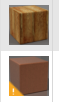
Tanto los objetos originales como los nuevos se encuentran en la biblioteca de aspectos. Utilice la opción Buscar para buscar objetos de aspecto con nombres similares. Los objetos originales se marcan con el icono  . Los nuevos componentes no presentan el icono. Por ejemplo, en las siguientes imágenes en miniatura de los objetos de aspecto Nogal, la primero imagen no presenta el icono, ya que representa el nuevo objeto. En la segunda imagen, se muestra el icono, que representa un objeto original.