Cet exercice vous apprend à utiliser l'Assistant d'insertion pour insérer une image dans un dessin.
L'Assistant d'insertion vous aide à insérer une image et à la positionner en fonction des autres objets du dessin.
Exercices connexes
Avant de réaliser cet exercice, assurez-vous que les options du AutoCAD Raster Design toolset sont définies comme indiqué dans l'exercice Exercice A1 : définition des options du AutoCAD Raster Design Toolset.
Exercice
- Dans le dossier \Tutorial4, ouvrez le fichier dessin Hybrid_01.dwg.
- Affichez les lignes d'étude vectorielles dans le dessin.
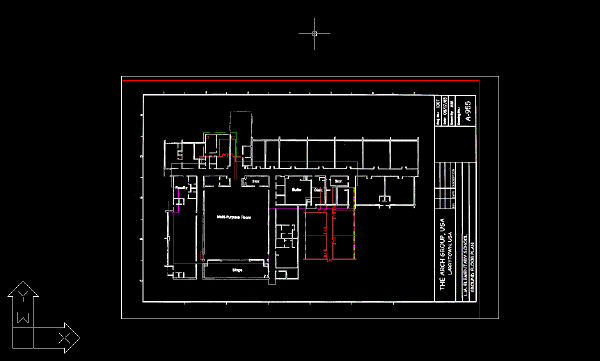
La ligne magenta représente le contour de l'établissement scolaire. Les cotes de ce contour sont obtenues par chaînage sur le terrain. Les autres lignes d'étude vectorielles montrent les modifications proposées pour le bâtiment.
Choix d'une image à insérer
- Pour afficher la boîte de dialogue Insérer une image, cliquez sur Raster
 Insérer.
- Dans le menu Vues, vérifiez que les options Aperçu et Informations sont sélectionnées. Ces options permettent au AutoCAD Raster Design toolset d'afficher un aperçu et la liste des paramètres pour chaque image sélectionnée.
- Dans la liste Type de fichiers, choisissez CALS Type 1.
- Si nécessaire, accédez au dossier \Tutorial4.
- Sélectionnez le fichier image Floorplan_01.cal.
- Vérifiez les valeurs de chaque paramètre.
Cette liste de paramètres identifie les principales caractéristiques de l'image.
Positionnement et insertion de l'image
- Dans la section Options d'insertion, sélectionnez l'option Assistant d'insertion.
- Dans la section Options d'insertion, vérifiez que l'option Afficher les cadres uniquement n'est pas activée.
- Cliquez sur Ouvrir pour afficher la boîte de dialogue Choisir la source de la corrélation.
Il s'agit de la première boîte de dialogue de l'Assistant d'insertion. Lorsque vous choisissez une source de corrélation, la boîte de dialogue affiche le point d'insertion, la rotation et l'échelle associés.
- Sélectionnez les options de la liste Source de corrélation l'une après l'autre et observez les paramètres d'insertion et la densité d'image associés à chaque source.
Les sources de corrélation sont répertoriées dans l'ordre décroissant de leur priorité. Le fichier de ressources possède la priorité la plus élevée en tant que source de corrélation.
- Sélectionnez la source de corrélation Fichier de ressources, puis cliquez sur Suivant.
- Si vous effectuez un zoom arrière, vous pouvez constater que l'image insérée est beaucoup plus grande que le rectangle entourant les lignes d'études vectorielles.
- Dans la boîte de dialogue Modifier les valeurs de corrélation, changez d'échelle en remplaçant 300 par 25. Cliquez sur Appliquer pour voir les résultats.
Cette boîte de dialogue vous permet de modifier les informations de corrélation avant que les unités AutoCAD ne soient appliquées. Le AutoCAD Raster Design toolset montre où l'image apparaît dans le dessin lorsqu'elle est insérée conformément aux valeurs de corrélation spécifiées.
- Cliquez sur Suivant.
- La boîte de dialogue Insertion affiche la corrélation de l'image en unités AutoCAD. Cliquez sur Fin pour accepter les valeurs proposées.
L'image du plan d'architecte est insérée dans le dessin, qui contient déjà des lignes d'étude vectorielles.
- Fermez le dessin sans enregistrer les modifications.