Dans cet exercice, vous allez découvrir comment utiliser les options de suppression et de manipulation des entités raster (REM) pour modifier la géométrie raster dans les images.
Utilisez les options de suppression comme suit :
- Définissez une région, par exemple un rectangle, un polygone ou un cercle, puis supprimez les données raster contenues dans cette région.
- Supprimez les entités raster dotées de formes géométriques particulières, comme des lignes, des arcs, des cercles ou des polylignes.
Utilisez les options REM pour modifier des entités REM comme s'il s'agissait d'objets vectoriels, sans réellement les changer en vecteur. Créez un jeu de sélection d'objets REM, puis sélectionnez une commande AutoCAD. Ce jeu peut être une zone d'une image ou, pour les images à deux tons uniquement, des lignes, des arcs et des cercles.
Dans cet exercice, vous allez supprimer des données raster afin de libérer de l'espace pour insérer de nouveaux objets vectoriels sur le plan d'architecte de l'établissement scolaire.
Exercices connexes
Avant de réaliser cet exercice, assurez-vous que les options du AutoCAD Raster Design toolset sont définies comme indiqué dans l'exercice Exercice A1 : définition des options du AutoCAD Raster Design Toolset.
Exercice
- Dans le dossier \Tutorial4, ouvrez le fichier dessin Hybrid_04.dwg.
Suppression de l'entrée raster
- Affectez la couleur jaune au calque TU_image_bitonal.
- Cliquez sur le menu Affichage
 Vues existantes. Développez ensuite la liste Vues des modèles, puis définissez la vue courante sur TU_entry.
Les lignes d'étude vectorielles de cette vue montrent le projet d'entrée. Les lignes d'étude raster présentent l'ancienne entrée.
- Cliquez sur le menu Raster SupprimerRégion polygonale.
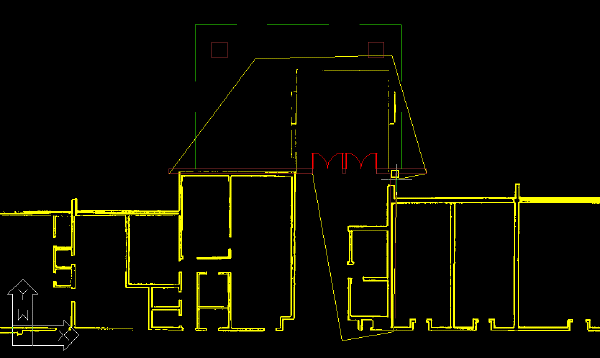
- Dessinez un polygone autour de l'ancienne entrée incluant le mur extérieur.
L'exemple suivant montre où dessiner le polygone pour supprimer l'ancienne entrée du bâtiment. Le AutoCAD Raster Design toolset supprime les données raster situées dans le polygone.
- Appuyez ensuite sur la touche ENTREE.
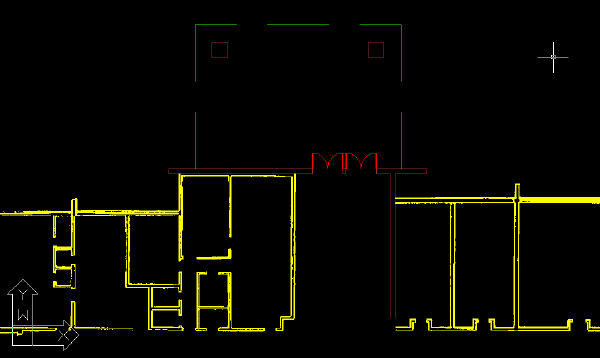
Le AutoCAD Raster Design toolset supprime les données raster situées dans le polygone.
Suppression de l'escalier raster
- Définissez la vue sur TU_ramp.
Les lignes d'étude vectorielles de cette vue montrent le projet de rampe. Les lignes d'étude raster présentent l'escalier à supprimer.
- Cliquez sur le menu Raster SupprimerEntité de ligne.
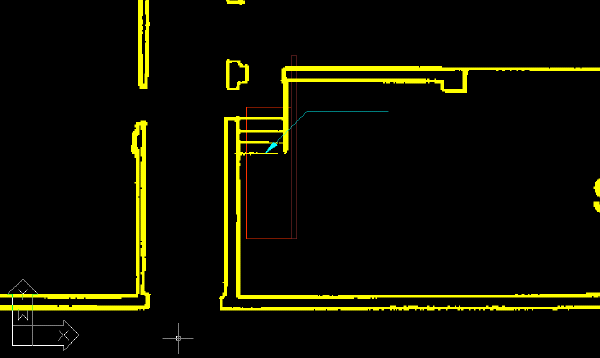
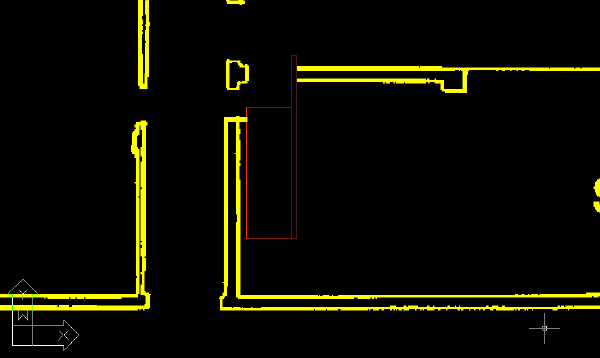
- Sélectionnez la marche horizontale la plus basse. Le AutoCAD Raster Design toolset supprime la ligne lorsque vous la sélectionnez.
Cet exemple montre la ligne sélectionnée pour lancer la suppression des lignes d'étude raster de l'escalier.
- Cliquez avec le bouton droit de la souris, puis sélectionnez Répéter Entité de ligne dans le menu contextuel pour supprimer les deux marches suivantes.
- Cliquez avec le bouton droit de la souris et choisissez REMCréerSélection étendue. Cliquez sur la ligne verticale située à droite de l'ancien escalier. Le AutoCAD Raster Design toolset sélectionne la ligne, mais n'effectue aucune opération. La ligne fait à présent partie d'un jeu de sélection REM. Vous pouvez maintenant exécuter des commandes AutoCAD, comme EFFACER, sur ce jeu.
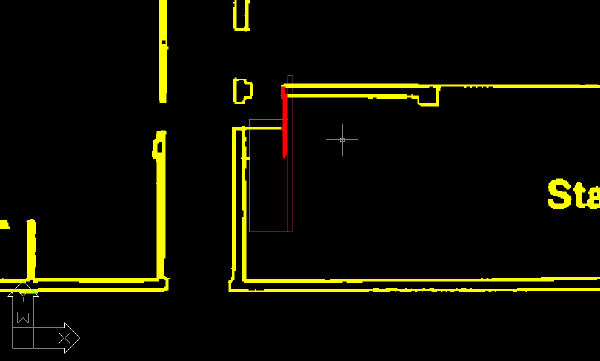
- Tapez e pour EFFACER, sélectionnez la ligne en surbrillance et appuyez sur la touche ENTREE.
- Cliquez sur le menu Raster SupprimerRégion rectangulaire. Supprimez ensuite la marche restante.
- Cliquez avec le bouton droit de la souris, puis sélectionnez Répéter Région rectangulaire dans le menu contextuel pour supprimer la partie des lignes qui chevauche le mur vectoriel vertical.
Suppression des murs raster à proximité des nouvelles salles de classe
- Définissez la vue courante sur TU_classroom.
Les lignes d'étude vectorielles de cette vue montrent le projet des nouvelles salles de classe. Les lignes d'étude raster montrent les anciens murs de la salle de classe et les murs extérieurs.
- Définissez la vue courante sur TU_upper.
- Cliquez sur le menu Raster SupprimerRégion polygonale.
- Dessinez un polygone autour des anciennes salles de classe et des anciens murs, définissant le couloir à gauche des salles de classe.
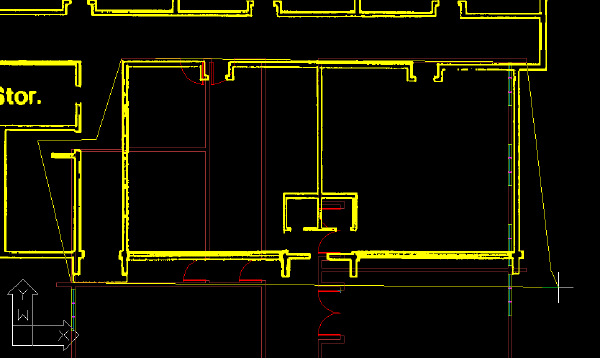
- Appuyez ensuite sur la touche ENTREE.
Le AutoCAD Raster Design toolset supprime les données raster situées dans le polygone.
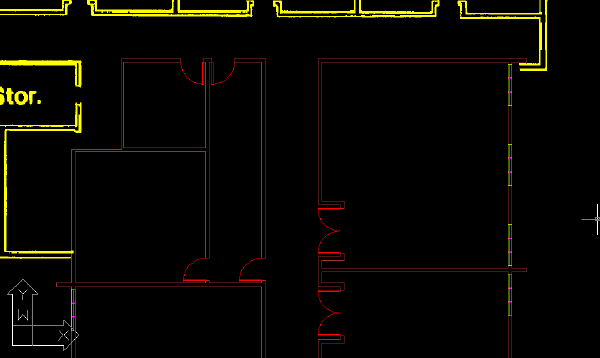
- Affectez la couleur blanc au calque TU_image_bitonal.
- Fermez le dessin sans enregistrer les modifications.