Dans cet exercice, vous allez découvrir comment utiliser les options Inverser et Miroir afin d'améliorer la lisibilité d'une image raster.
- L'option Inverser inverse les zones claires et sombres d'une image.
- L'option Miroir corrige l'affichage d'une image dans laquelle le texte et les lignes d'étude sont inversés.
Exercices connexes
Avant de réaliser cet exercice, assurez-vous que les options du AutoCAD Raster Design toolset sont définies comme indiqué dans l'exercice Exercice A1 : définition des options du AutoCAD Raster Design Toolset.
Exercice
Ouverture du fichier dessin de cet exercice
- Dans le dossier \Tutorial2, ouvrez le fichier dessin Scanned_02.dwg.
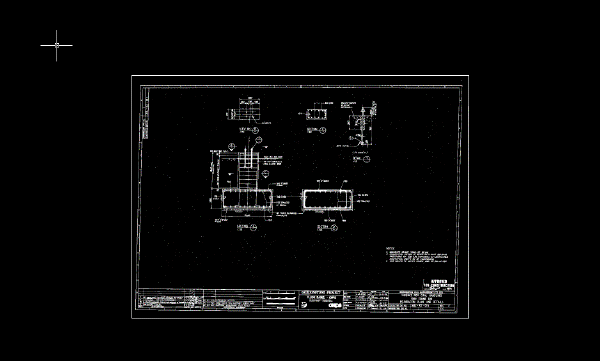
Selon la couleur d'arrière-plan d'AutoCAD, l'arrière-plan de l'image est plus ou moins contrasté et indique qu'il a subi un balayage bleu. L'inversion modifie cet effet pour que l'arrière-plan de l'image soit semblable à celui d'AutoCAD.
Inversion de l'image
- Cliquez sur le menu Raster
 NettoyerInverser.
Inversion de l'image
- Effectuez un zoom avant de façon à bien voir le texte du dessin. Le dessin complet se retrouve à l'envers.
- Cliquez sur le menu Raster NettoyerInverser.
- Choisissez Axe horizontal, puis cliquez sur OK.
Si vous sélectionnez correctement l'axe approprié, vous pouvez éviter les rotations inutiles après la mise en miroir.
Après la mise en miroir, le cartouche est correctement placé au bas de l'image.
- Fermez le dessin sans enregistrer les modifications.