Dans cet exercice, vous allez apprendre à afficher et à modifier les propriétés d'une image sélectionnée ou d'un groupe d'images sélectionnées.
Accédez à la fenêtre des propriétés à l'aide de l'une des méthodes suivantes :
- Cliquez sur le menu Modifier
 Propriétés.
- Sélectionnez une ou plusieurs images, cliquez avec le bouton droit de la souris, puis choisissez Propriétés.
- Dans la barre d'outils standard d'AutoCAD, cliquez sur Propriétés
 .
.
Exercices connexes
Avant de réaliser cet exercice, assurez-vous que les options du AutoCAD Raster Design toolset sont définies comme indiqué dans l'exercice Exercice A1 : définition des options du AutoCAD Raster Design Toolset.
Exercice
- Dans le dossier \Tutorial1, ouvrez le fichier dessin GettingStarted_03.dwg.
- Sélectionnez le cadre de l'image Tractor.
- Cliquez avec le bouton droit de la souris, puis choisissez Propriétés pour afficher la fenêtre correspondante.
- Accédez au bas de la liste des propriétés.
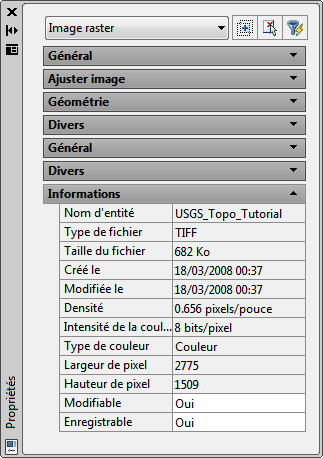
Cet exemple montre l'aspect de la fenêtre Propriétés lorsqu'une image est sélectionnée. Raster Image s'affiche en haut de la fenêtre et les données de l'image apparaissent dans la section Informations, à la fin de la liste des propriétés.
- Cliquez sur la ligne Modifiable, puis cliquez sur
 , à l'extrémité de la ligne.
La boîte de dialogue Etat de modification indique que cette image peut être modifiée et enregistrée. Lorsqu'une image ne peut être modifiée ou enregistrée, vous pouvez ouvrir la boîte de dialogue Etat de modification pour connaître les raisons du problème.
- Cliquez sur Fermer.
- Appuyez sur la touche ECHAP pour annuler la sélection de l'image Tractor, mais ne fermez pas la fenêtre Propriétés.
- Sélectionnez le cadre d'image de la feuille quadratique USGS dans la partie inférieure gauche de la fenêtre du dessin.
- Dans la section Général de la fenêtre Propriétés, choisissez le calque TU_image_usgs.
- Sélectionnez le cadre d'image de la photographie aérienne.
Raster Image (2) s'affiche en haut de la fenêtre Propriétés, signalant que deux images sont sélectionnées. Les propriétés communes aux deux images s'affichent.
- Fermez la fenêtre Propriétés.
- Fermez le dessin sans enregistrer les modifications.
Ouverture du fichier dessin de cet exercice
Affichage des propriétés de l'image
Affichage de l'état de modification d'une image
Modification des propriétés d'image
Affichage des propriétés de plusieurs images