Cet exercice vous apprend à utiliser l'étirement élastique pour corriger les déformations des cartes et d'autres dessins numérisés dont la structure se présente sous forme de grille.
Vous pouvez utiliser la fonction Points de la grille de l'outil Etirement élastique afin de créer un modèle rectangulaire régulier de points de contrôle pour une image. Dans cet exercice, vous allez procéder à l'étirement élastique d'une carte divisée en cellules régulières. Une fois l'étirement élastique exécuté, la fonction Points de la grille permet de définir les points de destination de la grille. Ensuite, la fonction Ajouter des points permet de choisir les points source correspondant à chacun des points de destination de la grille. Une fois que tous les points de contrôle de la grille sont spécifiés, vous pouvez effectuer l'étirement élastique de l'image à l'aide de la méthode polynomiale.
Exercices connexes
Avant de réaliser cet exercice, assurez-vous que les options du AutoCAD Raster Design toolset sont définies comme indiqué dans l'exercice Exercice A1 : définition des options du AutoCAD Raster Design Toolset.
Exercice
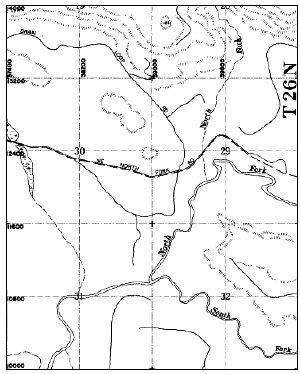
- Dans le dossier \Tutorial2, ouvrez le fichier dessin GridRubbersheet_01.dwg. Ce dessin contient l'image d'une carte numérisée.
- Pour afficher la boîte de dialogue Etirement élastique - Définir les points de contrôle, cliquez sur Raster
 Etablir une corrélationEtirement élastique.
- Dans la zone Méthode, cliquez sur Polynomiale.
- Cliquez sur le bouton Points de la grille pour afficher la boîte de dialogue Paramètres de grille.
Définition des paramètres de grille
Cette boîte de dialogue sert à définir les paramètres pour la grille de points de destination. Les données que vous y spécifiez peuvent être lues à partir d'informations de l'image.
- Notez que l'image contient 6 lignes et 5 colonnes de points reproduisant approximativement la grille contenue dans l'image. Dans la section Points, entrez 6 lignes et 5 colonnes. Le nombre total de points de la grille s'affiche. Ainsi, vous savez combien de points vous pouvez utiliser pour l'étirement élastique.
Cet exemple montre les lignes et les colonnes de l'image.
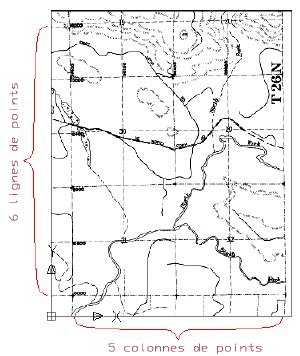
- Dans l'image, notez que l'origine de la grille (angle inférieur gauche) doit être au point portant l'étiquette 10000. Les coordonnées de ce point sont (37,400, 10,000). Dans la zone Grille, définissez la valeur d'origine X sur 37400 et la valeur d'origine Y sur 10000.
- Notez la taille des cellules de la grille dans l'image. Elle est égale à 800 par 800. Dans la zone Cellule, tapez 800 pour la taille X et 800 pour la taille Y.
- Cliquez sur Aperçu pour vérifier la présentation de la grille.
Remarquez que chaque sommet de la nouvelle grille se trouve à proximité de l'emplacement d'un sommet de la grille de l'image. Dans le traitement suivant du processus d'étirement élastique, le AutoCAD Raster Design toolset s'arrête sur chaque point de la grille (sommet) afin que vous indiquiez le point source de l'image qui sera étiré jusqu'au point cible de la grille.
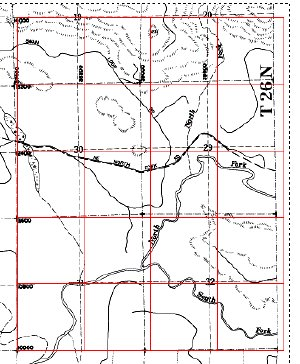
- Cliquez avec le bouton droit de la souris ou appuyez sur la touche ENTREE pour fermer l'aperçu.
Ajout des points de contrôle source correspondant à la grille
- Dans la boîte de dialogue Paramètres de grille, cliquez sur Ajouter des points. La boîte de dialogue se ferme et l'écran effectue un zoom et un panoramique sur l'origine de la grille. Ce point étant utilisé pour établir la corrélation de l'image, les points source et cible sont correctement alignés.
- Tapez c pour ancrer le point d'origine.
La ligne de commande invite à indiquer le point (0,1) et ce dernier apparaît dans l'affichage. Il se trouve une cellule plus haut, à droite.
Conseil : Lorsque vous ajoutez des points source, désactivez la fonction d'accrochage aux objets pour optimiser le contrôle à l'aide du curseur. - Sélectionnez l'intersection des lignes de grille raster en pointillé de l'image comme point source de (0,1).
Remarque : Vous pouvez modifier le niveau de zoom lorsque vous ajoutez des points. Ce niveau est conservé pour la sélection des points suivants jusqu'à sa prochaine modification.
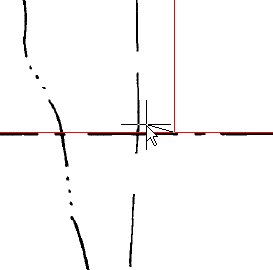
- Choisissez des points source pour chaque noeud de la grille. Si certains points de la grille ne sont pas correctement alignés par rapport au point source, entrez c pour les ancrer. Pour passer un point, tapez i. Si vous souhaitez repositionner des points précédents, tapez u pour revenir en arrière.
Le zoom arrière peut parfois permettre de positionner un point source lorsque l'intersection n'est pas claire dans l'image. Une fois tous les points indiqués, la boîte de dialogue Etirement élastique - Définir les points de contrôle s'affiche pour montrer l'emplacement des points source et de destination correspondants.
Pour aller plus loin : vous pouvez sélectionner n'importe quelle ligne de la table, cliquer avec le bouton droit de la souris et appliquer un zoom à ce point pour voir comment le niveau d'erreur en cours affecte la destination réelle du point. Si vous augmentez la valeur du paramètre Degré polynomial, le niveau d'erreur diminue pour les points de contrôle, mais il en résulte un degré plus élevé de déformation de l'image dans les zones éloignées des points de contrôle.
Configuration et aperçu de l'étirement élastique
L'aperçu indique que les zones situées en dehors du groupe de points de contrôle sont ignorées dans l'image finale.
- Cliquez sur Aperçu pour afficher les résultats de l'étirement élastique. La bordure rouge montre l'étendue de l'image après l'étirement élastique. La bordure cyan montre les données incluses dans cette étendue. La partie hachurée ne fait pas partie de la nouvelle image.
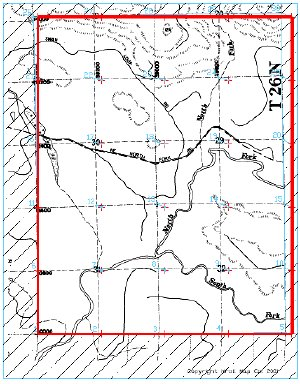
- Cliquez avec le bouton droit de la souris ou appuyez sur la touche ENTREE pour quitter l'aperçu.
Application de l'étirement élastique
Avant de procéder à l'étirement élastique, vous devez exporter les points de contrôle dans l'éventualité d'une réitération de l'opération.
- Cliquez sur le bouton Exporter pour afficher la boîte de dialogue Exporter. Nommez le fichier Grid_01.txt dans la boîte de dialogue Exporter, puis cliquez sur Exporter pour terminer l'exportation.
- Cliquez sur OK. Le processus d'étirement élastique s'effectue et la boîte de dialogue Etirement élastique - Définir les points de contrôle se ferme.
- Fermez le dessin sans enregistrer les modifications.