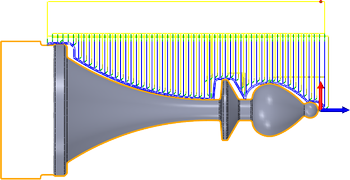
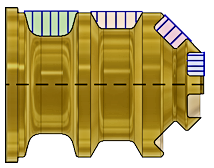
La stratégie Rainurage permet l'ébauche et la finition de la pièce à l'aide d'outils de rainurage.
 |
|
|
Mode d'accès : |
Ruban :
onglet CAM  groupe de fonctions Tournage
Rainurage
groupe de fonctions Tournage
Rainurage

|
 Paramètres de l'onglet Outil
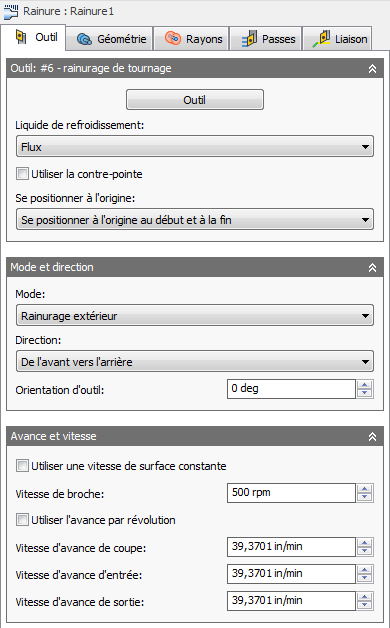
lubrifiant
Type de lubrifiant employé avec l'outil.
Utiliser la contre-pointe
Vous pouvez utiliser une contre-pointe pour supporter l'extrémité ouverte de la pièce de travail. Cette fonction est particulièrement utile lorsque la pièce en question est relativement longue et fine, ou volumineuse et lourde. Si vous n'utilisez pas de contre-pointe, la pièce de travail risque de se plier lors de la coupe, ce qui aboutira à une finition de surface de mauvaise qualité (broutage) et donnera lieu à des inexactitudes.
Pour que cette option soit prise en compte, votre machine doit être équipée d'une contre-pointe programmable et votre post-processeur doit être configuré de manière à écrire le code propre à cette dernière. Une fois configuré, le post-processeur génère le code approprié pour étendre la contre-pointe vers l'avant au début de l'opération et la rétracter vers l'arrière à l'issue de l'opération.
Aller au début
La position d'origine est un point de rétraction en Z, par rapport au système d'axes de travail (WCS) défini. Ce dernier est spécifié dans l'onglet Configuration de la boîte de dialogue du même nom.
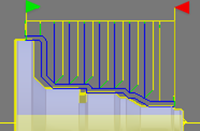
Vous pouvez forcer l'outil à se déplacer vers la position d'origine avant de commencer l'opération ou une fois l'opération terminée. L'outil se retirera toujours du brut sur l'axe X jusqu'à atteindre la hauteur de dégagement, puis se placera au niveau de la position d'origine sur l'axe Z. Si vous utilisez le même outil pour plusieurs opérations d'affilée, vous pouvez vous servir de ces options pour réduire les mouvements superflus et empêcher l'outil de revenir à la position d'origine.
| Ne pas se positionner à l'origine
L'outil commence au niveau de la hauteur de dégagement au-dessus de la première position de coupe. Une fois que vous avez terminé, l'outil doit rester au-dessus du dernier déplacement, au niveau de la hauteur de dégagement. |
 |
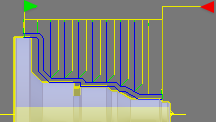
| Se positionner à l'origine au début
L'outil démarre à l'intersection entre la hauteur de dégagement et la position d'origine. Une fois que vous avez terminé, l'outil doit rester au-dessus du dernier déplacement, au niveau de la hauteur de dégagement. |
 |
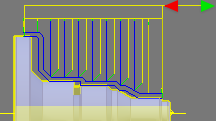
| Se positionner à l'origine à la fin
L'outil commence au niveau de la hauteur de dégagement au-dessus de la première position de coupe. Lorsque vous avez terminé, l'outil revient à l'intersection entre la hauteur de dégagement et la position d'origine. |
 |
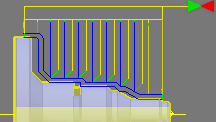
| Se positionner à l'origine au début et à la fin
L'outil démarre et s'arrête à l'intersection entre la hauteur de dégagement et la position d'origine. |
 |
Mode de tournage
Ce paramètre détermine si l'outil procède à l'usinage du diamètre extérieur (DE) vers le trait d'axe, ou du trait d'axe vers un diamètre intérieur (DI). Il contrôle également la direction des mouvements d'approche et de rétraction.
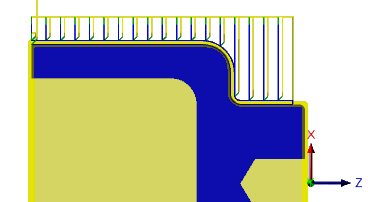
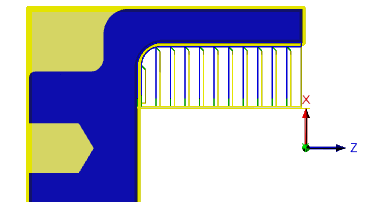
| Rainurage extérieur
L'outil s'approche/se rétracte par rapport à l'extérieur du brut et procède à un usinage radial. |
|
| Rainurage intérieur
L'outil s'approche/se rétracte par rapport au trait d'axe et procède à un usinage radial. |
|
Direction
| De l'avant vers l'arrière : sélectionnez cette option pour effectuer une coupe depuis la partie avant du brut vers la partie arrière, c'est-à-dire vers le mandrin principal. | 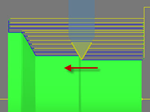 |
| De l'arrière vers l'avant : il s'agit de l'option opposée à l'option De l'avant vers l'arrière. Il permet d'effectuer une coupe depuis la partie arrière vers la partie avant, c'est-à-dire en s'éloignant du mandrin principal. | 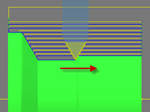 |
| Dans les deux sens : cette option permet à l'outil d'effectuer des coupes dans les deux directions, pour un mouvement de coupe en va-et-vient. Si vous sélectionnez cette option, veillez à utiliser un outil approprié pouvant effectuer des coupes dans les deux directions. | 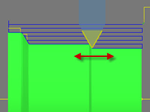 |
Orientation de l'outil
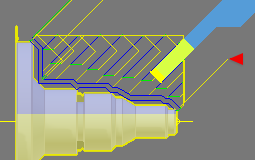
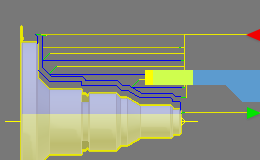
Vous pouvez modifier la direction de pointage de l'outil. Cette fonction est particulièrement utile si votre tourelle de révolution possède un axe B programmable. Votre post-processeur devra prendre en charge la publication à partir de cette valeur. Toutefois, vous pouvez simplement définir votre outil dans la tourelle ou le porte-outil à un angle fixe.
 |
|
|
Orientation de l'outil à 45 degrés |
Orientation de l'outil à 90 degrés |
Utiliser une vitesse de coupe constante
Permet d'ajuster automatiquement la vitesse de broche de manière à maintenir une vitesse de coupe constante lorsque le diamètre de coupe change entre l'outil et la pièce de travail. Sur la plupart des machines, la commande G96 est utilisée pour définir une vitesse de coupe constante (CSS).
Vitesse de broche
Vitesse de rotation de la broche.
Vitesse de broche maximum
Indique la vitesse de broche maximum autorisée lorsque vous utilisez une vitesse de coupe constante (CSS).
Utiliser l'avance par révolution
Activez cette option pour passer de la distance par rapport au temps (en po/min ou mm/min) à l'avance par révolution (en pouces par révolution ou millimètres par révolution). Ce type de vitesse d'avance crée une charge de copeaux constante, quelle que soit la vitesse de la broche (en tr/min).
Vitesse d'avance de coupe
Avance utilisée dans les mouvements de l'outil. La saisie est basée sur le paramètre Utiliser l'avance par révolution et les unités définies.
Vitesse d'avance d'entrée
Avance utilisée lors de la progression dans un mouvement de l'outil. La saisie est basée sur le paramètre Utiliser l'avance par révolution et les unités définies.
Vitesse d'avance de sortie
Avance utilisée lors de la sortie d'un mouvement de l'outil. La saisie est basée sur le paramètre Utiliser l'avance par révolution et les unités définies.
 Paramètres de l'onglet Géométrie
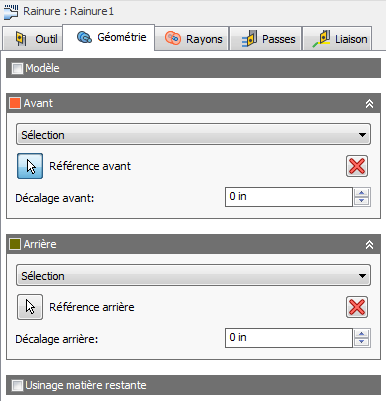
Confinement avant/arrière
Permet de limiter la trajectoire d'outil par le confinement d'une zone. Les trajectoires d'outil peuvent être confinées à une zone spécifique. Le mode de confinement avant/arrière permet de définir le point de référence pour la définition de la zone de confinement de la trajectoire d'outil, tandis que le paramètre Décalage permet d'ajuster la valeur positive ou négative de la limite à partir de cette référence. Vous pouvez utiliser ces options pour prolonger la trajectoire d'outil au-delà du modèle en vue d'obtenir une coupe plus longue.
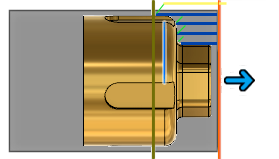
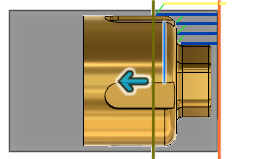
Le confinement avant est indiqué en orange. Le confinement arrière est indiqué en vert.
Mode avant/arrière
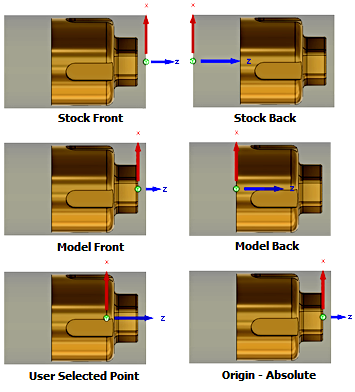
Spécifie la position de référence pour la limite de confinement avant/arrière. Les options suivantes permettent de sélectionner la référence.
- Avant du brut : permet de définir la référence par rapport à l'avant du brut.
- Arrière du brut : permet de définir la référence par rapport à l'arrière du brut.
- Mandrin - Avant : permet de définir la référence par rapport à la face du mandrin.
- Avant du modèle : permet de définir la référence par rapport à l'avant du modèle.
- Arrière du modèle : permet de définir la référence par rapport à l'arrière du modèle.
- Point sélectionné : permet de sélectionner un sommet ou une arête pour la référence d'origine.
- Origine : permet de définir la référence par rapport à la position zéro de la pièce.
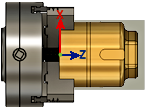
Mandrin - Avant
Décalage
Indique la distance de décalage de la limite d'usinage à partir de la position de référence, comme indiqué ci-dessus. Vous pouvez spécifier une distance positive ou négative à partir du point de référence ou faire glisser la position de façon dynamique à l'aide de la souris. La limite avant est indiquée en orange. La limite arrière est indiquée en vert.
Partie avant de la référence du modèle avec un décalage de 0.200 po
Référence sélectionnée (arête de couleur bleue) avec un décalage de -0.250 po
Reprise matière restante
Indique que seul le brut restant après les opérations précédentes doit être usiné.
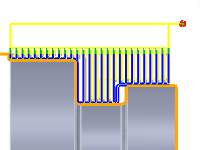
Désactivé La trajectoire d'outil dégage entièrement la zone sélectionnée. |
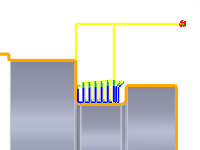
Activé La trajectoire d'outil ne supprime que les portions de matière qui n'ont pas été dégagées par la trajectoire d'outil précédente. |
Source de la matière restante
Indique la source à partir de laquelle la reprise de matière restante doit être calculée.
- Depuis les opérations précédentes
- Depuis les opérations
- Depuis l'outil
- Depuis fichier(.stl)
- Depuis les solides
- Depuis le brut
 Paramètres de l'onglet Rayons
|
|
|
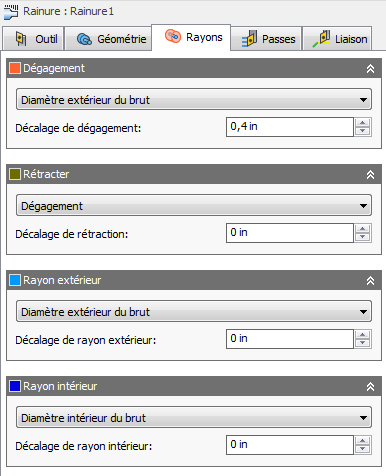
Options de rayons pour le tournage extérieur. |
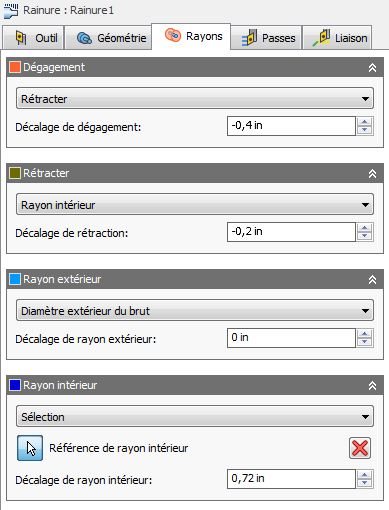
Options de rayons pour le tournage intérieur. |
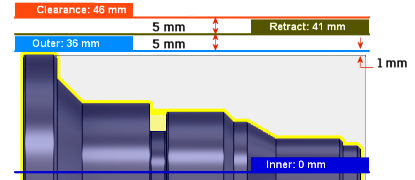
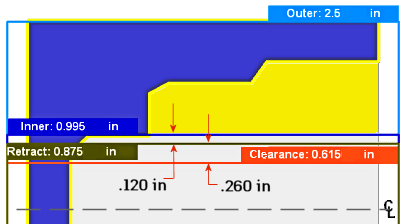
L'onglet Rayons permet de définir une zone de limitation radiale pour l'usinage. La boîte de dialogue change selon que le paramètre Mode de tournage (onglet Outil) est défini sur Rainurage extérieur ou Rainurage intérieur. Ces paramètres sont codés en couleur afin de faciliter leur identification.
|
|
Ordre pour le tournage extérieur |
Ordre pour le tournage intérieur |
Dégagement
Indiqués en orange, ces paramètres définissent le rayon jusqu'auquel l'outil accélère au début et à la fin de la trajectoire d'outil. Pour l'usinage du diamètre extérieur, cette position se trouve à l'extérieur de la pièce. Pour l'usinage du diamètre intérieur, cette position est définie à partir d'un alésage ou d'un tube interne. L'outil s'approche et se rétracte au niveau de cette position.
Affiché en orange, le paramètre "De" définit la position de référence du rayon de dégagement. La référence peut être définie en fonction du brut, du modèle, d'un rayon ou d'un diamètre spécifique, ou de l'une des autres positions radiales. Vous pouvez déplacer cette position de référence selon une valeur de décalage positive ou négative.
- Rétracter : définit le rayon de dégagement par rapport à la position de rétraction.
- Diamètre extérieur du brut : définit le rayon de dégagement par rapport au diamètre extérieur du brut défini.
- Diamètre extérieur du modèle : définit le rayon de dégagement par rapport au diamètre extérieur du modèle défini.
- Rayon extérieur : définit le rayon de dégagement par rapport à la position du rayon extérieur. Le rayon de dégagement doit être supérieur au rayon extérieur. Utilisez le paramètre Décalage pour effectuer des ajustements en fonction de vos besoins.
- Rayon intérieur : définit le rayon de dégagement par rapport à la position du rayon intérieur. Le rayon de dégagement doit être supérieur au rayon intérieur. Utilisez le paramètre Décalage pour effectuer des ajustements en fonction de vos besoins.
- Diamètre intérieur du modèle : définit le rayon de dégagement en fonction du diamètre intérieur du modèle, tel qu'il est spécifié dans la configuration. Utilisez le paramètre Décalage pour effectuer des ajustements en fonction de vos besoins.
- Diamètre intérieur du brut : définit le rayon de dégagement en fonction du diamètre intérieur du brut, tel qu'il est spécifié dans la configuration. Utilisez le paramètre Décalage pour effectuer des ajustements en fonction de vos besoins.
- Sélection : sélectionnez une face, un sommet ou un point sur le modèle pour définir le rayon de dégagement. Utilisez le paramètre Décalage pour effectuer un ajustement positif ou négatif en fonction de vos besoins.
- Rayon : cette option vous permet d'entrer une valeur de rayon dans le champ Décalage. Cette dernière est définie en fonction du trait d'axe de la pièce et ne reconnaît aucune modification associative apportée au modèle.
- Diamètre : cette option vous permet d'entrer une valeur de diamètre dans le champ Décalage. Cette dernière est définie en fonction du trait d'axe de la pièce et ne reconnaît aucune modification associative apportée au modèle.
Décalage
Utilisez ce décalage afin de déplacer la position par rapport au point de référence sélectionné ci-dessus. Vous pouvez effectuer un ajustement positif ou négatif en fonction de vos besoins.
|
|
|
Pour le tournage extérieur |
Pour le tournage intérieur |
Retrait
Affiché en vert foncé, ce paramètre contrôle la position de l'outil au-dessus de la surface que vous prévoyez d'usiner. Il s'agit du rayon auquel il se rétracte entre deux coupes.
Affiché en vert foncé, le paramètre "De" définit la position de référence de la rétraction. La référence peut être définie en fonction du brut, du modèle, d'un rayon ou d'un diamètre spécifique, ou de l'une des autres positions radiales. Vous pouvez déplacer cette position de référence selon une valeur de décalage positive ou négative.
- Dégagement : définit le rayon de rétraction par rapport à la position de dégagement.
- Diamètre extérieur du brut : définit le rayon de dégagement par rapport au diamètre extérieur du brut défini.
- Diamètre extérieur du modèle : définit le rayon de dégagement par rapport au diamètre extérieur du modèle défini.
- Rayon extérieur : définit le rayon de dégagement par rapport à la position du rayon extérieur. Le rayon de dégagement doit être supérieur au rayon extérieur. Utilisez le paramètre Décalage pour effectuer des ajustements en fonction de vos besoins.
- Rayon intérieur : définit le rayon de dégagement par rapport à la position du rayon intérieur. Le rayon de dégagement doit être supérieur au rayon intérieur. Utilisez le paramètre Décalage pour effectuer des ajustements en fonction de vos besoins.
- Diamètre intérieur du modèle : définit le rayon de dégagement en fonction du diamètre intérieur du modèle, tel qu'il est spécifié dans la configuration. Utilisez le paramètre Décalage pour effectuer des ajustements en fonction de vos besoins.
- Diamètre intérieur du brut : définit le rayon de dégagement en fonction du diamètre intérieur du brut, tel qu'il est spécifié dans la configuration. Utilisez le paramètre Décalage pour effectuer des ajustements en fonction de vos besoins.
- Sélection : sélectionnez une face, un sommet ou un point sur le modèle pour définir le rayon de dégagement. Utilisez le paramètre Décalage pour effectuer un ajustement positif ou négatif en fonction de vos besoins.
- Rayon : cette option vous permet d'entrer une valeur de rayon dans le champ Décalage. Cette dernière est définie en fonction du trait d'axe de la pièce et ne reconnaît aucune modification associative apportée au modèle.
- Diamètre : cette option vous permet d'entrer une valeur de diamètre dans le champ Décalage. Cette dernière est définie en fonction du trait d'axe de la pièce et ne reconnaît aucune modification associative apportée au modèle.
Décalage
Fonction identique à celle du paramètre Décalage de dégagement, indiqué plus haut.
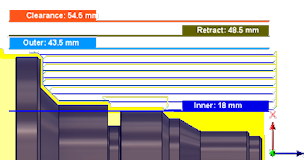
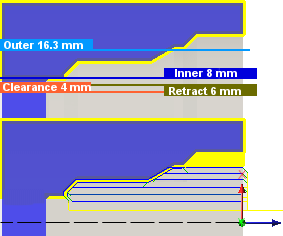
Rayon extérieur
Affiché en bleu clair, ce paramètre définit la plus grande limite radiale de la zone de coupe. Pour l'usinage extérieur (diamètre extérieur), le rayon extérieur définit la surface extérieure du brut que vous prévoyez d'usiner. Pour l'usinage intérieur (diamètre intérieur), le rayon extérieur contrôle la profondeur maximale de la zone de coupe.
|
|
|
Pour le tournage extérieur |
Pour le tournage intérieur |
Affiché en bleu clair, le paramètre "De" définit la position de référence du rayon extérieur. La référence peut être définie en fonction du brut, du modèle, d'un rayon ou d'un diamètre spécifique, ou de l'une des autres positions radiales. Vous pouvez déplacer cette position de référence selon une valeur de décalage positive ou négative.
- Dégagement : définit le rayon de rétraction par rapport à la position de dégagement.
- Rétracter : définit le rayon de dégagement par rapport à la position de rétraction.
- Diamètre extérieur du brut : définit le rayon de dégagement par rapport au diamètre extérieur du brut défini.
- Diamètre extérieur du modèle : définit le rayon de dégagement par rapport au diamètre extérieur du modèle défini.
- Rayon intérieur : définit le rayon de dégagement par rapport à la position du rayon intérieur. Le rayon de dégagement doit être supérieur au rayon intérieur. Utilisez le paramètre Décalage pour effectuer des ajustements en fonction de vos besoins.
- Diamètre intérieur du modèle : définit le rayon de dégagement en fonction du diamètre intérieur du modèle, tel qu'il est spécifié dans la configuration. Utilisez le paramètre Décalage pour effectuer des ajustements en fonction de vos besoins.
- Diamètre intérieur du brut : définit le rayon de dégagement en fonction du diamètre intérieur du brut, tel qu'il est spécifié dans la configuration. Utilisez le paramètre Décalage pour effectuer des ajustements en fonction de vos besoins.
- Sélection : sélectionnez une face, un sommet ou un point sur le modèle pour définir le rayon de dégagement. Utilisez le paramètre Décalage pour effectuer un ajustement positif ou négatif en fonction de vos besoins.
- Rayon : cette option vous permet d'entrer une valeur de rayon dans le champ Décalage. Cette dernière est définie en fonction du trait d'axe de la pièce et ne reconnaît aucune modification associative apportée au modèle.
- Diamètre : cette option vous permet d'entrer une valeur de diamètre dans le champ Décalage. Cette dernière est définie en fonction du trait d'axe de la pièce et ne reconnaît aucune modification associative apportée au modèle.
Décalage
Fonction identique à celle du paramètre Décalage de dégagement, indiqué plus haut.
Rayon intérieur
Affiché en bleu foncé, ce paramètre définit la plus petite limite radiale de la zone de coupe. Pour l'usinage extérieur (diamètre extérieur), le rayon intérieur contrôle la profondeur maximale de la zone de coupe. Pour l'usinage intérieur (diamètre intérieur), le rayon intérieur définit la surface intérieure du brut que vous prévoyez d'usiner.
|
|
|
|
Pour le tournage extérieur |
Pour le tournage intérieur |
Affiché en bleu foncé, le paramètre "De" définit la position de référence du rayon intérieur. La référence peut être définie en fonction du brut, du modèle, d'un rayon ou d'un diamètre spécifique, ou de l'une des autres positions radiales. Vous pouvez déplacer cette position de référence selon une valeur de décalage positive ou négative.
Identique aux options "De" du rayon extérieur indiquées plus haut.
Décalage
Fonction identique à celle du paramètre Décalage de dégagement, indiqué plus haut.
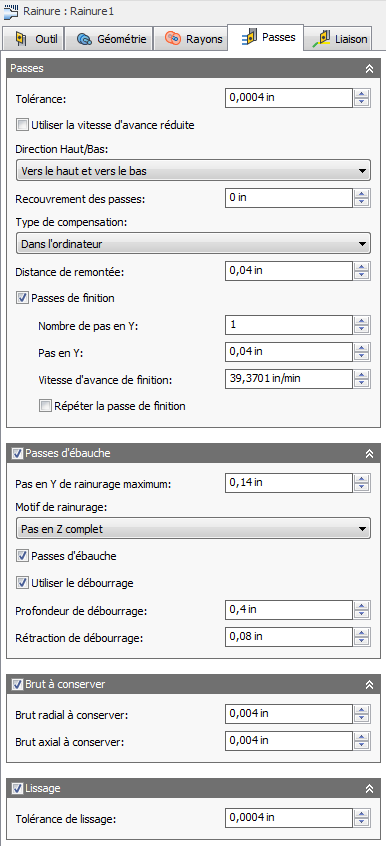
 Paramètres de l'onglet Passes
Tolérance
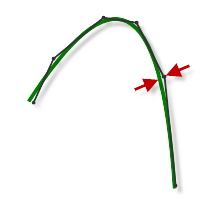
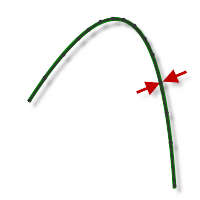
Egalement appelée tolérance d'ouverture, elle concerne la génération d'une trajectoire d'outil et la triangulation géométrique. Les éventuelles tolérances de filtrage supplémentaires, telles que Lissage, doivent être ajoutées à cette tolérance pour obtenir la tolérance totale de la coupe.
 |
 |
|
Tolérance large de 0,100 |
Tolérance stricte de 0,001 |
Le mouvement de la machine CNC est contrôlé à l'aide d'une commande de ligne G1, et de commandes d'arc G2 et G3. Pour s'adapter à ce comportement, Autodesk HSM calcule de manière approximative les trajectoires d'outil de spline et de surface en leur appliquant une linéarité. De nombreux segments de ligne courts destinés à représenter approximativement la forme souhaitée sont ainsi créés. La précision de l'adéquation entre la trajectoire d'outil et la forme souhaitée dépend largement du nombre de lignes utilisé. En effet, plus le nombre de lignes est important, plus la trajectoire d'outil s'approche de la forme nominale de la spline ou de la surface.
Phénomène du "data starving"
Une tolérance plus stricte permet d'obtenir une trajectoire plus précise avec des segments de ligne plus petits. Il peut s'avérer tentant d'avoir systématiquement recours à des valeurs de tolérance très strictes, mais cela s'accompagne toutefois de certains inconvénients : accroissement de la durée de calcul de la trajectoire d'outil, augmentation de la taille des fichiers de code G et mouvements linéaires très courts. Chaque aspect peut poser problème en fonction de la situation. Autodesk HSM effectue rapidement les calculs depuis n'importe quel ordinateur ou presque. Mais si vous disposez d'un ancien contrôle NC à mémoire limitée et d'une machine disposant de guides d'axes plus lents, le mouvement de la trajectoire d'outil peut sembler instable. Ce phénomène est connu sous le nom "data starving" (surcharge de données). Cette tolérance, ainsi que le lissage, peuvent réduire la taille de votre programme et améliorer les performances de vos machines.
Ce phénomène se produit lorsque la commande, submergée par la profusion de données à traiter, ne parvient plus à suivre. Les commandes CNC peuvent uniquement traiter un nombre fini de lignes de code (blocs) par seconde. Cela peut représenter à peine 40 blocs/seconde sur les anciennes machines et 1 000 blocs/seconde ou plus sur une machine plus récente. Il arrive que les mouvements de ligne courts et les avances importantes forcent la vitesse de traitement au-delà des capacités de gestion de la commande. Lorsque cela se produit, la machine doit marquer une pause après chaque mouvement et attendre l'émission de la commande servo suivante.
Utiliser la vitesse d'avance réduite
Activez cette option pour réduire l'avance lors du rainurage.
Avance réduite
Indique l'avance réduite à appliquer dans les coins.
Direction Haut/Bas
Contrôle la passe de finition à l'aide de trois options.
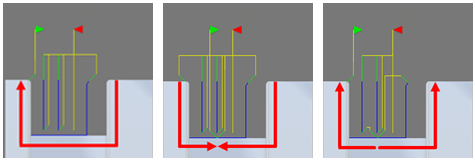
Vers le haut et vers le bas - Vers le bas uniquement - Vers le haut uniquement
Recouvrement des passes
Indique la distance de chevauchement utilisée pour le découpage des passes dû à l'option d'usinage vers le haut/bas.
Type de compensation
Spécifie le type de compensation.
- Dans l'ordinateur : la position de la trajectoire d'outil est calculée par Autodesk HSM en fonction du diamètre de l'outil sélectionné. Le résultat du post-traitement contient la position de trait d'axe réelle de l'outil qui se déplace autour de l'arête sélectionnée de la pièce.
- Dans l'armoire : la position de la trajectoire d'outil n'est pas calculée, mais les coordonnées réelles de l'arête de la pièce sont générées. Les codes de compensation de l'outil de coupe (G41/G42) sont générés pour le programme NC. Ainsi, l'opérateur peut indiquer le diamètre complet de l'outil, dans le tableau de décalage de la compensation de l'outil des contrôles, afin de compenser la position de l'outil de coupe sur le contrôle de la machine-outil.
- Usure : fonctionne comme si l'option Dans l'ordinateur était sélectionnée, mais génère également le code gauche de la compensation d'outil. L'opérateur de la machine-outil peut ainsi procéder à des ajustements pour tenir compte de l'usure de l'outil au niveau de la machine. Pour cela, il doit spécifier la différence de taille entre l'outil programmé et celui réellement utilisé.
- Usure inversée : identique à l'option Usure, sauf que le code de compensation d'outil droit est généré.
Distance de rétraction
Indique la distance de retrait du brut avant rétraction.
Passes de finition
Activez cette option pour exécuter des passes de finition. Si l'option Ebauche est désactivée, la trajectoire d'outil de profil de tournage se transforme en trajectoire d'outil de finition uniquement. Si les options d'ébauche et de finition sont toutes les deux activées, vous pouvez procéder à l'ébauche et à la finition de la pièce avec un seul outil.
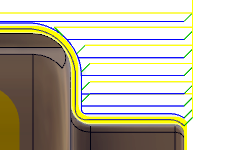
Passes d'ébauche et de finition activées |
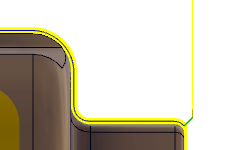
Passe de finition activée. Passe d'ébauche désactivée. |
Nombre de pas en Y
Nombre de passes de finition.
Pas
Spécifie la distance de pas entre les passes.
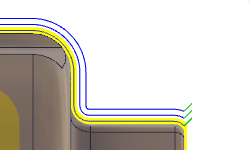
Passes de finition multiples
Vitesse d'avance de finition
Vitesse d'avance appliquée à la coupe de finition.
Répéter la passe de finition
Si vous cochez cette case, une passe de finition supplémentaire est ajoutée à 0.0 brut. Cette option permet de supprimer le brut restant dû à la déviation de l'outil. Cette opération est couramment appelée coupe à vide.
Passes d'ébauche
Activez cette option pour exécuter des passes d'ébauchage.
Pas en Y de rainurage maximum
Indique le pas en Y de rainurage maximum entre les coupes.
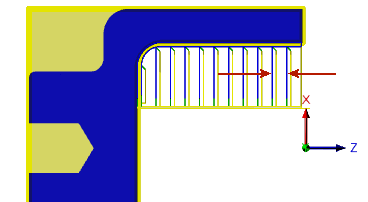
Motif de rainurage
Il existe trois options de motif de rainurage :
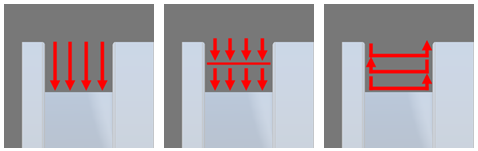
Pas en Z complet - Pas en Z partiel - Latéral avec pas en Z partiel
Passes d'ébauche
Indique que les crêtes laissées par les passes d'ébauche doivent être éliminées. Activez ce paramètre pour éviter toute collision de l'outil avec du brut restant après les passes d'ébauche sur les parois.
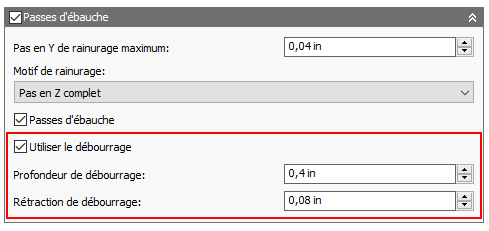
Utiliser le débourrage
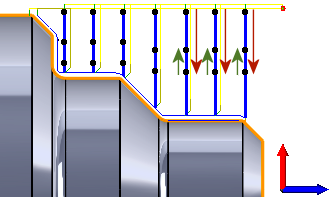
L'option Utiliser le débourrage crée plusieurs pas sur toute la longueur de la direction de coupe. Entre chaque profondeur de débourrage, l'outil se retire le long de sa trajectoire selon la distance de rétraction de débourrage sélectionnée. Utilisez cette option si votre matière crée de longs copeaux.
Profondeurs de débourrage : spécifie la distance de pas par picotin sur toute la longueur de la direction de coupe. Il s'agit de la longueur de l'avance le long de la coupe, entre chaque rétraction.
Rétraction de débourrage : indique la distance de rétraction entre les débourrages le long de la direction de coupe.
Conseil : pour visualiser les points où l'outil pique et se rétracte, accédez à dans Simulation et, dans le groupe Afficher la trajectoire d'outil, activez l'icône Afficher les points.
|
|
| Exemple de picotin de 8 mm (flèche rouge) et d'une rétraction de 3 mm (flèche verte) |
| Surépaisseur positive
Quantité de brut restant une fois l'opération terminée. Celui-ci peut être supprimé à l'aide d'opérations d'ébauche ou de finition ultérieures. Il reste souvent une petite quantité de matière après une opération d'ébauche. |
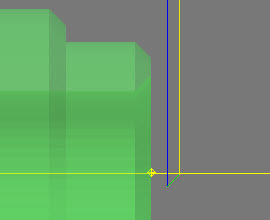 |
| Aucune surépaisseur
Enlève l'excédent de matière jusqu'à la géométrie sélectionnée. |
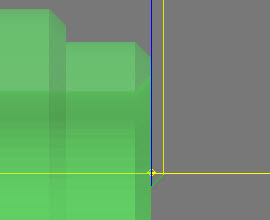 |
| Surépaisseur négative
Enlève la matière au-delà de la limite ou de la surface de la pièce. |
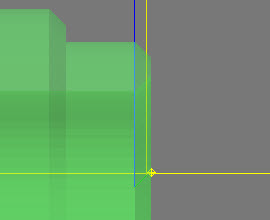 |
Brut radial à conserver (diamètre extérieur/diamètre intérieur) - Brut axial à conserver (face)
Le paramètre Brut radial à conserver détermine la quantité de matière à conserver dans la direction radiale (diamètre extérieur ou intérieur). Lorsqu'une valeur de brut radial à conserver positive est définie, une certaine quantité de matière est laissée sur le diamètre extérieur ou intérieur de la pièce.
Le paramètre Brut axial à conserver détermine la quantité de matière à conserver dans la direction axiale (le long de l'axe Z), c'est-à-dire sur les faces des collets. Lorsqu'une valeur de brut axial à conserver positive est définie, une certaine quantité de matière est conservée au niveau des faces et des zones peu profondes dans la direction Z.
Si vous modifiez la quantité de brut radial, le brut axial est automatiquement défini sur la même valeur. Vous pouvez saisir manuellement une quantité différente de brut axial à conserver. Lorsque vous utilisez des quantités de brut différentes, à savoir des surfaces qui ne sont pas parfaitement horizontales/verticales, Autodesk HSM effectue une interpolation des quantités de brut axial et radial. Ainsi, le brut conservé sur ces surfaces peut être différent de la valeur spécifiée, selon l'inclinaison de la surface.

|

|
|
Surépaisseur en Z |
Surépaisseur radiale |
Pour les opérations de finition, il est fréquent de définir la valeur par défaut sur 0 mm/0 po, ce qui signifie qu'aucune quantité de matière n'est conservée.
Pour les opérations d'ébauche, il est fréquent de conserver une petite quantité de matière qui peut être enlevée ultérieurement au moyen d'une ou de plusieurs opérations de finition.
Surépaisseur négative
Lorsque vous utilisez une surépaisseur négative, l'opération d'usinage enlève plus de matière du brut que la forme de votre modèle ne le précise. Ce paramètre peut s'employer pour usiner des électrodes dotées d'un éclateur dont la taille est égale à la surépaisseur négative.
Les valeurs des paramètres de surépaisseur radiale et de surépaisseur en Z peuvent toutes deux être négatives. Cependant, la valeur de surépaisseur radiale négative doit être inférieure au rayon de l'outil. Si vous utilisez un arrondi du bec de grande taille ou un insert de type bouton avec un brut négatif, celui-ci doit être inférieur ou égal au rayon.
Lissage
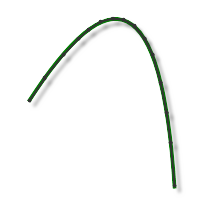
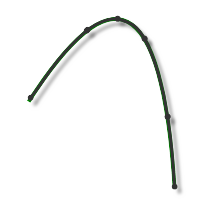
Lisse la trajectoire d'outil en supprimant des points et des arcs d'ajustement en trop dans la mesure du possible et dans la plage de tolérance de filtrage donnée.
 |
 |
|
Lissage désactivé |
Lissage activé |
Le lissage permet de réduire la taille du code sans sacrifier la précision. Le principe du lissage est le suivant : les lignes colinéaires sont remplacées par une seule ligne et les lignes multiples des zones incurvées par des arcs tangents.
Les effets du lissage peuvent être considérables. La taille du fichier de code G peut être réduite de moitié, voire plus. La machine fonctionnera plus rapidement et de manière plus fluide, et la finition de surface aura un meilleur aspect. La proportion de réduction du code dépend de la façon dont la trajectoire d'outil se prête au lissage. Pour les trajectoires d'outil telles que Parallèle et Contour, qui se limitent essentiellement à un plan principal (XY, XZ ou YZ), le filtrage offre de bons résultats. En revanche, les autres types, comme les crêtes en 3D, sont moins réduits.
Tolérance de lissage
Indique la tolérance du filtre de lissage. Différente de la tolérance standard (voir ci-dessus), la tolérance de lissage indique le niveau de précision de l'ajustement des points linéarisés.
Si le contour de la pièce contient plusieurs splines, la courbe de spline est divisée en petits éléments linéaires. Le lissage ajuste ces extrémités les unes aux autres, conformément à la tolérance de lissage, afin de créer un contour d'arcs raccordés (G02/G03). La tolérance de lissage et la tolérance doivent être combinées, afin de comprendre la valeur de tolérance totale de la trajectoire d'outil en cours de génération.
 Paramètres de l'onglet Liaison entre passes
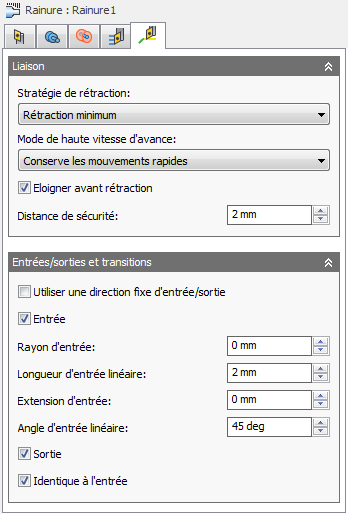
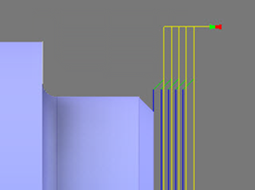
Règle de rétraction
Indique comment l'outil doit se retirer vers le diamètre de dégagement après chaque passe de coupe ou simplement se retirer à une courte distance de la tâche. La distance est déterminée par la valeur Distance de sécurité.
 |
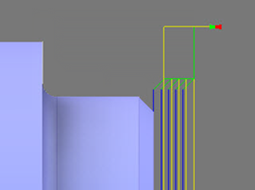 |
| Rétraction totale : permet de rétracter entièrement l'outil selon la valeur du paramètre Hauteur de rétraction à la fin de la passe, avant de le positionner au-dessus du début de la passe suivante. | Rétraction minimum : permet d'atteindre directement la hauteur minimale à laquelle l'outil usine la pièce de travail, plus toute distance de sécurité spécifiée. |
Mode de haute vitesse d'avance
Indique les situations dans lesquelles les mouvements rapides doivent être convertis en mouvements réellement rapides (G0) et quand ils doivent être convertis en mouvements UGV (G1).
- Conserve les mouvements rapides : tous les mouvements rapides sont conservés.
- Conserve les mouvements rapides axiaux et radiaux : les mouvements rapides strictement horizontaux (radiaux) ou verticaux (axiaux) sont traduits en mouvements réellement rapides.
- Conserve les mouvements rapides axiaux : seuls les mouvements rapides verticaux sont conservés.
- Conserve les mouvements rapides radiaux : seuls les mouvements rapides horizontaux sont conservés.
- Conserve les mouvements rapides sur un seul axe : seuls les mouvements rapides effectués sur un axe (X, Y ou Z) sont conservés.
- Toujours utiliser UGV : génère des mouvements rapides lorsque G01 (mouvement à haute vitesse) se déplace à la place de mouvements rapides (G0).
Ce paramètre est généralement défini pour éviter les collisions lors des mouvements rapides sur les machines qui effectuent des mouvements de type "déviation" en ces endroits.
Haute vitesse d'avance
Avance à utiliser pour les mouvements rapides traduits en mouvements G1 plutôt que G0.
Eloigner avant rétraction
Activez cette option pour éloigner l'outil du brut avant rétraction lorsque cela est possible. Si vous désactivez cette option, des rétractions peuvent être opérées alors que l'outil est encore en contact avec le brut.
Distance de sécurité
Distance minimale entre l'outil et les surfaces de la pièce lors des mouvements de rétraction. Cette distance est mesurée après l'application de la surépaisseur, de sorte que si une surépaisseur négative est utilisée, il convient de faire particulièrement attention à ce que la distance de sécurité soit suffisamment grande pour éviter les collisions.
Utiliser une direction fixe d'entrée/sortie
Spécifie que les directions d'entrée/sortie définies sont toujours indiquées par rapport au système de coordonnées XZ. Lorsque cette option est désactivée, les entrées/sorties sont indiquées par rapport à la direction de coupe avant/arrière de chaque passe.
Entrée
Activez ce paramètre pour générer un mouvement d'entrée (flèche rouge) vers le profil de coupe.
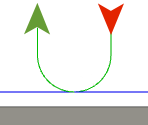
Mouvement d'entrée (flèche rouge)
Rayon d'entrée
Spécifie le rayon du mouvement d'entrée au début d'une passe de coupe.
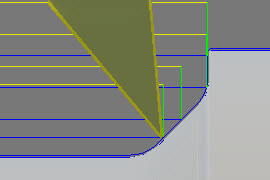 Rayon d'entrée à 0 mm |
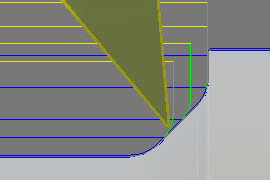
Rayon d'entrée à 3 mm |
Longueur d'entrée linéaire
Indique la distance (longueur) du mouvement d'entrée au début d'une passe de coupe.
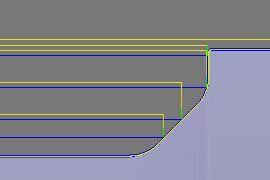 Distance d'entrée linéaire définie sur 1 mm |
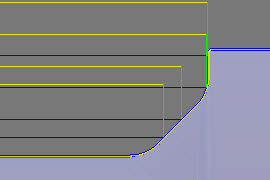 Distance d'entrée linéaire définie sur 5 mm |
Extension d'entrée
Spécifie l'extension d'entrée qui a pour effet d'effectuer une entrée à la distance spécifiée avant le point à partir duquel le mouvement de coupe commence.
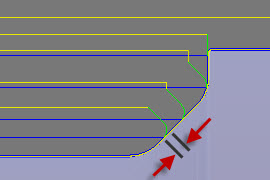 Extension d'entrée définie sur 0 mm |
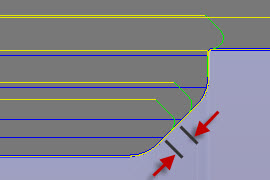 Extension d'entrée définie sur 1 mm |
Angle d'entrée linéaire
Spécifie l'angle du mouvement d'entrée au début d'une passe de coupe. Notez que la référence de l'angle dépend du paramètre Utiliser une direction fixe d'entrée/sortie.
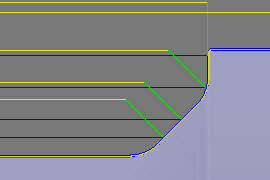 Angle d'entrée à 45 degrés |
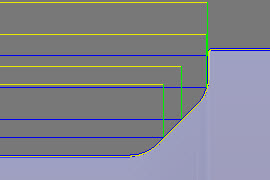 Angle d'entrée à 90 degrés |
Sortie
Activez ce paramètre pour générer un mouvement de sortie (flèche verte) s'éloignant du profil de coupe.
Mouvement de sortie (flèche verte)
Identique à l'entrée
Indique que la définition de la sortie doit être identique à celle de l'entrée.
Distance de sortie linéaire
Indique la distance (longueur) du mouvement de sortie à la fin d'une passe de coupe.
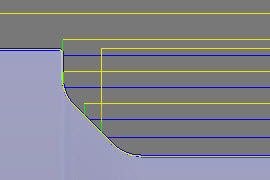 Distance de sortie linéaire définie sur 1 mm |
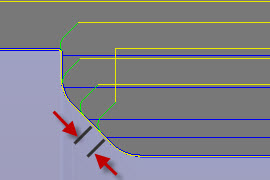 Distance de sortie linéaire définie sur 5 mm |
Extension de sortie
Ce paramètre a pour effet de retarder le point au niveau duquel l'outil commence à sortir selon la distance spécifiée.
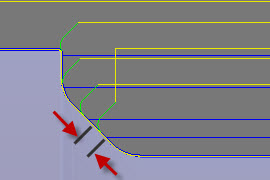 Extension de sortie définie sur 0 mm |
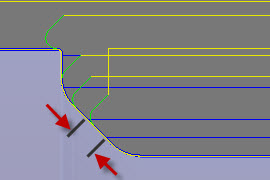
Extension de sortie définie sur 1 mm |
Rayon de sortie
Indique le rayon du mouvement de sortie à la fin d'une passe de coupe.
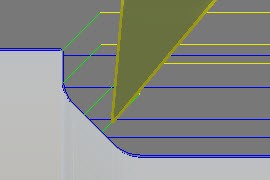 Rayon de sortie à 0 mm |
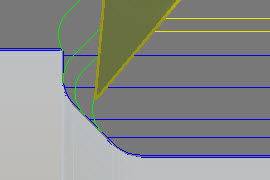
Rayon de sortie à 3 mm |
Angle de sortie linéaire
Spécifie l'angle du mouvement de sortie à la fin d'une passe de coupe. Notez que la référence de l'angle dépend du paramètre Utiliser une direction fixe d'entrée/sortie.
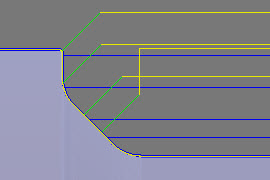 Angle de sortie à 45 degrés |
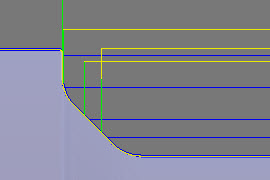 Angle de sortie à 90 degrés |