Supprimez la géométrie de fabrication inutile pour le contenu BIM et créez un fichier de famille Revit (RFA) de niveau de détail de construction à utiliser dans les projets BIM.
Suivez ce workflow étape par étape pour créer un produit simplifié, générer des métadonnées et publier un fichier de famille Revit (RFA) d'origine.
Inventor vers fichier de famille Revit (RFA)
|
Inventor Etape 1 |
Inventor Etape 2 |
Inventor Etape 3 |
Inventor Etape 4 |
Inventor Etape 5 |
Inventor Etape 6 |
Configurator 360 Etape 7 |
Revit Etape 8 |
|
|---|---|---|---|---|---|---|---|---|

|

|


|


|

|


|
|

|
|
|
Workflow 1 Ensemble non configurable |
Ouvrez un fichier Inventor ou tiers. |
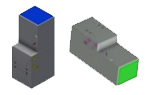
Pour un modèle d'ensemble, utilisez les outils d'enveloppe pour supprimer les composants/fonctions inutiles et regrouper les composants dans une seule pièce simplifiée. Réduire la complexité des pièces individuelles |
Utilisez les outils de l'environnement du contenu BIM pour créer des connecteurs MEP (Génie climatique, électricité et plomberie) permettant de connecter votre produit au système de construction. | Utilisez l'outil SCU pour spécifier la position de placement du produit.
Utilisez l'outil Créer des composants de bâtiment pour spécifier les métadonnées du produit, sélectionner l'orientation, ainsi que définir le titre et le numéro OmniClass. |
N/D |
Utilisez l'option Exporter les composants de bâtiment pour enregistrer le résultat en tant que fichier RFA.
|
N/D | Ouvrez le projet dans Revit et validez la géométrie, les connecteurs, les données OmniClass, l'orientation et les propriétés. |
| Workflow 2
Ensemble configurable |
Configurez l'ensemble, modifiez les paramètres et mettez à jour l'ensemble. Utilisez iLogic à bon escient. |
|||||||
| Workflow 3
Contenu BIM à la demande |
N/D |
Utilisation de l'option Charger dans Configurator 360 |
Sélectionnez l'ensemble et configurez-le. Enregistrez un fichier RFA à partir de Configurator 360.
|
