Les panneaux de propriétés offrent un accès contextuel aux paramètres utilisés lors de la création et de la modification de fonctions.
Ils flottent au-dessus de la zone graphique et apparaissent initialement dans l'angle supérieur gauche de cette dernière. Les panneaux peuvent être redimensionnés, déplacés au sein de l'écran ou vers un deuxième écran, ou combinés au navigateur Modèle. Ils sont constitués de sections développables et non plus d'onglets.
Concept clé
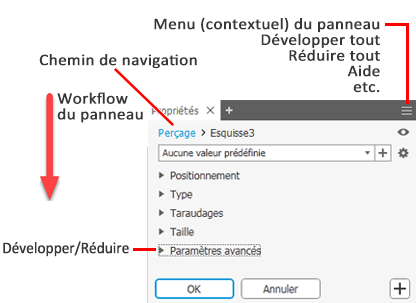
- Workflow du panneau : il s'agit d'un workflow descendant. Autrement dit, chaque propriété que vous définissez ou modifiez peut avoir une incidence sur les propriétés des sections situées en dessous, mais ces propriétés n'ont aucun impact sur celles des sections précédentes.
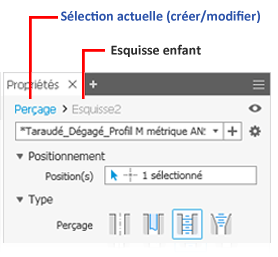
- Chemin de navigation : passez rapidement de l'édition du perçage à celle de l'esquisse associée qui contient des centres de perçage.
- Développer/Réduire : les sections des panneaux peuvent être développées pour afficher ou modifier les paramètres, ou réduites pour masquer les paramètres rarement utilisés.
- Menu du panneau : le menu déroulant permet d'accéder au système d'aide et à d'autres paramètres avancés. Le menu est ajusté en fonction du contexte. Par exemple, une liste pour le groupe de fonctions Propriétés, une liste pour le navigateur du modèle, et ainsi de suite.
- Positions d'ancrage : vous pouvez ancrer le panneau de propriétés sur un côté de la fenêtre graphique de l'application ou dans le navigateur, ou le laisser flotter (sur l'application ou n'importe où sur le bureau). Vous pouvez ainsi positionner le panneau ou le navigateur à l'endroit qui vous convient le mieux.
- Affichage : les panneaux gardent en mémoire leur état d'affichage le plus récent et l'utilisent lors de la prochaine utilisation.
Chemins de navigation
Les chemins de navigation affichent horizontalement l'emplacement courant ou actif dans la hiérarchie du document. Ils vous permettent d'accéder à des documents, des fonctions et des esquisses en fonction du type de document.
Lorsque vous cliquez sur le texte d'un chemin de navigation, l'affichage du panneau est mis à jour de manière à afficher les informations relatives à l'élément sélectionné. Par exemple, lorsque vous modifiez une fonction de perçage, il vous suffit de cliquer sur le chemin de navigation de l'esquisse pour appliquer toutes les modifications de paramètres qui n'ont pas encore été enregistrées, puis de passer en mode Modifier l'esquisse.
Valeurs prédéfinies
Une valeur prédéfinie est un ensemble de propriétés d'objet prédéfinies. Lorsque cette option est sélectionnée, les valeurs prédéfinies renseignent les valeurs du panneau, ce qui permet de réutiliser facilement des jeux de propriétés les plus courants. Une fois que vous avez créé un perçage, une valeur prédéfinie appelée Dernière utilisation est répertoriée. Comme son nom l'indique, elle présente toujours les paramètres de fonction auxquels l'utilisateur a accédé en dernier.
La valeur prédéfinie Dernière utilisation inclut les paramètres utilisés pour la fonction placée de ce type qui a été utilisée en dernier. Vous pouvez utiliser la valeur prédéfinie Dernière utilisation en l'état ou modifier sont contenu. A tout moment, vous pouvez enregistrer la valeur prédéfinie modifiée dans une nouvelle valeur prédéfinie en cliquant sur  Nouvelle valeur prédéfinie.
Lorsque vous créez une fonction à l'aide d'une valeur prédéfinie, la prochaine fois que vous créerez une fonction de ce type, la dernière valeur prédéfinie utilisée sera renseignée dans le panneau des propriétés.
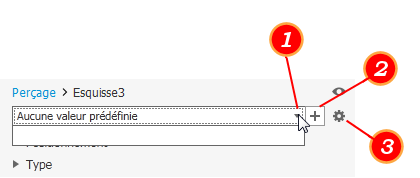
- Développez la liste déroulante des valeurs prédéfinies.
- Créez une valeur prédéfinie à partir des paramètres courants. Un nom par défaut est indiqué, mais vous pouvez le modifier.
- Paramètres des valeurs prédéfinies
- Enregistrer courant : enregistrez les paramètres courants dans une valeur prédéfinie que vous nommez ou utilisez le nom par défaut.
- Renommer courant : indiquez un autre nom pour la valeur prédéfinie courante. Lorsque vous renommez une valeur prédéfinie, vous pouvez utiliser la touche Echap pour quitter le processus et restaurer le nom précédent.
- Supprimer courant : sélectionnez la valeur prédéfinie que vous souhaitez supprimer, puis cliquez sur Supprimer courant.
- Ordre de tri
- Récemment utilisé : tri effectué en fonction de la dernière utilisation.
- Date de création : tri des valeurs prédéfinies de la plus ancienne à la plus récente.
- Alpha - Numérique : tri effectué par numéro, puis par ordre alphabétique.
- Dernière modification : tri effectué en fonction de la dernière modification.
Lorsque vous modifiez une fonction, la valeur prédéfinie utilisée pour la créer est chargée dans le panneau des propriétés. Si la valeur prédéfinie indique Aucune valeur prédéfinie, cela signifie que la fonction est héritée ou qu'elle a été créée avec les valeurs Dernière utilisation. S'il s'agit d'une fonction héritée, que vous avez modifié une valeur et que la valeur courante est différente des valeurs Dernière utilisation courantes, la valeur prédéfinie reçoit le nom Personnalisé(e).
Les astérisques (*) associés aux valeurs prédéfinies, par exemple *Valeur prédéfinie 1, indiquent qu'une valeur de définition de fonction a changé depuis la version enregistrée. Vous pouvez enregistrer la valeur prédéfinie à l'aide de la liste déroulante des paramètres  et remplacer la valeur prédéfinie précédente, ou utiliser pour l'enregistrer en tant que valeur prédéfinie entièrement nouvelle.
Création de valeurs prédéfinies
- Spécifiez les paramètres de la fonction dans le panneau des propriétés.
- Cliquez sur le bouton Nouvelle valeur prédéfinie.
- Spécifiez le nom de la valeur prédéfinie si vous ne voulez pas utiliser celui par défaut.
Pour chaque utilisateur, il existe un fichier de valeurs prédéfinies dans le dossier %USERPROFILE%\AppData\Roaming\Autodesk\Inventor xxxx\Presets. Par exemple, après avoir créé une fonction de perçage, le fichier prédéfini HoleCmd.preset apparaît dans ce dossier. Il contient les valeurs prédéfinies de la fonction qui sont créées lorsque vous travaillez en tant que %USERPROFILE%.
La valeur prédéfinie Dernière utilisation est enregistrée dans le dossier parent (%USERPROFILE%\AppData\Roaming\Autodesk\Inventor xxxx) sous le nom PresetSettings.xml.
Vous pouvez modifier l'emplacement si vous préférez utiliser un seul fichier de valeurs prédéfinies pour tous les utilisateurs. Le chemin d'accès au fichier est enregistré dans Options d'application. Vous pouvez le modifier dans l' onglet Fichier des options d'application, puis en accédant à l'emplacement voulu. Ce chemin s'affiche également dans la boîte de dialogue Projets, dans la section inférieure située au niveau des options de dossier.
Navigation dans le panneau des propriétés
Vous pouvez utiliser la touche de tabulation pour passer d'un champ à l'autre, que ce soit dans le panneau des propriétés ou dans la zone de dessin. Lorsque vous utilisez la touche de tabulation dans la zone de dessin, elle vous permet de naviguer entre les paramètres affichés. Lorsque vous l'utilisez dans le panneau des propriétés, vous naviguez dans les paramètres qui figurent dans ce dernier. Une mise en surbrillance croisée se produit pour les champs associés.
Panneau des propriétés et commandes d'édition de la zone de dessin
Prenons pour exemple le comportement de la fonction de perçage. Lorsque vous créez ou modifiez des fonctions, vous pouvez utiliser les champs de modification des paramètres dans le panneau des propriétés, dans les champs d'édition de la zone de dessin et dans les manipulateurs de fonctions.
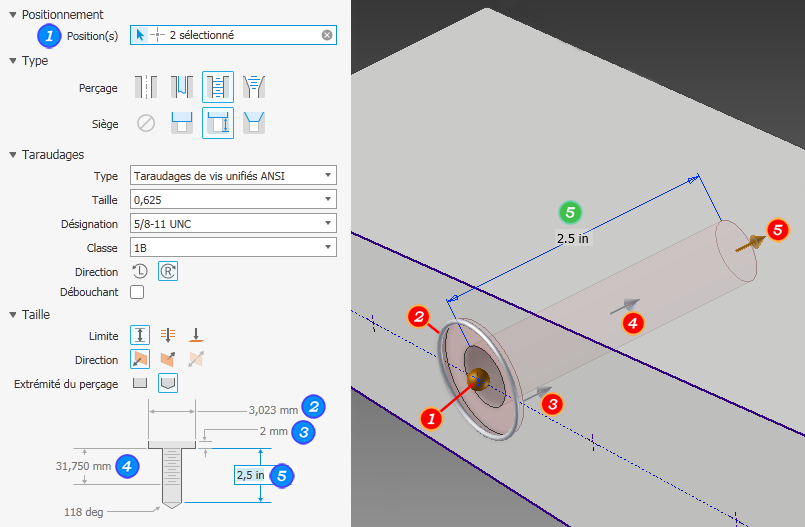
Le panneau de propriétés et les commandes d'édition de la zone de dessin sont conçus pour vous permettre d'utiliser facilement le clavier. Vous pouvez utiliser la touche Entrée pour modifier les valeurs. Tant que la commande d'édition est active (modifie activement une valeur), la touche Entrée affecte uniquement la valeur.
Pour terminer le processus de définition de la fonction et fermer le panneau des propriétés, utilisez la combinaison de touches Ctrl+Entrée.
Lorsqu'une commande d'édition n'est pas active, la touche Entrée finalise la définition de la fonction (comme lorsque vous cliquez sur OK), puis ferme le panneau des propriétés.