Cette rubrique vous aidera à comprendre la structure et l'utilisation des pièces, des ensembles, des présentations et des fichiers de dessin.
Vous pouvez ouvrir des fichiers existants ou créer des fichiers à l'aide de gabarits. Pour afficher les gabarits disponibles, cliquez sur Menu d'application  Nouveau. Dans la boîte de dialogue Nouveau fichier, des gabarits avec des unités prédéfinies sont disponibles dans les types de fichier pour votre application. Les onglets de la boîte de dialogue contiennent les différentes normes.
Un gabarit peut contenir des informations sur la propriété, notamment les données sur la pièce et les vues de dessin. Vous pouvez consulter les informations enregistrées dans un fichier en affichant ses propriétés.
Actuellement, les opérations ne peuvent pas toutes être interrompues et certaines d'entre elles ne réagissent pas immédiatement lorsque vous appuyez sur la touche Echap. Un message s'affiche quand l'annulation est terminée.
Dossiers de stockage des gabarits
- Windows 7, Windows 8 et Windows 10® : C:\Users\Public\Documents\Autodesk\Inventor LT(numéro_version)\Templates
Les sous-dossiers du dossier Templates apparaissent sous forme d'onglets dans la boîte de dialogue Ouvrir un nouveau fichier.
Il est possible de créer et d'enregistrer des gabarits personnalisés dans le dossier Templates.
Fichiers pièce (.ipt)
L'ouverture d'un fichier pièce se fait dans l'environnement de pièce. Les commandes de pièce permettent de créer des pièces en manipulant et en combinant des esquisses, des fonctions et des corps.
La plupart des pièces commencent par une esquisse. On nomme "esquisse" le contour d'une fonction et la géométrie (par exemple, une trajectoire de balayage ou un axe de rotation) nécessaire à la création de la fonction.
Un modèle de pièce consiste en un regroupement de fonctions. Le cas échéant, les corps solides inclus dans un fichier pièce de plusieurs corps peuvent partager des fonctions. Les contraintes d'esquisse contrôlent les relations géométriques (parallèle, perpendiculaire, etc.). Les cotes définissent la taille. On parle collectivement de modélisation paramétrique. Vous pouvez ajuster les paramètres de contrainte et de cote qui contrôlent la taille et la forme d'un modèle et visualiser rapidement le résultat des modifications.
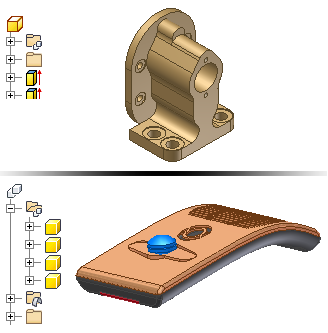
L'image suivante représente une pièce de corps unique (moitié supérieure de l'image) et une pièce de plusieurs corps (moitié inférieure de l'image). Vous remarquerez les icônes différentes pour chaque type de pièce.
Fichiers dessin (.idw, .dwg)
Après la création d’un modèle, vous pouvez créer un dessin pour documenter votre projet. Dans un dessin, vous pouvez placer les vues d'un modèle sur une ou plusieurs feuilles. Vous ajoutez ensuite des cotes et d'autres annotations de dessin pour documenter le modèle.
Les modèles à utiliser comme point de départ de vos dessins portent l'extension de fichier de dessin standard (.idw, .dwg).