La création d'une bibliothèque de textures de déplacement vectorielles qui recréent des objets courants ou répétés, tels que des oreilles, des narines ou de vertèbres, vous permet de sculpter une seule fois, puis de réutiliser efficacement ce détail dans n'importe quel maillage. Vous pouvez également utiliser des textures de déplacement pour donner une forme au pinceau Sculpter pour créer des effets spéciaux, tels qu'une torsion un pli, au fur et à mesure du tracé.
Cette rubrique explique comment ajouter des détails de sculpture à un maillage, y compris des gorges et des débordements, à l'aide d'une texture de déplacement vectorielle comme tampon ou pochoir. Pour des informations générales sur l'application d'une texture de déplacement vectoriel pour sculpter un maillage, reportez-vous à la rubrique Sculpture à l'aide d'une texture de déplacement.
Pour sculpter à l'aide d'une texture de déplacement vectorielle
- Définissez et extrayez une texture de déplacement vectorielle. Reportez-vous à la rubrique Extraction d'une texture de déplacement vectoriel.
Vous pouvez, par exemple, sculpter une seule vertèbre détaillée sur un plan, puis extraire la texture de déplacement correspondante à l'aide d'une autre plan de base.
- Chargez le maillage auquel vous souhaitez appliquer les détails de sculpture que vous avez capturés avec la texture de déplacement.
Par exemple, le maillage d'une créature à laquelle vous souhaitez appliquer les détails de la vertèbre pour créer la colonne vertébrale complète.
- Accédez à l'explorateur d'images, recherchez et sélectionnez la texture de déplacement, puis cliquez sur Définir le tampon
 .
. L'image de la texture est chargée en tant que tampon sur votre pinceau Sculpter dans la vue 3D.
Conseil : Vous pouvez également charger l'image de texture dans la barre d'outils Tampon ou Pochoir pour en faciliter l'accès. Reportez-vous à la rubrique Enregistrement d'images dans la barre d'outils Tampon ou Pochoir. - Revenez à la vue 3D.
- (Facultatif) Créez une couche de sculpture pour ce travail.
- Dans la boîte de dialogue des propriétés de l'outil Sculpter, définissez l'intensité sur 100.
L'outil reproduit ainsi l'effet complet de la texture de déplacement de vecteur.
- Commencez à faire glisser le curseur sur le maillage pour appliquer le tampon et repérez l'effet créé.
Mudbox reproduit le détail de la texture de déplacement de vecteur sur le maillage à mesure que vous faites glisser. Ceci est le début d'un processus itératif, où vous pouvez ajuster les paramètres de l'outil Sculpter pour estomper l'effet, puis le réappliquer.
Les paramètres que vous utilisez dépendent de l'effet que vous souhaitez obtenir. Par exemple :
Pour créer différentes reproductions distinctes des détails sculptés d'origine, sans chevauchement...
ou Pour ajuster la forme de la pointe du pinceau pour créer de nouveaux effets de sculpture (tels que des plis, enfouissements ou torsions) en fonction de votre détail sculpté d'origine...
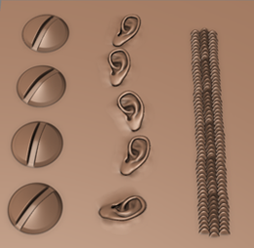
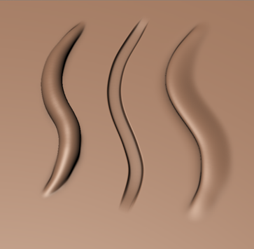
Définissez l' intensité et l' intensification de l'outil Sculpter sur 100.
Définissez l' espacement du tampon sur une valeur suffisamment élevée pour éviter que les motifs se chevauchent (potentiellement supérieure à 100) et définissez une atténuation plane.
Assurez-vous que l' intensité de l'outil Sculpter est définie sur 100. Ainsi, vous pouvez conserver les valeurs par défaut pour la plupart des autres paramètres de sculpture. Conservez les valeurs par défaut pour l' espacement des tampons (6.25), l' intensification (50) et l'atténuation.
Remarque : Si vous utilisez un stylet, vous pouvez également ajuster les paramètres de pression du stylet. - (Facultatif) Si vous avez créé une couche de sculpture pour votre texture de déplacement vectorielle, vous pouvez ajuster l'intensité de la couche pour fusionner les détails dans votre maillage existant.