Vous pouvez organiser les couches de peinture en créant des groupes et déplacer une ou plusieurs couches de peinture dans chaque groupe.
Pour créer un groupe de couches de peinture
- Créez des couches de peinture. Reportez-vous à la rubrique Création d'une couche de peinture.
- Dans la barre de menus Couches de peinture, cliquez sur l'icône Nouveau groupe de couches.
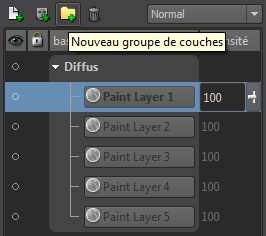
Vous pouvez également cliquer avec le bouton droit de la souris n'importe où dans la fenêtre Couches de peinture et choisir Nouveau groupe.
Un nouveau groupe est créé.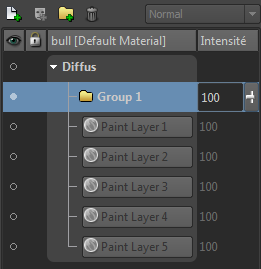
- (Facultatif) Pour renommer un groupe, cliquez deux fois sur le nom du groupe et entrez un nouveau nom.
- (Facultatif) Vous pouvez modifier l'intensité du groupe en saisissant une nouvelle valeur.
- Sélectionnez chaque couche de peinture, faites-la glisser et déposez-la dans le nouveau groupe. Les couches de peinture sont ajoutées à un niveau inférieur au groupe.
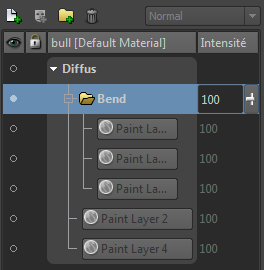
Vous pouvez créer autant de groupes que vous le souhaitez et organiser des couches de peinture en fonction de votre workflow.
Activation ou désactivation de la visibilité des groupes de couches de peinture
Par défaut, tous les groupes et les couches de peinture qui s'y trouvent sont visibles.
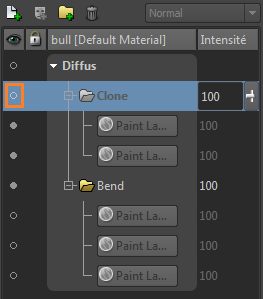
Cela permet d'activer ou de désactiver la visibilité d'un groupe ou de toutes les couches de peinture qu'il contient.
Fusion de groupes de couches de peinture
Vous pouvez fusionner un groupe de couches de peinture, si nécessaire. Un groupe de couches de peinture doit être visible pour pouvoir être fusionné. Cliquez sur l'icône Visibilité pour désactiver temporairement un groupe que vous ne souhaitez pas fusionner.
Pour fusionner un groupe de couches de peinture, procédez comme suit :
- Assurez-vous que le paramètre Visibilité est activé en regard de chaque groupe que vous souhaitez fusionner.
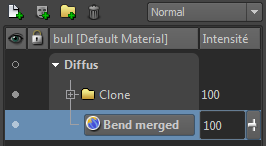
- Cliquez avec le bouton droit de la souris sur un groupe de couches de peinture et choisissez Fusionner le groupe. Remarque : L'option Fusionner le groupe est désactivée si vous ne sélectionnez pas de groupe ou si le groupe est invisible.Le groupe sélectionné et les couches de peinture visibles sont fusionnés. Pour tous les groupes fusionnés, la chaîne "merged" s'affiche après le nom du groupe.
Exporter un groupe de couche de peinture sous la forme d'une seule image
Vous pouvez exporter le groupe de couches de peinture sélectionné ou un groupe pour la couche de peinture sélectionnée comme un seul fichier image sur le disque, sans affecter la structure du groupe de couches de peinture.
Pour exporter un groupe de couches de peinture sous la forme d'une seule image
- Cliquez avec le bouton droit de la souris sur un groupe de couches de peinture ou sur une couche de peinture au sein d'un groupe et choisissez Exporter le groupe fusionné.
- Dans le navigateur de fichiers qui s'affiche, entrez un nom pour le groupe de couches de peinture fusionné que vous avez exporté et indiquez le format d'exportation, puis cliquez sur Enregistrer.