Création d'un dessin de projet
- Lorsque vous êtes dans un projet de collaboration, dans l'arborescence du gestionnaire de projets, cliquez avec le bouton droit de la souris sur le noeud de dossier dans lequel ajouter un nouveau dessin (par exemple, des dessins P&ID).
- Cliquez sur Nouveau Dessin.
- Entrez un nom dans le champ Nom de fichier.
- Cliquez sur OK.
Le dessin est ajouté à votre espace de travail local.
- Pour permettre à d'autres membres du projet de voir votre dessin, procédez comme suit :
- Enregistrez le dessin (dépend des options de collaboration) ou archivez le dessin.
- Dans la boîte de dialogue Archiver, sélectionnez Laisser les fichiers ouverts pour modification après l'archivage.
- Cliquez sur OK.
Le dessin est visible sur le site BIM 360 Team et extrait pour vous.
Téléchargement d'un dessin de projet
- Dans l'arborescence du gestionnaire de projets, cliquez avec le bouton droit de la souris sur un noeud parent comme un dossier ou des dessins P&ID, et choisissez Extraire.
- Sélectionnez le dessin dans la boîte de dialogue Extraire, cliquez sur la flèche en regard du bouton Extraire et choisissez "télécharger", puis cliquez sur OK.
Extraction des dessins du projet dans un dossier ou un projet
- Dans l'arborescence du gestionnaire de projets, cliquez sur le noeud de projet/dossier avec le bouton droit de la souris et choisissez Extraire.
- Sélectionnez le(s) dessin(s) que vous souhaitez utiliser dans le dossier et cliquez sur OK.
- Cliquez sur OK.
Remarque : Vous pouvez ajouter un commentaire au(x) dessin(s) sélectionné(s) lors de l'extraction en cliquant sur le bouton Extraire le commentaire
 , en saisissant un commentaire, puis en cliquant sur OK.
Extraction du dessin de projet
- Cliquez deux fois sur le noeud de dessin dans le gestionnaire de projets.
- Le dessin est automatiquement extrait pour que puissiez le modifier, à condition que l'option d'extraction par défaut "Lorsque le dessin est ouvert" soit sélectionnée dans la boîte de dialogue Options.
- Autre méthode possible,
- Dans l'arborescence du gestionnaire de projets, cliquez sur un dessin avec le bouton droit de la souris et choisissez Extraire.
Le dessin est extrait immédiatement sans boîte de dialogue.
- Dans l'arborescence du gestionnaire de projets, cliquez sur un dessin avec le bouton droit de la souris et choisissez Extraire.
Pour forcer l'annulation de l'extraction d'un dessin de projet
- En tant qu'administrateur de BIM 360 Team, cliquez avec le bouton droit de la souris sur un fichier qui a été extrait par un autre utilisateur.
- Choisissez Forcer l'annulation de l'extraction.
Une boîte de dialogue d'informations s'affiche, avec le nom d'utilisateur de la personne dont le dessin a été extrait.
- Cliquez sur Suivant.
La boîte de dialogue Annuler l'extraction s'affiche.
- Cliquez sur Annuler l'extraction (les modifications seront perdues) ou sur Annuler l'extraction (les modifications seront perdues) et ouvrir le dessin.
Archivage d'un dessin de projet
-
Lorsque vous fermez le dessin, il est automatiquement archivé, sous réserve que l'option d'archivage soit "Lorsque le dessin est enregistré" ou "Lorsqu'un dessin est fermé" dans la boîte de dialogue Options.
- Dans l'arborescence du gestionnaire de projets, cliquez avec le bouton droit de la souris sur un noeud de dessin. Cliquez sur Archiver.
- Cliquez sur OK.
Archivage de tous les dessins extraits dans un dossier ou un projet
- Dans l'arborescence du gestionnaire de projets, cliquez sur le noeud de projet ou le dossier avec le bouton droit de la souris et choisissez Archiver.
La boîte de dialogue Archiver s'affiche.
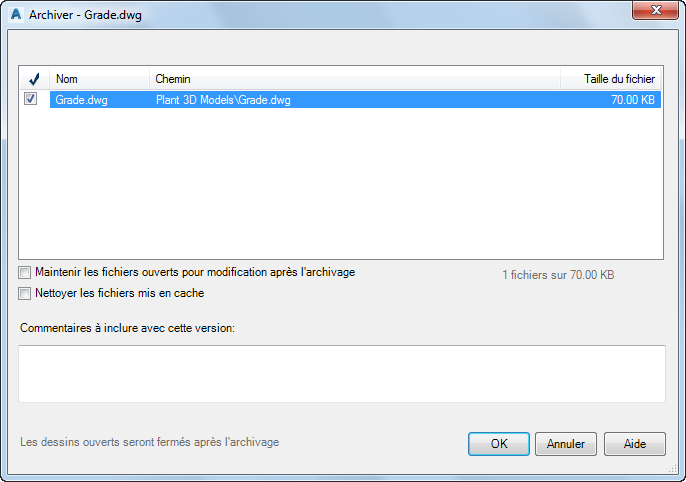
- Sélectionnez les options que vous voulez utiliser, puis entrez un commentaire au sujet de cette version du fichier si nécessaire.
- Cliquez sur OK.
Annulation de l'extraction d'un dessin de projet
-
Dans l'arborescence du gestionnaire de projets, cliquez sur le noeud de dessin avec le bouton droit de la souris, puis choisissez Annuler l'extraction.
Remarque : Cette option remplace les modifications apportées au fichier dans le dossier local et annule l'extraction.Vous êtes invité à annuler l'extraction et fermer, ou à annuler l'extraction et rouvrir le dessin.
Pour supprimer un dessin du projet
- Dans l'arborescence du Gestionnaire de projets, cliquez avec le bouton droit sur le dessin à supprimer. Cliquez sur Supprimer le dessin.
- Pour confirmer la suppression, à l'invite Supprimer des dessins de projet, choisissez Supprimer le dessin de ce projet.
Le dessin est supprimé de l'arborescence du projet et chargé dans la corbeille du projet (dans BIM 360 Team). Un suffixe est ajouté au nom de fichier et se présente sous le format suivant :
nomfichier_nomutilisateur_aammjj_hhmmss .extension- nomutilisateur = votre nom d'utilisateur Windows
- aammjj = Date
- hhmmss = Heure
Remarque : Pour récupérer le dessin supprimé, cliquez sur Ouvrir la corbeille du projet.