Cette étape permet d'effectuer le lancement à partir de Fusion 360.
Etape 1 : Démarrer Fusion 360 et ouvrir le modèle
Dans la section Echantillons du panneau de données, accédez à :
Formation de base14 - Didacticiels CFD
- Cliquez sur l'icône Afficher le panneau de données (
 ) dans la partie supérieure de l'écran si le panneau de données n'est pas affiché. Le panneau de données s'affiche sur le côté gauche de la fenêtre du programme.
- Le niveau supérieur (vue de début) du panneau de données est divisé en deux sous-sections : PROJETS et ECHANTILLONS. Faites défiler la liste PROJETS vers le bas si nécessaire, afin de voir la liste ECHANTILLONS.
- Recherchez l'entrée Formation de base sous ECHANTILLONS et double-cliquez dessus. Le panneau de données affiche à présent une liste de tous les dossiers contenant les modèles du cours de formation.
- Ouvrez le dossier 14 - Didacticiels CFD.
- Double-cliquez sur le fichier Faucet pour l'ouvrir.
Etape 2 : Enregistrer le modèle
Lorsque vous ouvrez un modèle d'échantillon pour la première fois, l'espace de travail actif dans Fusion est l'espace de travail de modélisation ou de sculpture. Le modèle est en lecture seule et doit être enregistré dans un projet personnel.
- Cliquez sur Fichier Enregistrer sous.
- Le cas échéant, vous pouvez créer un projet pour stocker vos modèles de formation.
- Cliquez sur Nouveau projet.
- Spécifiez le nom de projet de votre choix.
- Appuyez sur Entrée.
- Le cas échéant, vous pouvez créer un dossier au sein du projet pour stocker vos modèles de formation.
- Cliquez sur Nouveau dossier.
- Spécifiez un nom de dossier de votre choix.
- Appuyez sur Entrée.
- Double-cliquez sur le nouveau dossier pour le définir comme emplacement d'enregistrement de fichier actuel.
- Cliquez sur Save (Enregistrer).
Etape 3 : Entrer dans l'espace de travail Simplifier
Dans Fusion 360, l'espace de travail Simplifier est une subdivision de l'espace de travail Simulation.
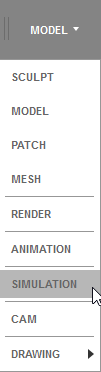
- Sélectionnez Simulation dans le menu déroulant Espace de travail.
- Sélectionnez Simplifier le modèle dans la fenêtre Nouvelle étude.
Etape 4 : Lancer le modèle
Cliquez sur l'icône CFD 2019 dans la barre d'outils. 
Etape 5 : Créer l'étude de conception
La boîte de dialogue Gestionnaire d'étude de conception s'ouvre. Pour le didacticiel, conservez les valeurs Nom de l'étude, Nom de conception, Nom du scénario et Chemin de l'étude comme celles par défaut. Le cas échéant, vous pouvez modifier le chemin de l'étude comme vous le souhaitez.
Cliquez sur Lancer.
Autodesk® CFD démarre et crée l'étude de conception pour le didacticiel.