Az AutoCAD számos eszközt biztosít a távolságok, területek, hosszok, szögek és egyéb geometriai adatok gyors és pontos méréséhez. A méretek meghatározása alapvető fontosságú, amikor rajzait valós objektumokká vagy struktúrákká alakítja.
Tegyük fel, hogy az országában érvényes előírások megváltoztak, és a vállalata megállapította, hogy a helyiségek jelenlegi konfigurációi nem felelnek meg a kivitelezési szabványoknak. Ebben a cikkben kiszámoljuk a helyiség területét, és azt használjuk a tárgyalókban tartózkodók megengedett maximális számának meghatározásához.
Kezdeti lépések
Az alábbi lépésekkel egy egyszerű szobaelrendezést hozhat létre, metrikus mértékegységek használatával.
- Hozzon létre egy új rajzot, metrikus sablon alapján. Ebben a gyakorlatban az acadiso.dwt sablont fogjuk használni.
További információ a sablonokról: Próbálta már? – Sablonok használata.
- A rajzi egységek meghatározásához kattintson az Alkalmazás gombra, majd a

 Rajzi segédeszközökMértékegységek elemre. Keres
- A Rajzi egységek párbeszédpanelen adja meg az alábbiakat, majd kattintson az OK gombra.
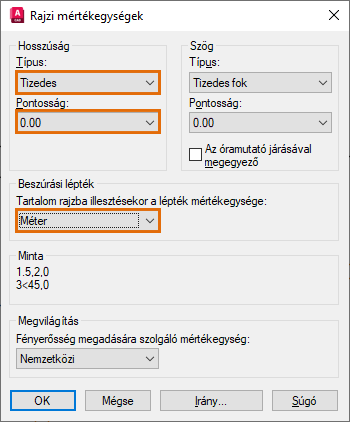
Az aktuális rajz méretei tizedes formátumban jelennek meg, és egy rajzi egység egy méternek felel meg.
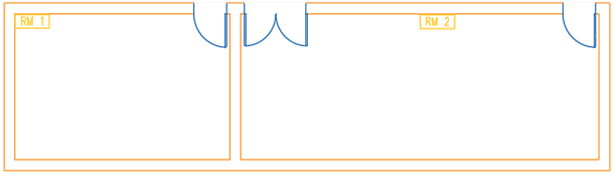
- Hozzon létre néhány geometriát az ábra szerint. Rajzolhat vonalláncokat, vagy létrehozhat egy téglalapot a TÉGL paranccsal.
- Mentse a rajzot.
A terület kiszámítása és megjelenítése
Az alábbi lépések bemutatják, hogyan számolhatja ki a helyiségek területét a helyiségben tartózkodók megengedett maximális számának meghatározásához.
Az objektumok területére vonatkozó információkat többféle módon is elérheti, vagy használhat megadott pontokat. Használhatja a Tulajdonságok palettát, vagy különböző parancsokat (például TERÜLET, GEOMMÉR, LISTA).
- Ha nem jelenik meg a Tulajdonságok paletta, válassza ki bármelyik objektumot. Például az RM 1 kerületét az ábrán látható módon.
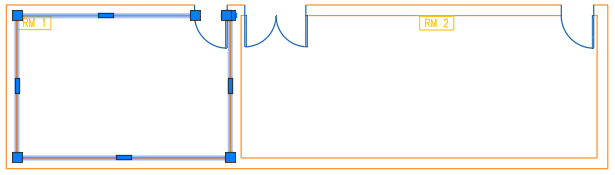
- Kattintson a jobb gombbal, és válassza a Tulajdonságok lehetőséget.
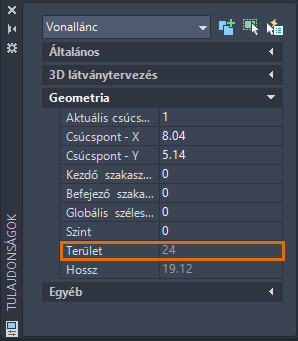
Megjelennek a kiválasztott objektum tulajdonságai (például a terület).
Megjegyzés: A különálló vonalakkal ellentétben a vonalláncok zárt objektumnak számítanak, és mindig tartozik hozzájuk kiszámított terület. - Számolja ki az RM 2 területét pontsorozat segítségével. A szalagon kattintson a KezdőlapSegédprogramok panelMérés legördülő menüTerület lehetőségre. Keres
Vagy írja be a parancspromptba az aa (TERÜLET) parancsot.
- Sorrendben adja meg az RM 2 kerületét meghatározó pontokat. Nem szükséges kétszer megadnia az első és az utolsó pontot.
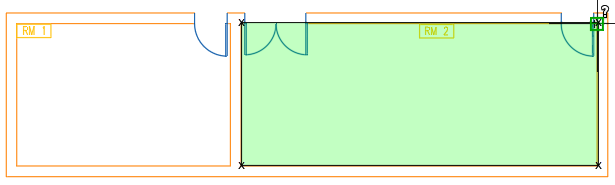
A belefoglalt, zölddel kiemelt kerület határozza meg a kiszámítandó területet.
- Nyomja le az Enter billentyűt. Bizonyosodjon meg arról, hogy a Terület beállítás ki van választva.
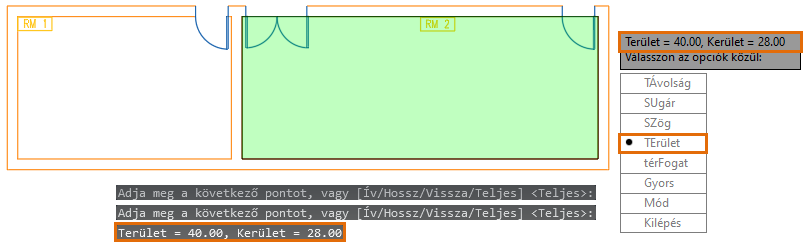
A kiszámolt terület a parancsablakban és egy dinamikus eszköztippben jelenik meg. Ha az eredmények nem jelennek meg, nyissa meg a parancsablakot az F2 billentyűvel.
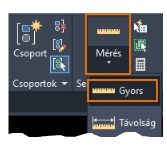
- A szalagon kattintson a KezdőlapSegédprogramok panelMérés legördülő menüGyors lehetőségre.
Az egérmutatót az objektumok felett és azok között mozgatva megtekintheti a kiszámított értékeket.
- Vigye a mutatót az RM 2 kerületén belüli üres területre.
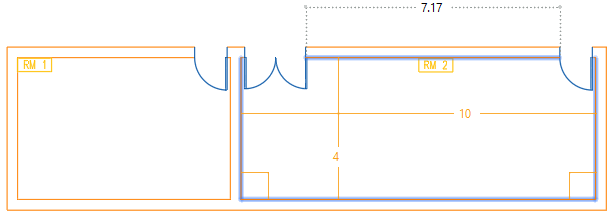
- Kattintson, ha a kerület oldalai ki vannak emelve.
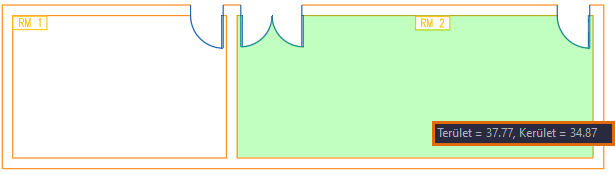 Megjegyzés: A Gyors beállítás dinamikusan jeleníti meg a belefoglalt objektum kiszámított területét. Figyelje meg, hogy a zölddel kiemelt terület nem tartalmazza a nyitott területeket. Shift+kattintással több zárt területet is megadhat a számításhoz.
A kiszámított terület címkézése
Szúrjunk be címkéket, amelyek megjelenítik a tárgyalók területét. Bár a TERÜLET és a GEOMMÉR paranccsal, valamint a Tulajdonságok palettán is megjeleníthető a helyiség területe, ezek nem hoznak létre címkét a rajzban. A terület megjelenítéséhez többszörös mutató objektumokat (TMUTATÓ) és mezőket fogunk használni. A TMUTATÓ parancs használatával kapcsolatos tudnivalókért és tippekért lásd: Próbálta már? – Többszörös mutatók a címkékhez és a megjegyzésekhez.
- Kattintson a Feliratozás lapra, majd keresse meg a Mutatók panelt. Kattintson a Többszörös mutató eszközre.
- Kattintson bárhova a kerületen belül a nyílfej helyének meghatározásához, majd kattintással adja meg a mutató vízszintes mutatóvégének helyét.
- Adja meg a szöveges tartalmat (például: „Terület =”).
- Vigye a mutatót a mezőszöveg kívánt megjelenési helyére. Kattintson a jobb gombbal, és válassza a Mező beillesztése lehetőséget.
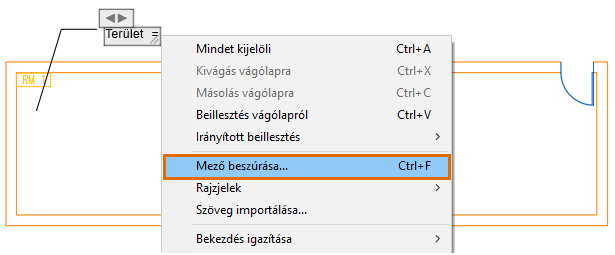 Tipp: Ha a Mező beillesztése lehetőség nem jelenik meg a helyi menüben, használja a Ctrl+F billentyűkombinációt.
 - A Mező párbeszédpanelen adja meg a beállításokat a jelölt sorrendben.
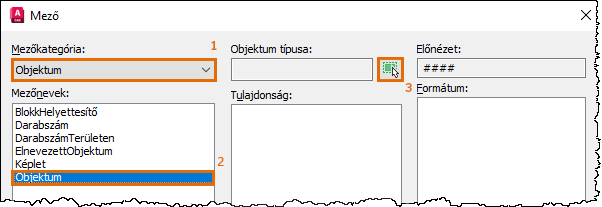
A Mező párbeszédpanel átmenetileg bezárul.
- A rajzablakban válassza ki az RM 1 kerületét meghatározó vonalláncot. Ismét megjelenik a Mező párbeszédpanel.
- Megjelennek a kiválasztott objektum esetében elérhető tulajdonságok. A Tulajdonság területen válassza a Terület lehetőséget.
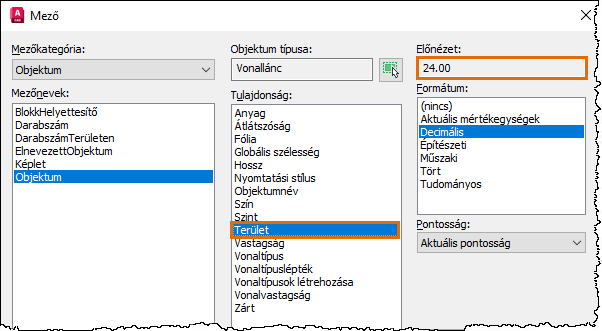
Megjelenik a kiválasztott tulajdonság kiszámított értékének előnézete is.
- Kattintson az OK gombra.
A kiválasztott helyiség területe a többszörös mutató objektum szövegében jelenik meg.
- A Szövegszerkesztő környezetfüggő szalaglapBezárás panelen kattintson a Szövegszerkesztő bezárása gombra. Azt is megteheti, hogy a rajzra kattint a helyi szövegszerkesztőn kívül.
- A fenti lépések megismétlésével hozzon létre címkét az RM 2 területéhez.
Az RM 2 kerülete egy nyitott vonallánc. Amikor a program a Mező párbeszédpanelen az objektum kiválasztására kéri, kattintson arra a vonalláncra, amelyik a helyiség alját és oldalait alkotja. A helyiség felső vonala nem zárt vonallánc. A bevált gyakorlat szerint érdemes ellenőrizni a számolt érték előnézetét a Mező párbeszédpanelen.
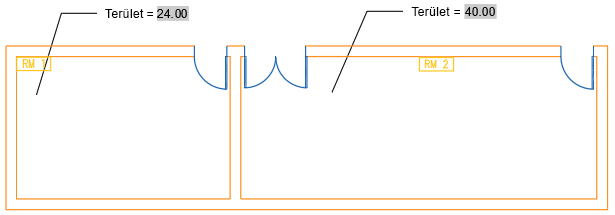 Tipp: A mezőben szereplő érték nem frissül automatikusan. A FIELDEVAL rendszerváltozó szabályozza, hogy mikor kerül sor a mezők újbóli kiszámítására. Ha az alapértelmezett érték van beállítva, a mező mentéskor vagy a REGEN parancs használatakor frissül. Azt is megteheti, hogy duplán kattint a többszörös mutató objektum szövegére (ahova a mező be lett illesztve). Kattintson a jobb gombbal, majd válassza a Mező frissítése lehetőséget.
| Tárgyaló | Terület (m2) | A helyiségben tartózkodók maximális száma |
|---|---|---|
| RM 1 | 24.00 | 6 |
| RM 2 | 40.00 | 10 |
Objektumok elrendezése és szétosztása
Helyezzünk el bútorokat a tárgyalókba, és rendezzük el a székeket úgy, hogy legalább egy méterre legyenek egymástól.
- Kattintson a Nézet lapPaletták panelDesignCenter lehetőségre. Keres
- A DesignCenter fa nézetében navigáljon a rajzhoz hozzáadni kívánt tartalomhoz. Ebben a példában a „CHAIR7” a %ProgramFiles%\Autodesk\AutoCAD-<kiadás>\Sample\Database Connectivity\Floor Plan Sample.dwg\Blocks mappában található.
- Illesszen be hat széket RM 1-be, és 10 széket RM 2-be.
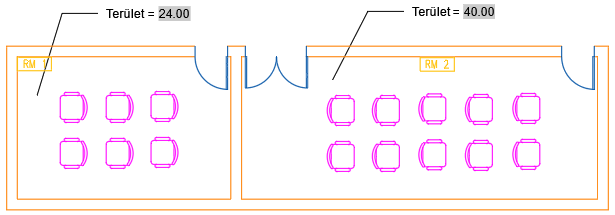
- Ellenőrizze a székek közötti távolságot. Kattintson a KezdőlapSegédprogramok panelMérés legördülő menüGyors lehetőségre.
A Gyors beállítás különösen hasznos, ha valós időben kíván távolságokat megjeleníteni a rajzban. A TÁVS parancsot is használhatja a megadott pontok közötti távolság meghatározására.
- A mutató mozgatásakor dinamikusan megjelennek az objektumok közötti távolságok.
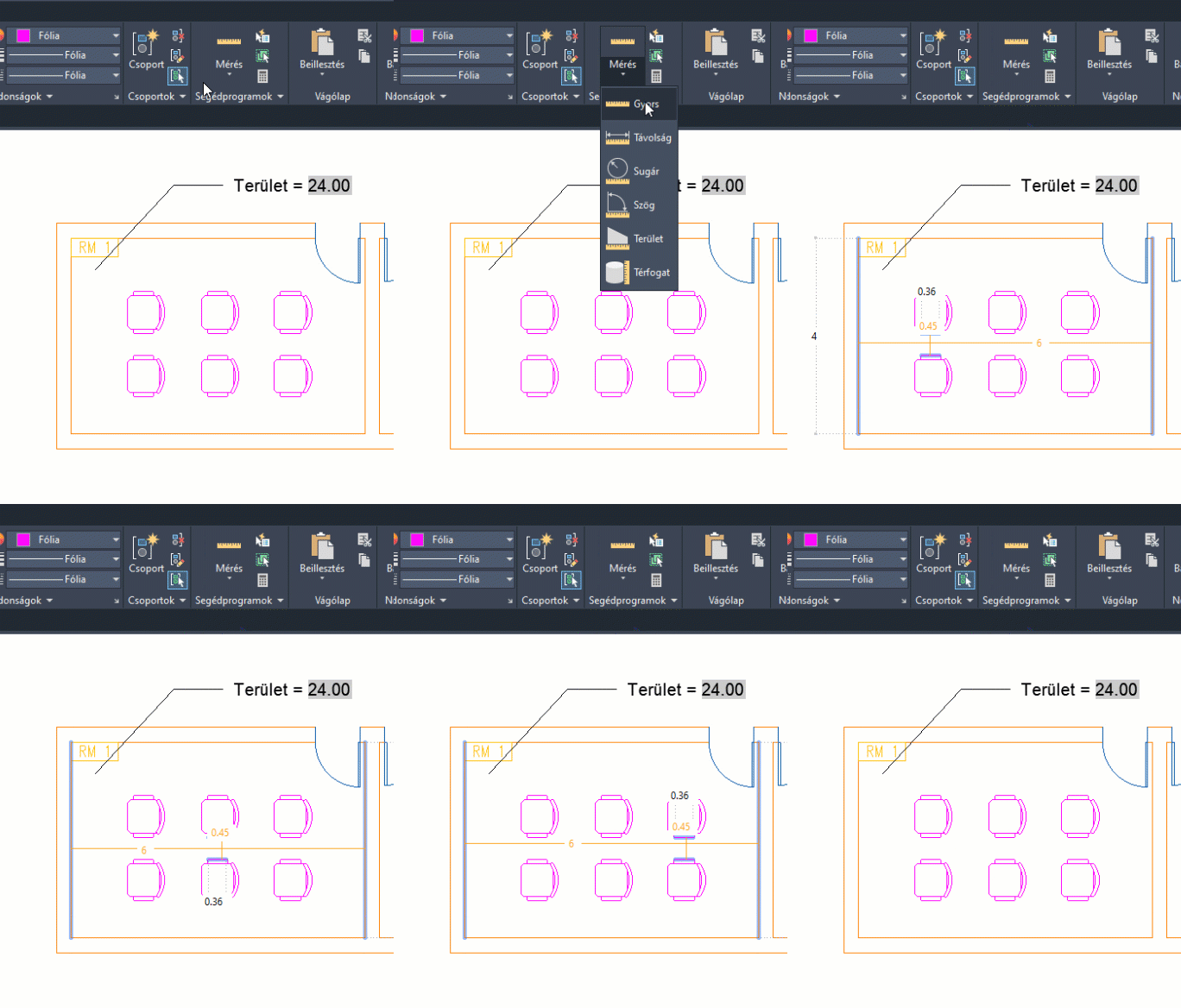
- Rendezze át és megfelelően ossza szét az objektumokat.
Összefoglalás
A pontos rajzbeli mérésekkel időt és pénzt takaríthat meg, valamint ellenőrizheti a tervei megvalósíthatóságát.