Bár reméljük, hogy ez soha nem fog bekövetkezni, néha történik valami váratlan a saját vagy az ügyféltől kapott rajzokkal. Néhány példa ezekre az esetekre:
- Nem megnyitható rajzok
- Az alkalmazás váratlanul bezáródik, amikor egy objektumot próbál módosítani
- Az objektumok nem a várt módon jelenítik meg vagy öröklik a tulajdonságokat
Tudjuk, hogy ezek a helyzetek frusztrálóak lehetnek, de az AutoCAD a következő eszközöket kínálja segítségül:
- Rajz biztonsági mentése és automatikus mentése
- Rajz ellenőrzése
- Rajz helyreállítása
Rajzfájlok biztonsági mentése és automatikus mentése
Miközben egy rajzfájlon dolgozik, az AutoCAD két további fájltípust hoz létre. Ezek a további fájlok segíthetnek a rajzfájlok visszaállításában, ha a rajz sérül, vagy a program váratlanul leáll a módosítások mentése előtt. Alapértelmezés szerint az AutoCAD a következő további fájltípusokat hozza létre a rajzon végzett munka során:
- Biztonsági mentés (BAK) rajzfájlja – A rajzfájl egy másolata, amely a rajzzal megegyező mappában jön létre a módosításoknak a GYMENT vagy az ELMENT paranccsal történő mentése előtt.
- Automatikus mentés (SV$) rajzfájlja – Egy ideiglenes rajzfájl, amely a megnyitott rajz utolsó mentése óta eltelt meghatározott időintervallum elérése után jön létre. Az AutoCAD automatikus mentés funkciója vezérli.
Figyelem: Az Automatikus mentés időzítője a rajz minden mentésekor újraindul. Ennek következtében előfordulhat, hogy az AutoCAD soha nem hoz létre automatikus mentés (SV$) rajzfájlt egy megnyitott rajzhoz. Tehát például ha az automatikus mentés funkció időintervalluma 10 percre van állítva, és 2–5 percenként ment, akkor nem jön létre SV$ fájl.
Az alábbi lépések elmagyarázzák, hogyan lehet módosítani egy BAK- vagy SV$-fájl kiterjesztését Windows rendszeren:
- Kattintson a jobb gombbal a Windows Start gombjára, és válassza a Fájlkezelő lehetőséget.
- Keresse meg a módosítani kívánt BAK- vagy SV$-fájlt.
- Válassza ki a fájlt, és nyomja le az F2 billentyűt.
- Jelölje ki a bak vagy sv$ kiterjesztést, majd írja be a dwg karakterláncot.
Megjegyzés: Ha a kiterjesztés nem jelenik meg a Fájlkezelőben, kattintson a Nézet fülre, majd jelölje be a Fájlnévkiterjesztések jelölőnégyzetet.
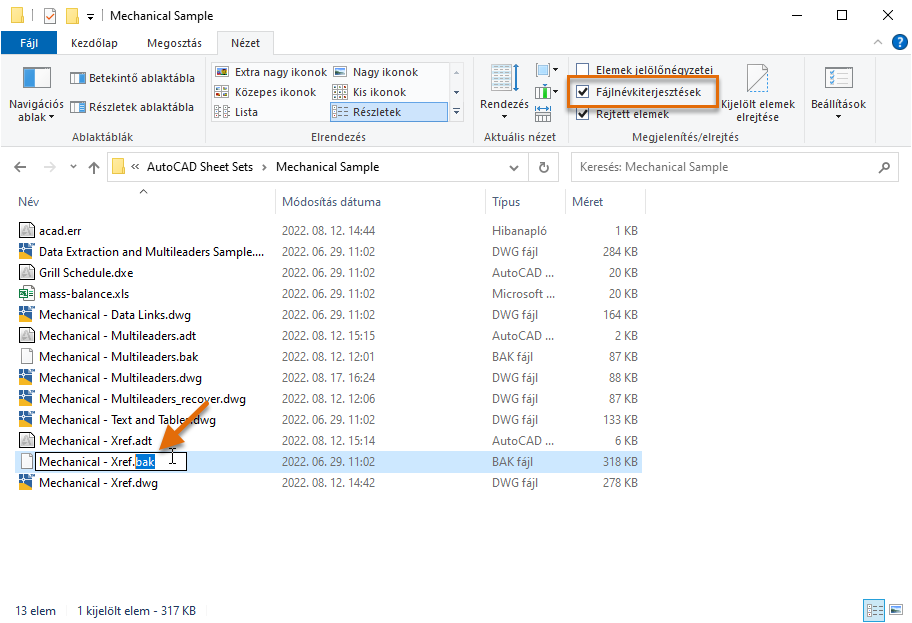
Az alábbi lépések ismertetik, hogyan módosíthatja a Beállítások párbeszédpanelen a Rajzok biztonsági mentése és automatikus mentése funkció beállításait, amelyek a BAK- és SV$-fájlok létrehozását szabályozzák, miközben a rajzon dolgozik:
- Kattintson a jobb gombbal egy rajzablakra, és válassza a Beállítások lehetőséget.

- A Beállítások párbeszédpanel Fájlok lapján görgessen le, és kattintson a + gombra az Automatikus mentés fájlhelye csomópont mellett.
Itt látható az SV$ fájlok tárolási helye. A hely megváltoztatásához jelölje ki az útvonalat a csomópont alatt, és kattintson a Tallózás gombra.
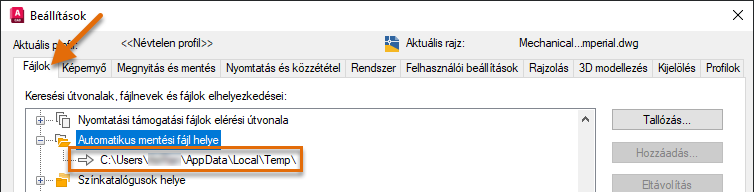
- Kattintson a Megnyitás és mentés fülre.
- A Fájlok biztonsági beállításai szakaszban ellenőrizze, hogy be van-e jelölve az Automatikus mentés és a Biztonsági másolat készítése minden mentésnél jelölőnégyzet.
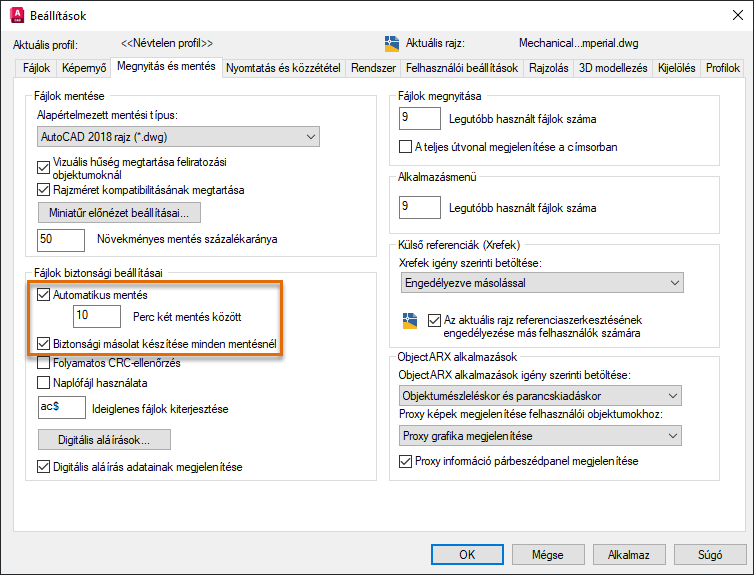
- Ha módosítani szeretné az Automatikus mentés funkció időintervallumát, kattintson a Perc két mentés között szövegmezőbe, és cserélje le aktuális értéket.
Én 5 perces értéket szeretek használni, hogy korlátozzam az átdolgozás mennyiségét, amikor valami váratlan történik, de én nagyon gyakran mentek, így nincs mindig SV$-fájlom, hacsak el nem megyek egy megbeszélésre vagy ebédelni.
Megjegyzés: Legyen óvatos, ha túl nagy értéket ad meg. Ha nem ment gyakran, fennáll a veszélye, hogy sok munkát veszít el, amelyet újra kell csinálni, ha a munkaállomás vagy a program váratlanul leáll. - Kattintson az OK gombra a módosítások mentéséhez.
Megnyitott rajzok ellenőrzése és javítása
A rajzok sikeres megnyitása után a program ellenőrizheti, hogy tartalmaznak-e hibákat. A hibák számos okból következhetnek be, például a munkaállomás váratlan leállása vagy áramkimaradás történhet a rajz mentése közben, vagy az adatokat egy külső segédprogram megsértheti. A rajzok ellenőrzése során a talált hibákat automatikusan kijavíthatja.
Az alábbi lépések ismertetik a rajzok ellenőrzését:
- Nyissa meg a ellenőrizni kívánt rajzfájlt, például a Mechanical - Data Links.dwg mintarajzot a következő mappából: C:\Program Files\Autodesk\AutoCAD <release>\Sample\Mechanical Sample.
- Kattintson a Megnyitás gombra. Ha a program a rajz írásvédett megnyitására kéri, kattintson az Igen gombra.
- Kattintson az Alkalmazás gombra, majd válassza a
 > Rajzolási segédeszközök > Ellenőrzés lehetőséget. Keres
- A Javítani kívánja a felderített hibákat? [Igen/Nem] <N>: promptnál írja be az i karaktert az ellenőrzés során észlelt hibák kijavításához, vagy írja be az n karaktert a figyelmen kívül hagyáshoz, és csak az észlelt hibák jelentéséhez.
- Nyomja le a Ctrl+F2 billentyűkombinációt az AutoCAD szövegablak megnyitásához, vagy nyomja le az F2 billentyűt a parancssor ablakának kibontásához.
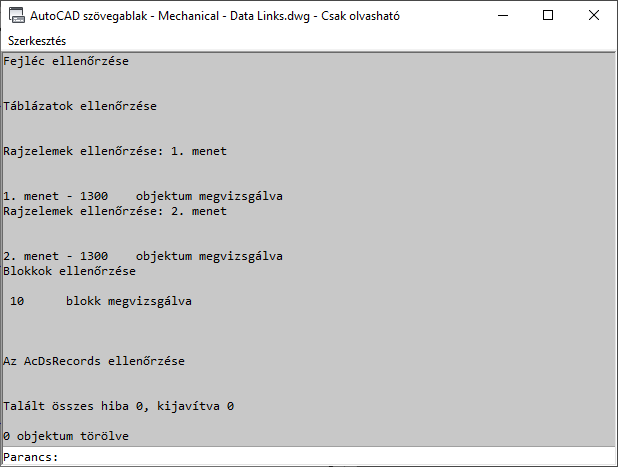
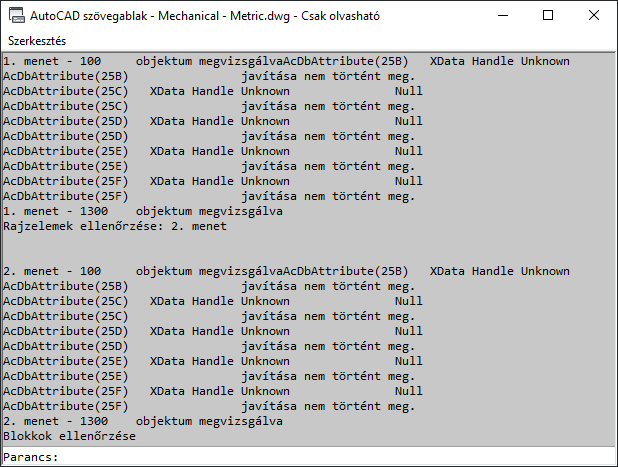
Az ellenőrzési összefoglaló jelentés az ablakban látható.
Az alábbi képek két különböző rajzfájl ellenőrzési jelentését mutatják be: az egyikben nem észlelt hibákat a programban, a másikban pedig észlelt, és ki is javította a hibákat.
Rajzok helyreállítása
Egy rajzfájl megnyitása során az AutoCAD olyan problémába ütközhet, amely a rajz megnyitásának sikertelenségét eredményezi. Ezekben a helyzetekben nem futtathatja a HLISTA parancsot, és nem kereshet hibákat a rajzban. Ehelyett a Rajz helyreállítása funkciót használja, amely a rajz megnyitásakor ellenőrzi a rajzban lévő objektumokat, és az észlelt hibákat a rendszer az észlelésükkor javítja.
Az alábbi lépések ismertetik a rajzfájlok helyreállítását:
- Kattintson az Alkalmazás gombra, majd a > Rajzolási segédeszközök > Helyreállítás > Helyreállítás lehetőségre. Keres
- A Fájl kiválasztása párbeszédpanelen keresse meg és válassza ki a visszaállítani kívánt rajzfájlt, például a Mechanical - Data Links.dwg mintarajzot a következő mappából: C:\Program Files\Autodesk\AutoCAD <release>\Sample\Mechanical Sample.
- Kattintson a Megnyitás gombra. Ha a program a rajz írásvédett megnyitására kéri, kattintson az Igen gombra.
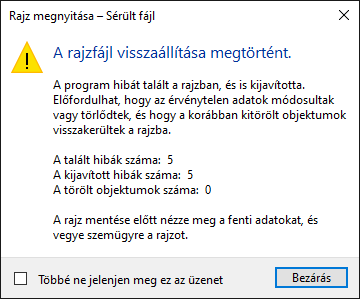
- Tekintse át a Rajz megnyitása – Sérült fájl üzenetablakban megjelenő ellenőrzési információkat, majd kattintson a Bezárás gombra.
Ha a megnyitott rajz hibákat tartalmaz, a talált és kijavított hibák száma megjelenik a törölt objektumok számával együtt, mivel azok nem javíthatók.
- Ha meg szeretné tekinteni a részletes ellenőrzési összefoglaló jelentést, nyomja le a Ctrl+F2 billentyűkombinációt az AutoCAD szövegablak megnyitásához, vagy nyomja le az F2 billentyűt a parancssor ablakának kibontásához.
A rajzfájlok helyreállítása mellett a rajzfájlok és a csatolt xrefek is helyreállíthatók. A rajzfájl és az összes csatolt xref helyreállításához tegye az alábbiakat:
- Kattintson az Alkalmazás gombra, majd a > Rajzolási segédeszközök > Helyreállítás > Helyreállítás xrefekkel lehetőségre. Keres
- Az összes helyreállítása üzenetablakban kattintson a Rajzfájl helyreállítása lehetőségre.
Megjegyzés: Amikor egy rajzfájlt az xrefekkel együtt állítja helyre, az xrefeket a program a legfrissebb rajzfájlformátumban menti. Ha a rajzfájlok kompatibilitása kulcsfontosságú, a DWG-konvertálás segédprogram (KONVERTDWG parancs) segítségével az összes rajzot egy adott rajzfájlformátumba mentheti újra.
- A Fájl kiválasztása párbeszédpanelen keresse meg és válassza ki a visszaállítani kívánt rajzfájlt, például a Mechanical - Multileaders.dwg mintarajzot a következő mappából: C:\Program Files\Autodesk\AutoCAD <release>\Sample\Mechanical Sample. Kattintson a Megnyitás gombra.
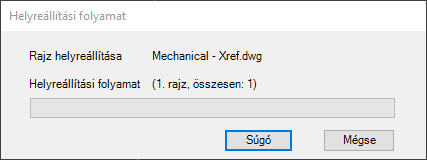
Megjelenik a Helyreállítási folyamat párbeszédpanel, és tájékoztatja a rajzhoz csatolt xref-fájlok ellenőrzési folyamatáról.
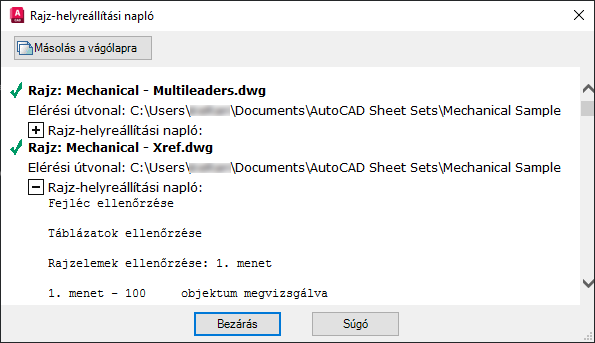
- A Rajz-helyreállítási napló üzenetablakban tekintse át a rajz és a hozzá csatolt xrefek ellenőrzési összefoglaló jelentését. Kattintson a Bezárás gombra az üzenetablak bezárásához.
Rajzok helyreállítása váratlan bezárás után
Ha az AutoCAD váratlanul leáll, a program a következő indításakor értesíti Önt, hogy váratlanul leállt, és automatikusan megnyitja a Rajzhelyreállítás-kezelőt. A Rajzhelyreállítás-kezelő felsorolja az összes akkor megnyitott rajzfájlt, valamint az ezekhez a rajzokhoz társított BAK- vagy SV$-fájlokat.
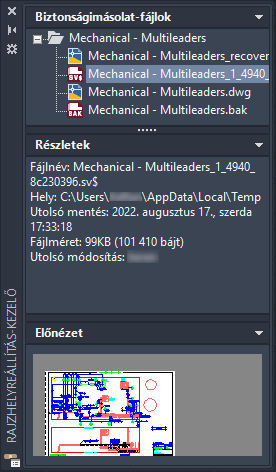
> Rajzolási segédeszközök > A Rajzhelyreállítás-kezelő megnyitása Kereselemre kattintva is megnyitható.
Minden felsorolt rajz esetében bontsa ki a legfelső szintű csomópontot a megnyitáshoz, és tekintse meg az alábbi fájlok tulajdonságait, ha léteznek:
- Rajzfájlnév_recover.dwg
- Rajzfájlnév_a_b_nnnn.sv$
- Rajzfájlnév.dwg
- Rajzfájlnév.bak
Hibák jelentése
Bár reméljük, hogy ez soha nem fog bekövetkezni, előfordulhat, hogy az AutoCAD problémába ütközik, és váratlanul leáll. Ilyen esetben a program minden olyan megnyitott rajz mentését kéri, amely nem mentett módosításokat tartalmaz. Ezeknek a rajzoknak a nevéhez a program a „_recover“ karakterláncot csatolja, hogy a korábban mentett rajzfájlt semmiképen ne írja felül.
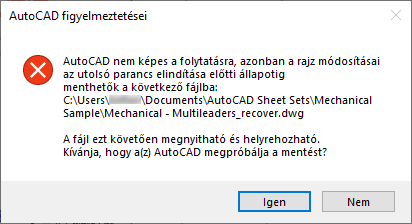
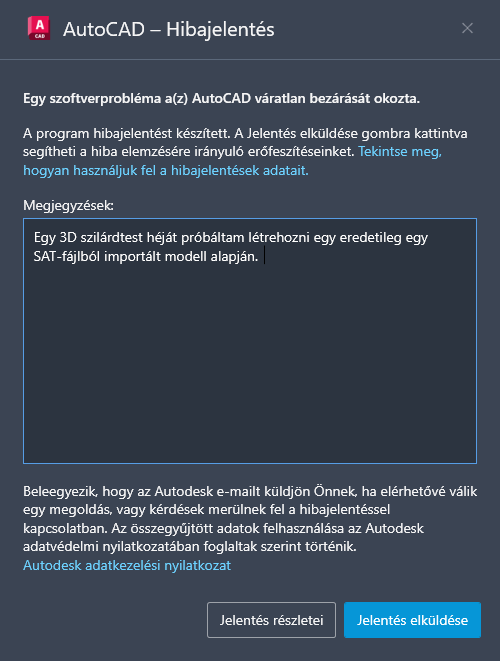
A nem mentett módosításokat tartalmazó megnyitott rajzok mentése után megjelenik az AutoCAD hibajelentés párbeszédpanel. Erről a párbeszédpanelről küldhet hibajelentést nekünk. A hibajelentés a program és a munkaállomás aktuális állapotáról tartalmaz információkat, és tartalmazhat opcionális információkat is, például azt, hogy milyen műveletet végzett a hiba idején. A hibajelentések a termék stabilitásának javítására szolgálnak.
Itt látható az AutoCAD Hibajelentés párbeszédpanel néhány opcionális információ megadásával:
Egyéb záró megjegyzések és tippek (csak az AutoCAD programban)
- Ha egyszerre több rajzot szeretne ellenőrizni, ahelyett, hogy egyenként megnyitná őket, létrehozhat egy parancsfájlt egy rajz ellenőrzésére, és a ScriptPro segédprogrammal futtathatja a parancsfájlt a kiválasztott rajzfájlokban. Ha tudni szeretné, hogy talált-e hibát, akkor az AUDITCTL rendszerváltozóval engedélyezheti az ellenőrzési jelentést.
A parancsfájlok ScriptPro segédprogrammal való létrehozásáról és futtatásáról lásd: Próbálta már? – Feladatok zökkenőmentesebbé tétele parancsfájlokkal.
- Ha a rajzok sérülnek, és hardverhibát vagy szoftverhibát gyanít, bekapcsolhatja a Folyamatos CRC-ellenőrzést. Ez a beállítás vezérli, hogy a program ciklikus redundancia-ellenőrzést (CRC) hajtson végre minden alkalommal, amikor egy objektumot a rajzba olvas. A CRC egy hibaellenőrző mechanizmus, és csak hibaelhárításkor kell engedélyezni, mivel befolyásolja, hogy mennyi ideig tart a rajzfájlok megnyitása.
Az alábbi lépések ismertetik a Folyamatos CRC-ellenőrzés beállításának módosítását:
- Kattintson a jobb gombbal egy rajzablakra, és válassza a Beállítások lehetőséget.
- A Beállítások párbeszédpanel Megnyitás és mentés lapján a Fájlok biztonsági beállításai szakaszban jelölje be a Folyamatos CRC-ellenőrzés jelölőnégyzetet.
- Kattintson az OK gombra a módosítások mentéséhez.
- Kattintson a jobb gombbal egy rajzablakra, és válassza a Beállítások lehetőséget.
Összefoglalás
Mindig kényelmetlen, ha olyan rajzot nyit meg, amelyben hibák találhatók, vagy az AutoCAD váratlanul leáll, de remélhetőleg ebből a cikkből megtudott néhány dolgot, amelyek segíthetnek a munka folytatásában, és a jövőben elkerülni a problémákat.
A rajzellenőrzéshez és -helyreállításhoz kapcsolódó parancsok és rendszerváltozók
Íme néhány gyakran használt parancs és rendszerváltozó a rajzfájlok ellenőrzésével és helyreállításával kapcsolatban.
| Parancs | Leírás |
|---|---|
| HLISTA | Megvizsgálja egy rajz épségét, és kijavít bizonyos hibákat. |
| RAJZHELYREÁLL | Megjeleníti azon rajzfájlok listáját, amelyeket a szoftver program- vagy rendszerhiba után helyre tud állítani. |
| RAJZHELYREÁLLELREJT | Bezárja a Rajzhelyreállítás-kezelőt. |
| KONVERTDWG | Konvertálja a kiválasztott rajzfájlok rajzformátum-verzióját. |
| MOVEBAK | Módosítja a rajzok biztonsági mentési (BAK) fájljainak célmappáját. (Csak az AutoCAD programban) |
| GYMENT | Menti az aktuális rajzot a megadott alapértelmezett fájlformátummal. |
| HELYREHOZ | Kijavít, majd megnyit egy sérült rajzfájlt. |
| MINDHELYREHOZ | Kijavít egy sérült rajzfájlt és annak minden csatolt xrefjét. |
| ELMENT | Az aktuális rajzfájl módosítása nélkül menti az aktuális rajzot egy másik fájlnéven vagy helyre. |
| MENTMINT | Új fájlnévvel vagy helyre menti az aktuális rajz egy példányát. |
| Rendszerváltozó | Leírás | Alapértelmezett érték | Mentés helye |
|---|---|---|---|
| AUDITCTL | Azt vezérli, hogy a HLISTA parancs létrehozzon-e jelentésfájlt (ADT). | 0 | Beállításjegyzék |
| ISAVEBAK | Azt vezérli, hogy létrejöjjenek-e BAK-fájlok a rajzfájlok mentésekor. | 1 | Beállításjegyzék |
| ISAVEPERCENT | A DWG-fájlokban a növekményes mentések számára fenntartott hely mennyiségét vezérli, amely befolyásolja, hogy hány gyorsmentési művelet végezhető el, mielőtt egy teljes mentés szükségessé válna. | 50 | Beállításjegyzék |
| RECOVERAUTO | A helyreállítási értesítés megjelenítését vezérli a sérült rajz megnyitása előtt vagy után. | 0 | Beállításjegyzék |
| RECOVERYMODE | Azt vezérli, hogy a rajz helyreállítási információit mentse-e a program rendszerhiba után. | 2 | Beállításjegyzék |
| REPORTERROR | Azt vezérli, hogy elküldhető-e egy hibajelentés az Autodesk számára abban az esetben, ha a program váratlanul leáll. | 1 | Beállításjegyzék |
| SAVEFILE | Tárolja az automatikus mentés aktuális fájlnevét. | Változó | Beállításjegyzék |
| SAVEFILEPATH | Megadja az aktuális munkaszakasz automatikus mentési fájlja mappájának útvonalát. | Változó | Beállításjegyzék |
| SAVENAME | Megjeleníti a legutóbb mentett rajz fájlnevét és mappájának útvonalát. | Változó | Nincs mentve |
| SAVETIME | Beállítja percben az automatikus mentések közötti időintervallumot. | 10 | Beállításjegyzék |