In questo esercizio si utilizza il tracciatore di contorni per vettorizzare i contorni raster e registrarne l'elevazione.
| Per convertire un contorno raster in una polilinea vettoriale | ||
|---|---|---|
| 1 |
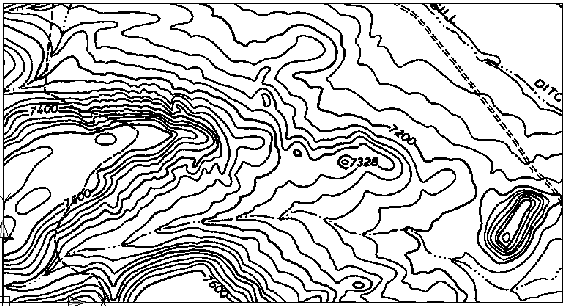
Aprire il file C:\Programmi\Autodesk\AutoCAD Raster Design 2019\Getting Started Guide\LiveView_Contour.dwg. Viene visualizzata una piccola mappa di contorno di un terreno irregolare. |
 |
| 2 |
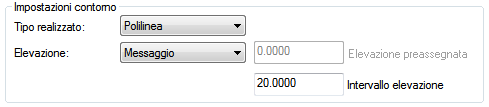
Fare clic sul menu Raster Fare clic sulla scheda Tracciatore VStrumenti. Nell'area Impostazioni contorno, selezionare Tipo realizzato: Polilinea e impostare l'intervallo di elevazione su 20. Fare clic su OK. Queste impostazioni fanno sì che quando verrà eseguito il tracciamento di un contorno raster, questo venga sostituito da una polilinea vettoriale e l'originale raster venga eliminato. |
  |
| 3 |
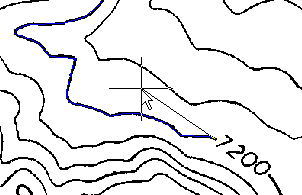
Ingrandire l'immagine per vedere il contorno 7200. Fare clic sul menu Raster |
 |
| 4 |
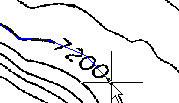
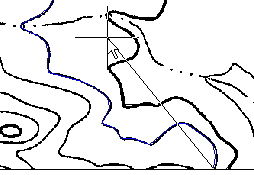
Fare clic su uno o due punti lungo lo spazio dell'etichetta. Immettere o per continuare la linea fino alla fine. Fare clic con il pulsante destro del mouse, quindi scegliere INVIO. Immettere 7200 per l'elevazione. |
 |
| 5 |
Fare clic sulla linea di contorno a sinistra di 7200, quindi fare clic con il pulsante destro e, infine, scegliere INVIO. Poiché non vi è alcuno spazio di etichetta, questa linea viene vettorizzata completamente con un solo clic.Sulla riga di comando viene riportato 7220, che corrisponde alla corretta elevazione di questa linea. Ciò avviene perché le opzioni di AutoCAD Raster Design toolset sono state impostate in modo da corrispondere all'intervallo di elevazione del disegno. Premere Invio per accettare il valore di elevazione, quindi premere Esc per terminare il comando. |
 |
