In questo esercizio verrà mostrato come le varie mappe dei colori presenti nella tavolozza possano essere d'aiuto per l'analisi visiva di un DEM.
| Per modificare la tavolozza di una mappa dei colori | ||
|---|---|---|
| 1 |
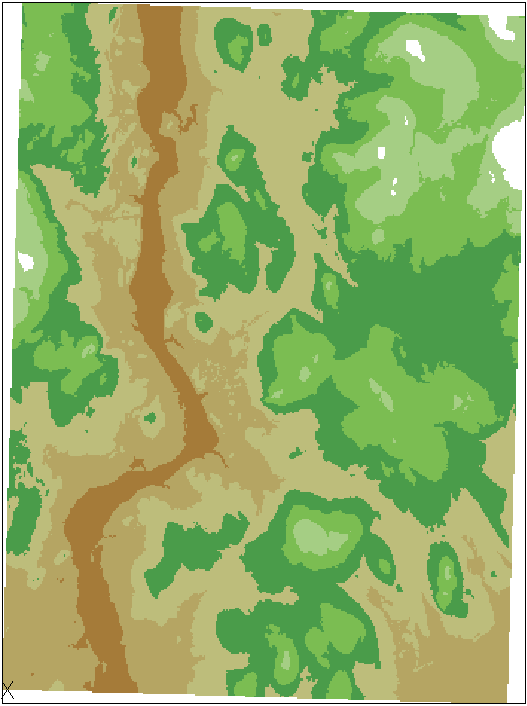
Aprire il file C:\Programmi\Autodesk\AutoCAD Raster Design 2019\Getting Started Guide\LiveView_ColorMap.dwg. Viene visualizzata la mappa di un terreno associata a vari colori. Nei passaggi successivi verrà illustrata la mappa dei colori, che indica come interpretare i colori. |
 ¶ |
| 2 |
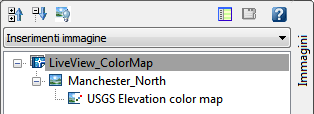
Se l'area strumenti Gestione immagini non è aperta, fare clic sul menu Raster |
 |
| 3 |
Nella vista Inserimenti immagine, fare clic con il pulsante destro del mouse sul nome dell'immagine e scegliere Modifica mappa colori. |
 |
| 4 |
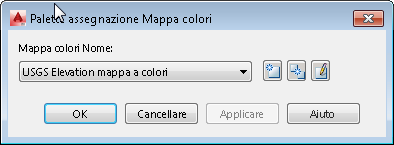
Nella finestra di dialogo Mappa colori assegnazione tavolozza, fare clic su |
 |
| 5 |
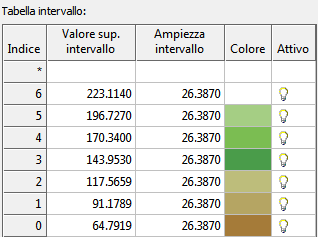
Nella finestra di dialogo Definizione mappa colori della tavolozza, in Tabella intervallo, notare che ogni colore della mappa rappresenta un intervallo di elevazione pari a 86,57 m. Fare clic su OK per chiudere la finestra di dialogo. |
 |
| 6 |
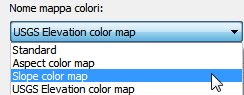
Nella finestra di dialogo Mappa colori assegnazione tavolozza, selezionare Slope color map e fare clic su Applica. I colori sulla mappa ora mostrano gli intervalli dei valori delle pendenze del terreno. |
 |
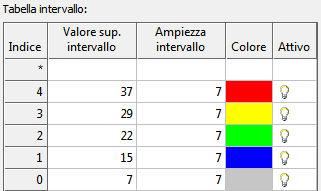
| 7 | Fare clic su  per visualizzare la tabella degli intervalli per questa mappa dei colori. Si noti che ogni colore rappresenta un intervallo di pendenza pari a 7 gradi. per visualizzare la tabella degli intervalli per questa mappa dei colori. Si noti che ogni colore rappresenta un intervallo di pendenza pari a 7 gradi.
Ulteriore esplorazione: nella finestra di dialogo Definizione mappa colori della tavolozza di una mappa dei colori, modificare Distribuzione valore da Uguale a Quantile, fare clic su OK, quindi su Applica. |
 |
