Inventor 2017 R2 include miglioramenti della produttività votati dagli utenti di Inventor in tutto il mondo. Sono stati apportati oltre 40 miglioramenti al disegno, alla modellazione di parti e assiemi, ai disegni, all'interoperabilità e alle presentazioni per facilitare il completamento del lavoro in meno tempo e realizzare prodotti eccezionali.
Informazioni generali
Miglioramenti della precisione del comando Misura
Miglioramento visivo: ora viene visualizzato un segno di spunta  accanto al valore di precisione di default per i comandi Misura distanza, Misura angolo, Misura linea chiusa e Misura area
  quando si accede per la prima volta all'elenco in un file. In precedenza, il segno di spunta veniva visualizzato solo dopo aver effettuato una selezione.
Il valore di precisione della misura selezionata ora viene mantenuto nelle sessioni in tutti i file. Selezionare un altro valore di precisione della misura per modificare il valore di precisione della misura di default. In precedenza, quando veniva modificato il valore di precisione, la modifica non veniva mantenuta dopo il salvataggio, la chiusura e la riapertura del file.
Miglioramenti della finestra di dialogo Progetti (non disponibile in Inventor LT)
- L'accesso alla finestra di dialogo Configura libreria è stato semplificato passando da due clic ad uno solo. Il pulsante a discesa con una sola voce è stato rimosso.
- La definizione guidata del progetto di Inventor, la procedura guidata che viene visualizzata quando si crea un file di progetto (IPJ) ora è ridimensionabile.
Miglioramenti al browser Modello
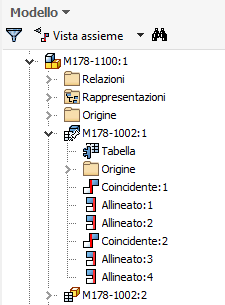
La visualizzazione del browser Modello in tutti gli ambienti ora include le linee nella gerarchia per:
- Mostrare un maggiore differenza tra gli stati espanso e compresso.
- Contribuire a concentrare l'attenzione sui contenuti e sulle lavorazioni.
- Agevolare la navigazione all'interno della gerarchia.
Miglioramenti del flusso di lavoro
- Gli schizzi della parte, dell'assieme e del modello piatto ora mantengono le proprietà specificate nella finestra di dialogo Proprietà geometria (ad esempio, tipo di linea, scala, colore e spessore di linea) quando vengono esportati come file DWG di AutoCAD.
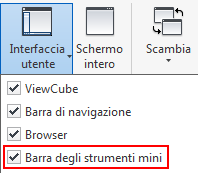
- È possibile scegliere se visualizzare le barre degli strumenti mini quando si accede ad uno dei seguenti comandi: Estrusione, Rivoluzione, Raccordo, Svuotamento, Sformo faccia, Smusso e Giunto. Queste finestre di dialogo dispongono di una barra degli strumenti mini che viene visualizzata accanto alla finestra di dialogo. Le opzioni disponibili in queste barre degli strumenti mini corrispondono alle opzioni della finestra di dialogo. Per aumentare la quantità di spazio grafico, utilizzare il nuovo comando gruppo Vista gruppo Interfaccia utente
Barra degli strumenti mini per disattivare la visualizzazione delle barre degli strumenti mini.
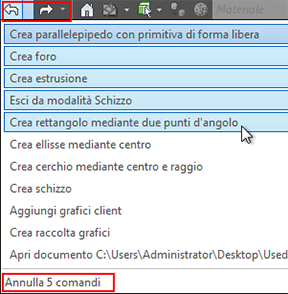
- Ora è possibile passare con facilità da un punto all'altro nel tempo. La cronologia Annulla/Ripeti viene ora visualizzata nei nuovi menu a discesa Annulla/Ripeti. Fare clic su una freccia dell'elenco a discesa e selezionare le azioni che si desiderano annullare o ripetere da un elenco.
Parti
Nuove opzioni del menu contestuale per Crea parte e Crea componenti
Dal browser o dalla finestra grafica in un file di parti:
- Crea parte: selezionare uno o più blocchi di schizzo, corpi solidi o corpi di superficie e scegliere Crea parte dal menu contestuale.
- Crea componenti: selezionare uno o più blocchi di schizzo o uno o più solidi e scegliere Crea componenti dal menu contestuale.
Selezione automatizzata di tutte le facce o gli spigoli tangenti alle facce o agli spigoli preselezionati
Ora è possibile creare rapidamente un gruppo di selezione di tutte le facce o degli spigoli tangenti tra loro. Nella finestra grafica:
- Fare doppio clic su una faccia o su uno spigolo.
- Selezionare una o più facce o uno o più spigoli, fare clic con il pulsante destro del mouse e selezionare Seleziona tangenze dal menu contestuale.
Nota: Tenere premuto CTRL per selezionare più facce o più spigoli.
OPPURE
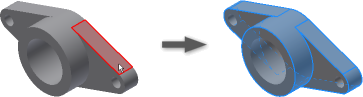
Esempio di selezione delle facce tangenti: fare clic con il pulsante destro su una faccia, selezionare Seleziona tangenze OPPURE con il pulsante sinistro del mouse, fare doppio clic su una faccia. Risultato: tutte le facce tangenti vengono selezionate.
Esempi di utilizzo
- Utilizzare il gruppo di selezione di facce tangenti per:
- Eliminare il gruppo di selezione con Elimina faccia.
- Assegnare un aspetto al gruppo di selezione.
- Aggiungere o rimuovere spessore dalle facce oppure creare una superficie di offset dalla faccia di una parte con il comando Ispessimento/Offset.
- Utilizzare il gruppo di selezione di spigoli tangenti per:
- Raccordare o smussare gli spigoli preselezionati.
- Esaminare o verificare le condizioni di tangenza o le linee chiuse.
 Pubblicazione di nuove Inventor® Ideas

Miglioramenti ai formati di Excel esportati delle tabelle revisioni e degli elenchi delle parti
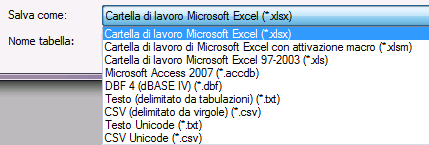
- Ora è possibile selezionare un file di modello di Excel (XLSM) con macro durante l'esportazione. Le macro vengono mantenute nel file di Excel esportato.

- Ora è possibile esportare tabelle revisioni ed elenchi delle parti in un file di Excel con attivazione macro (XLSM). I seguenti tipi di file di Excel sono ora supportati da un elenco di parti o una tabella revisioni per l'esportazione: modelli di Excel *XLTM;*XLSX;*XLSM;*XLT;*XLS.
Assiemi (non disponibile in Inventor LT)
Opzioni Specchia assieme o Copia assieme per includere o escludere le relazioni
In precedenza, le relazioni venivano applicate automaticamente ai componenti speculari o copiati. Nuove opzioni consentono di decidere se si desidera includere le relazioni nell'operazione.
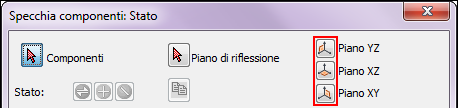
- Finestra di dialogo Specchia componenti: Specchia relazioni Se la casella di controllo è selezionata, le relazioni esistenti tra i componenti di origine vengono applicate ai componenti speculari. Deselezionare la casella di controllo per escludere le relazioni.
- Finestra di dialogo Copia componenti: Copia relazioni Se la casella di controllo è selezionata, le relazioni esistenti tra i componenti di origine vengono applicate ai componenti copiati. Deselezionare la casella di controllo per escludere le relazioni.
Pubblicazione di nuove Inventor® Ideas
Opzioni Specchia assieme e Copia assieme per fissare i componenti risultati
La nuova opzione Fissa nuovi componenti nella finestre di dialogo Specchia componenti/Copia componenti consente di fissare automaticamente i componenti speculari o copiati risultati:
Pubblicazione di nuove Inventor® Ideas
Miglioramenti aggiuntivi dell'assieme
- Ora è possibile effettuare una selezione rapida da un elenco di piani di lavoro di origine disponibili all'interno della finestra di dialogo Specchia componenti dell'assieme. Anziché dover posizionare il piano di lavoro ed espandere il nodo del browser per selezionarlo, è possibile effettuare la selezione direttamente all'interno della finestra di dialogo Specchia componenti dell'assieme (non disponibile in Inventor LT).
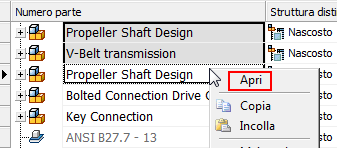
- Ora è possibile aprire più file dalla distinta componenti. Selezionare uno o più componenti, fare clic con il pulsante destro del mouse e selezionare Apri: tutti i componenti selezionati vengono aperti in nuove schede separate (non disponibile in Inventor LT).
Interoperabilità
Personalizzazione rapida delle proprietà per i file CAD importati con il nuovo strumento Mappatura proprietà
Utilizzare il nuovo strumento Mappatura delle proprietà per i dati CAD importati per associare facilmente le proprietà dai file CATIA, Pro/Engineer e Creo Parametric, NX, STEP e SolidWorks alle proprietà standard di Inventor.
Il nuovo strumento Mappatura proprietà sostituisce lo sforzo manuale della modifica diretta dei file CATIA, Pro/Engineer e Creo Parametric, NX, STEP e SolidWorks contenenti i dati di progettazione.
Pubblica Documenti pubblici Autodesk Inventor [versione] Dati di progettazione Importa proprietà.
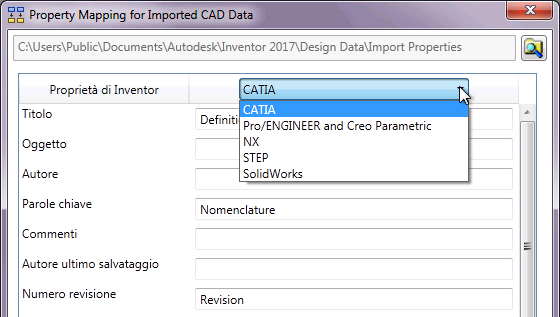
Accedere al nuovo strumento Mappatura delle proprietà per i dati CAD importati da:
- Fare clic sul pulsante Mappatura proprietà nella parte inferiore della finestra di dialogo Importa. Questo pulsante è abilitato solo se è in corso l'importazione di un file CATIA, Creo, NX, STEP o SolidWorks in un file di assiemi.
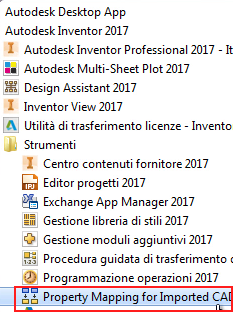
- Menu Start Programmi Autodesk Inventor 2017 Strumenti.
Miglioramento del modello di riferimento per l'elenco di parti e la distinta componenti (non disponibile in Inventor LT)
Ora è possibile aprire l'assieme di primo livello di un riferimento associativo o di una parte virtuale da un elenco di parti o da una distinta componenti. Fare clic con il pulsante destro del mouse su una riga dell'elenco di parti o della distinta componenti che contiene un riferimento associativo o parte virtuale e selezionare Apri. Viene aperto l'assieme di primo livello contenente il riferimento al riferimento AnyCAD associativo o alla parte virtuale.
Il sottoposto DWG ora supporta completamente la geometria di AutoCAD Mechanical
- Ora è possibile utilizzare il comando Individua del sottoposto DWG per modificare il punto di inserimento della geometria di AutoCAD Mechanical. La geometria riposizionata mantiene l'associatività con il modello di AutoCAD Mechanical.
- Ora è possibile aggiungere i vincoli alla geometria di AutoCAD Mechanical del sottoposto DWG nell'ambiente dell'assieme.
Supporto di mesh per l'esportazione di file DWF
Ora è possibile esportare la geometria mesh in formato DWF. Aprire un modello di mesh, ad esempio STL o OBJ, quindi esportare in formato DWF.
Miglioramento delle funzionalità di pubblicazione dei contenuti BIM utilizzando Configurator 360
È stato aggiunto un flusso di lavoro che facilita la preparazione degli assiemi di Inventor da utilizzare con Configurator 360. I clienti BIM che operano nel settore AEC possono quindi accedere ai modelli di Configurator e utilizzarli su richiesta.
iLogic (non disponibile in Inventor LT).
Miglioramento del campo di input di iLogic
Il campo di input di iLogic nella finestra di dialogo InputListBox ora viene ridimensionato automaticamente in base alla larghezza della stringa di input più lunga.
Pubblicazione di nuove Inventor® Ideas
Miglioramenti alla finestra di dialogo Modifica regola
- Utilizzare la nuova opzione Salva per salvare il proprio lavoro in base alle proprie esigenze durante una sessione di modifica senza eseguire la regola.
- Il pulsante OK è stato sostituito da Salva ed esegui: questa opzione consente di salvare ed eseguire la regola nuova o aggiornata e di chiudere la finestra di dialogo se eseguita correttamente. Questa opzione è disabilitata se il modulo viene soppresso.
Disegni
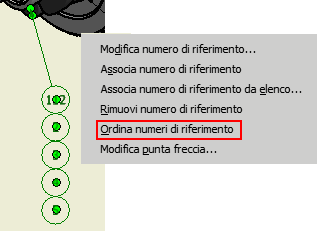
Riordinamento dei numeri di riferimento associati con la nuova opzione Ordina numeri di riferimento del menu contestuale (non disponibile in Inventor LT)
È ora possibile riordinare i numeri di riferimento associati in base al loro valore. Innanzitutto, associare i numeri di riferimento utilizzando l'opzione Associa numero di riferimento da elenco dal menu contestuale. Quindi, dopo aver chiuso la finestra di dialogo Associa numero di riferimento, fare clic con il pulsante destro del mouse sull'impilamento di numeri di riferimento e selezionare Ordina numeri di riferimento. I valori vengono riordinati automaticamente.
- I numeri di riferimento associati di tipo numerico vengono riordinati dal più piccolo al più grande.
- I numeri di riferimento associati di tipo alfabetico vengono riordinati dalla A alla Z.
Pubblicazione di nuove Inventor® Ideas
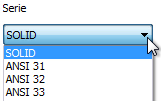
Definizione di un modello di tratteggio come SOLIDO
SOLIDO viene aggiunto come modello disponibile nella finestra di dialogo Editor stili e norme. Questa opzione consente di creare il modello di tratteggio di default per lo stile di tratteggio SOLIDO e per lo stile Recupero cordone di saldatura.
Per default, il colore riempimento SOLIDO è nero. Modificare il colore di default in un colore di propria scelta cambiando l'aspetto (colore) dell'oggetto Tratteggio dello stile layer nella finestra di dialogo Editor stili e norme.

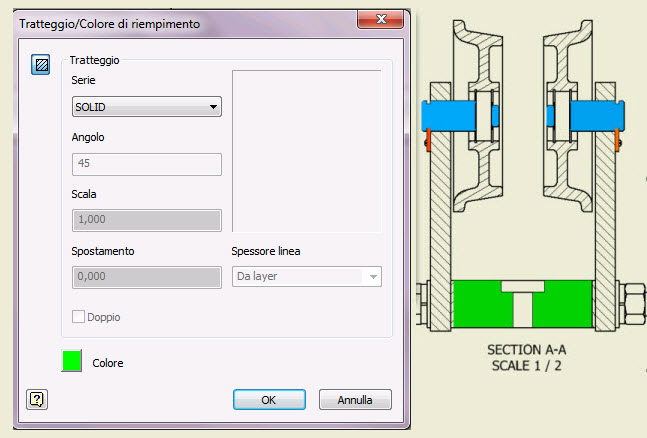
È inoltre possibile sostituire manualmente il modello di tratteggio di default e/o il colore di default nella finestra di dialogo Tratteggio/Colore di riempimento.
Esempio di riempimento del modello di tratteggio SOLIDO in una vista 2D.
Pubblicazione di nuove Inventor® Ideas
Miglioramenti al posticipo degli aggiornamenti in un disegno
Quando si apre un disegno per cui è impostata l'opzione Posticipa aggiornamenti ora è possibile effettuare una selezione dal seguente elenco e specificare la preferenza per la frequenza di invio all'utente del messaggio: Gli aggiornamenti al disegno sono stati rimandati. Modificare lo stato di rimando per aggiornare le viste del disegno e le relative annotazioni aggiuntive.
- Mostra sempre questo messaggio.
- Richiedi solo una volta per operazione.
- Non visualizzare più questo messaggio in questa sessione.
- Non visualizzare più questo messaggio in futuro.
Il messaggio posticipa Aggiornamenti viene visualizzato anche nei seguenti casi:
- In una descrizione comandi, quando si posiziona il cursore sull'icona di stato nel browser per un disegno posticipato aperto in Inventor.
- In una descrizione comandi, quando si seleziona l'opzione Posticipa aggiornamenti nella finestra di dialogo Impostazioni documenti.
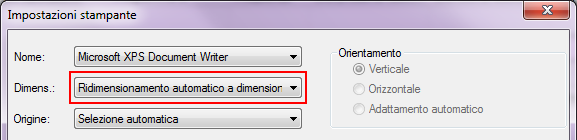
Risparmio di tempo nella stampa di più disegni con l'opzione Ridimensionamento automatico a dimensioni foglio di disegno
La nuova opzione Ridimensionamento automatico a dimensioni foglio di disegno nella finestra di dialogo Impostazioni stampante di Programmazione operazioni consente di stampare per gruppi più file di disegno (IDW, DGW) con fogli di diverse dimensioni e diverso orientamento. Con questa nuova opzione vengono selezionati automaticamente le dimensioni della pagina e l'orientamento appropriati specificati nell'impostazione del foglio di disegno.
Questa impostazione è disponibile solo quando i file nella finestra di dialogo Stampa file di Programmazione operazioni sono file di disegno (IDW, DGW).
|
---------------Riepilogo operazioni---------------- Questa operazione ha elaborato 1 file di cui 1 file non riuscito. Si sono verificati i seguenti errori: C:\Users\itools\Desktop\New folder\80-110.dwg--La stampante non supporta le dimensioni del foglio definite. Impossibile elaborare un output valido sulle dimensioni precise del foglio. ------------------------------------------- |
Allineamento di più centri in un disegno allo spigolo selezionato
Ora è possibile selezionare più centri in un disegno e allinearli allo spigolo selezionato. In precedenza, era possibile allineare solo il primo centro selezionato.
Miglioramenti per la creazione, la modifica e la pubblicazione di presentazioni (non disponibile in Inventor LT)
Nuove opzioni di creazione delle presentazioni
Creazione di un nuovo file di presentazione (IPN) da un assieme o un assieme saldato aperto: fare clic con il pulsante destro del mouse sul nodo del browser di primo livello nell'assieme o nell'assieme saldato aperto e selezionare Crea presentazione dal menu contestuale.
Pubblicazione di nuove Inventor® Ideas
Modifica di più azioni
Ora è possibile modificare più azioni in vari modi.
-
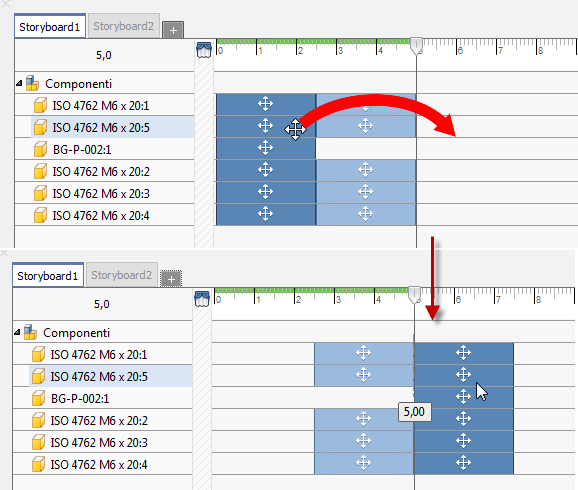
Sposta: tenere premuto CTRL e fare clic per selezionare più azioni, quindi trascinare le azioni selezionate in un'altra posizione sulla rappresentazione lineare. È possibile trascinare le azioni in una posizione che si trovi prima o dopo altri aggiustamenti di posizione. È possibile eseguire azioni mobili con qualsiasi selezione di azioni. Durante il trascinamento di azioni con diverse ore di inizio/fine, il gruppo di selezione mantiene le relazioni.
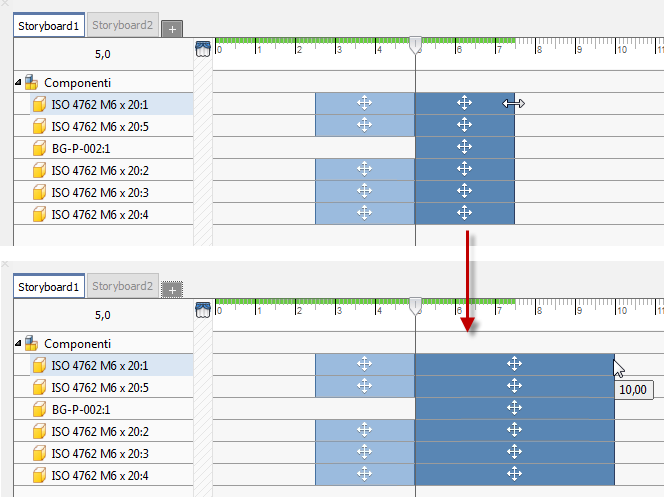
- Trascinamento per modificare l'ora di inizio/fine: selezionare più azioni e modificare l'ora di inizio o di fine trascinando il cursore quando viene visualizzato il cursore di modifica. Le azioni non devono condividere la stessa estensione di tempo.
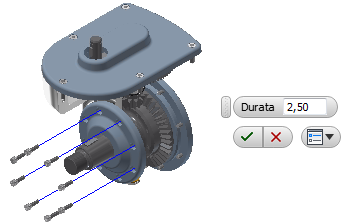
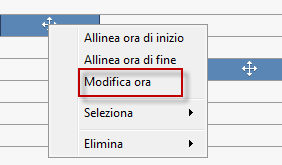
- Modifica della durata di più azioni: selezionare le azioni, fare clic con il pulsante destro del mouse e scegliere Modifica ora. Specificare il valore di durata e gli aggiornamenti del gruppo di selezione.
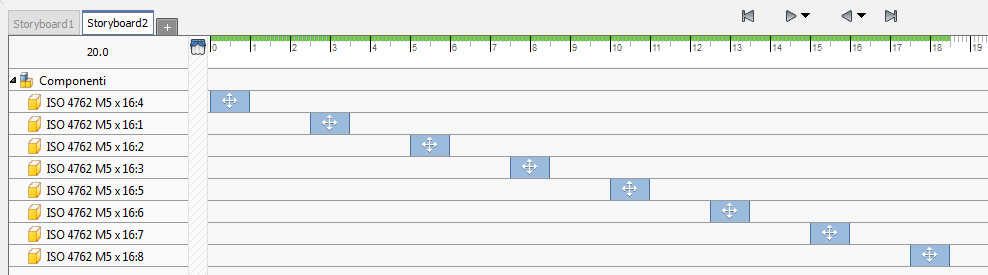
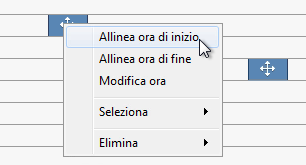
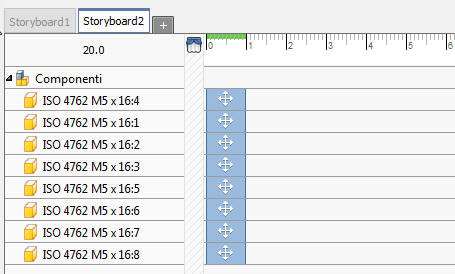
- Allineamento dell'ora di inizio/fine: selezionare più azioni, fare clic con il pulsante destro del mouse e scegliere Allinea ora di inizio o Allinea ora di fine.
- Tutto prima, Tutto dopo,e Gruppo: è possibile selezionare tutte le azioni che si verificano prima o dopo l'azione selezionata o la posizione dell'indicatore di riproduzione. Ciò consente di aumentare facilmente l'intervallo di tempo tra le azioni. La selezione è basata sul tempo iniziale dell'azione selezionata e include tutte le azioni con ore di inizio corrispondenti. Inoltre, è possibile selezionare tutti i membri di un aggiustamento di posizione Gruppo da un solo membro.
- Modifica opacità: è possibile modificare l'opacità di uno o più componenti. I componenti impostati su Trasparente nell'assieme mantengono la stessa impostazione nelle presentazioni. Durante la modifica di più componenti, con diverse impostazioni di opacità, allo stesso tempo, verrà assegnata la stessa impostazione del valore di opacità a tutti i componenti.
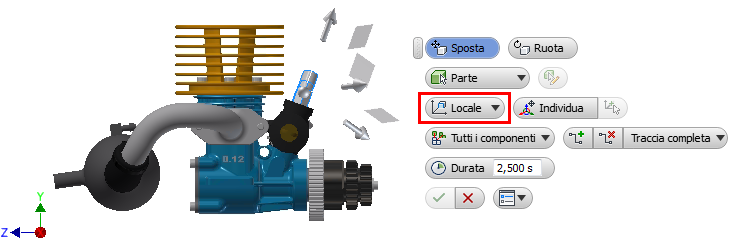
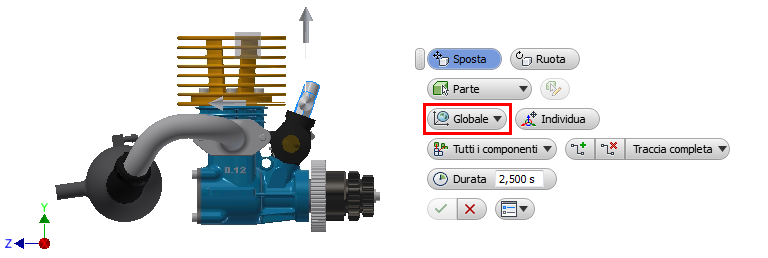
Direzione locale/globale
Ora è possibile specificare la direzione degli aggiustamenti di posizione utilizzando il sistema di coordinate locale (dei componenti) o il sistema di coordinate globale (della presentazione) nella barra degli strumenti mini. Per i gruppi di selezione multipla, il sistema di coordinate locale si allinea con il primo oggetto selezionato.
Pubblicazione di immagini con uno sfondo trasparente
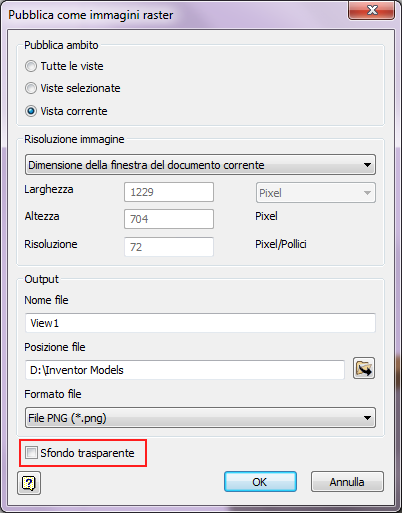
Selezionare una vista istantanea per la pubblicazione come immagine. Fare clic su Raster  . Nella parte inferiore della finestra di dialogo, selezionare la casella di controllo Sfondo trasparente.
Pubblicazione di un'immagine raster
Quando si pubblica un'immagine, ora è possibile eseguire la selezione da un elenco di risoluzioni fornite o specificare la risoluzione dell'immagine.
Espandi tutti i livelli derivati/Comprimi tutti i livelli derivati nel gruppo Storyboard
Utilizzare Espandi o Comprimi
Miglioramenti alle prestazioni per le presentazioni
- Selezione delle tracce
- Selezione dei componenti
- Selezione multipla degli attori nel gruppo Rappresentazione lineare
- Eliminazione degli aggiustamenti di posizione
- Eliminazione degli storyboard
- Creazione di un nuovo storyboard da uno storyboard precedente
I componenti delle mesh sono supportati nelle presentazioni e vengono considerati come componenti solidi. È possibile riposizionarli, apportare modifiche all'opacità e così via e disporre le azioni nella rappresentazione lineare.
Rimozione del comando Esplosione automatica
Il comando Esplosione automatica, che si trova nella finestra di dialogo Seleziona assieme quando si utilizza il comando Crea vista, è stato rimosso dalle presentazioni di Inventor 2017.