Inventor 2017.3 fornisce correzioni e oltre 20 miglioramenti di prodotto per quanto riguarda riferimenti dello schizzo proiettati, filtraggio intelligente delle interferenze, pubblicazione in formato PDF 3D, codici di prodotto BIM OmniClass aggiuntivi e miglioramenti basati direttamente sul feedback di Inventor Ideas dei clienti. Questo aggiornamento fornisce inoltre il passaggio successivo nella formazione relativa al prodotto e offre un'esperienza di apprendimento unificata che consente ai clienti di creare, gestire e pubblicare contenuti formativi attraverso le Esercitazioni guidate.
Generali
Miglioramenti di Misura
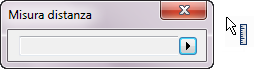
- È possibile riavviare facilmente Misura facendo clic nella finestra grafica.
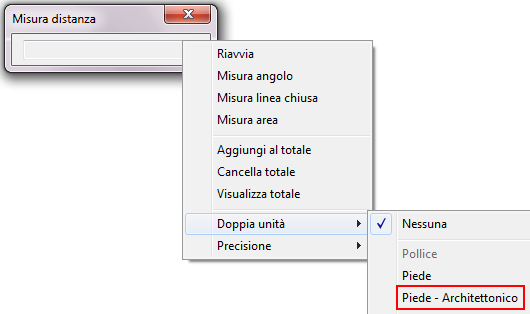
- Una doppia unità, Piede - Architettonico, è ora disponibile per misurare la distanza, la linea chiusa e l'area.
Nota: Le frazioni minori di 1/128 non sono supportate.
Miglioramenti aggiuntivi al flusso di lavoro
Ora è possibile utilizzare un riquadro di selezione per selezionare più profili chiusi durante la creazione di lavorazioni con i comandi Rivoluzione, Sweep, Elicoide, Smusso e Raccordo.
PDF 3D
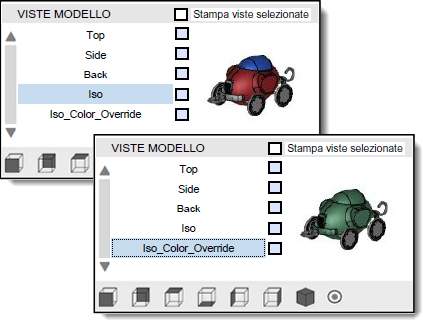
L'esportazione in formato PDF 3D è notevolmente più veloce e ora supporta le sostituzioni del colore della rappresentazione vista.
Schizzo
Seleziona tangenze è ora disponibile all'interno del comando Proietta geometria
- Fare doppio clic su una faccia o su uno spigolo.
- Selezionare una faccia o uno spigolo, fare clic con il pulsante destro del mouse e selezionare Seleziona tangenze dal menu contestuale.
OPPURE
I riferimenti allo schizzo proiettato vengono ora mantenuti dopo aver ridefinito uno schizzo
In precedenza, se veniva ridefinito il piano su cui era stato creato uno schizzo di parte o di assieme, i riferimenti proiettati andavano persi (lo schizzo diventava verde).
Ora, se viene ridefinito il piano dello schizzo, l'associatività viene mantenuta (lo schizzo rimane giallo). Ciò vale per i seguenti tipi di riferimenti allo schizzo:
- Geometria proiettata.
- Linea chiusa proiettata.
- Spigolo di taglio.
- Riferimento di parti selezionate.
Suggerimenti per la funzionalità Ridefinisci
- Quando si ridefinisce un piano dello schizzo, l'origine dello schizzo viene convertita seguendo la perpendicolare e l'asse dello schizzo con la minima quantità di rotazione.
Sistema di coordinate dello schizzo originale Sistema di coordinate dello schizzo ridefinito 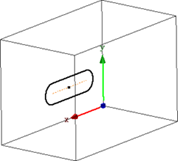
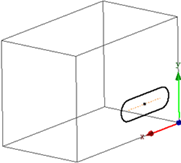
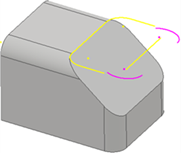
- Se si ridefinisce un schizzo in base a un piano non parallelo, è possibile che lo schizzo venga contrassegnato come non valido sulla geometria proiettata durante la modifica del tipo di geometria. In questi casi, eliminare manualmente la geometria non valida e proiettarla nuovamente.
Spline geometria proiettata Spline geometria proiettata ridefinita come arco 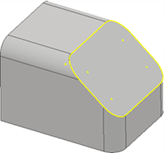
- Se una lavorazione a valle non funziona dopo la ridefinizione di uno schizzo incorporato in una lavorazione, modificare la lavorazione a valle, in base alle esigenze.
Per ulteriori informazioni, vedere Informazioni sulla proiezione della geometria dello schizzo.
Nuove opzioni in Opzioni applicazione  scheda Schizzo per migliorare le prestazioni
Ora sono disponibili impostazioni distinte per controllare il funzionamento di Osserva in uno schizzo di assieme e di Osserva in uno schizzo di parte nella finestra di dialogo Opzioni applicazione scheda Schizzo.
Ora che sono disponibili impostazioni distinte per lo schizzo di parte e lo schizzo di assieme, è possibile, ad esempio, disabilitare la visualizzazione del piano dello schizzo durante la modifica un componente e abilitare Osserva durante la modifica di uno schizzo di assieme.

- Durante la creazione o la modifica dello schizzo della parte.
- Durante la creazione o la modifica di un componente in una parte.
- Durante la modifica locale di una parte all'interno di un assieme.
L'impostazione Nell'ambiente di assiemi consente di controllare il funzionamento di Osserva durante la creazione o la modifica di uno schizzo di assieme.
Per ulteriori informazioni, vedere Scheda Schizzo (Opzioni applicazione): riferimenti.
Nuove opzioni della barra degli strumenti mini dello schizzo 3D e della barra degli strumenti mini dello schizzo 2D
È stata aggiunta una barra degli strumenti mini all'ambiente di schizzo 3D.
 Modifica schizzo 3D: viene visualizzata quando si seleziona uno schizzo 3D nell'ambiente di parti e di lamiera.
Inoltre, sono state aggiunte le seguenti opzioni alla nuova barra degli strumenti mini dello schizzo 3D e alla barra degli strumenti mini dello schizzo 2D esistente. Vengono visualizzate le seguenti opzioni quando si seleziona una lavorazione basata su uno schizzo 2D o 3D:
 Condividi schizzo: viene visualizzato quando si seleziona uno schizzo e una lavorazione/faccia basata sullo schizzo nell'ambiente di parti e di lamiera e lo schizzo non è condiviso.
 Annulla condivisione schizzo: viene visualizzato quando si seleziona uno schizzo e una lavorazione/faccia basata sullo schizzo nell'ambiente di parti e di lamiera e lo schizzo non è condiviso.
 Rendi visibile: viene visualizzata in tutti gli ambienti di parti e di assiemi se la visibilità è disattivata.
 Rendi invisibile: viene visualizzata in tutti gli ambienti di parti e di assiemi se la visibilità è attivata.
Per ulteriori informazioni sulla condivisione e sull'annullamento della condivisione degli schizzi, vedere Come creare e modificare gli schizzi.
Per ulteriori informazioni sulle lavorazioni di schizzo, vedere Informazioni sulle lavorazioni di schizzo.
 Pubblicazione di nuove Inventor® Ideas
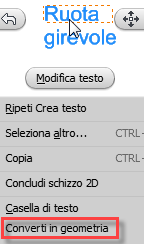
Conversione del testo dello schizzo in geometria
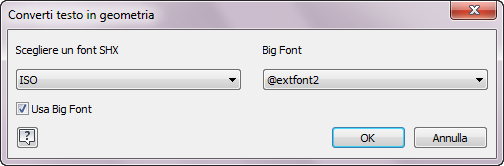
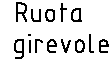
È ora possibile convertire il testo dello schizzo di una parte, di un assieme e di un disegno nella geometria dello schizzo (linee, archi). È possibile utilizzare la geometria del testo convertito per creare incisioni di testo, ad esempio, per incidere con laser i numeri di parte o memorizzare informazioni sui modelli.
Una volta convertito il testo in geometria dello schizzo standard, la geometria convertita non è più associativa al testo originale.
| 1. Fare clic con il pulsante destro del mouse sul testo dello schizzo. | 2. Eseguire le selezioni. | 3. Il testo viene convertito in geometria standard. |
|
|
|
Assiemi
Miglioramenti multipli per Analizza interferenza
- La nuova opzione nella finestra di dialogo Analizza interferenza, ovvero Considera i sottoassiemi come componenti, consente di considerare i sottoassiemi come singoli componenti e di ignorare le interferenze all'interno dei sottoassiemi.
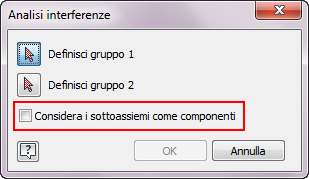
- La finestra di dialogo Rilevata interferenza ora include:
- Informazioni su ciascuna interferenza.
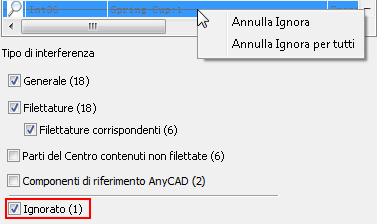
- Opzioni di filtro per tipo di interferenza. Concentrarsi sulle informazioni che è necessario controllare includendo solo le interferenze che si desidera visualizzare.
Nota: Il filtro Componenti di riferimento AnyCAD viene visualizzato quando l'assieme include un riferimento AnyCAD..
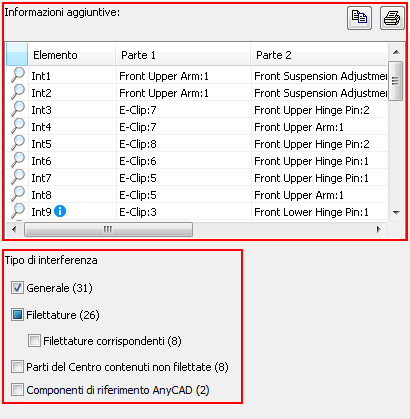
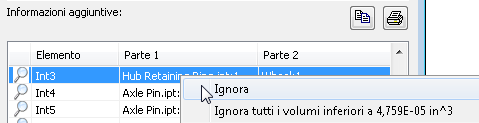
- Opzioni Ignora e Annulla Ignora. È possibile effettuare le seguenti operazioni:
- Fare clic con il pulsante destro del mouse su un elemento e scegliere di ignorare il volume selezionato o ignorare tutti i volumi delle interferenze inferiori al valore selezionato.
- Selezionare o deselezionare il filtro Ignorato per mostrare o nascondere le interferenze ignorate nell'elenco.
Nota: Un'interferenza ignorata viene visualizzata con una linea incrociata.
- Fare clic con il pulsante destro del mouse su un'interferenza e selezionare l'opzione Annulla Ignora per l'elemento selezionato o Annulla Ignora per tutti.
- Per le filettature non corrispondenti viene visualizzato il tipo di interferenza in una descrizione comandi per 4 tipi di interferenza.
- I componenti filettati non sono allineati correttamente.
- La designazione di filettatura non corrisponde, compresi diametro nominale e passo.
- La direzione a sinistra/a destra non corrisponde.
- La lunghezza della filettatura non corrisponde.
 Nota: Il primo gruppo di numeri nella descrizione comandi indica il valore della filettatura interna. Il secondo gruppo indica il valore della filettatura esterna.
 - Il tipo di interferenza viene incluso in una nuova colonna denominata Nota Quando si copia
 un valore di interferenza della filettatura in Excel.

Per ulteriori informazioni, vedere Come analizzare le interferenze tra componenti.
Miglioramento della finestra di dialogo Opzioni contorno semplificato assieme
L'impostazione Usa sostituzione colore da componente origine è ora disponibile nella finestra di dialogo Opzioni contorno semplificato assieme. Utilizzare questa opzione per collegare il colore dal componente di base alla parte di destinazione. Se non è selezionata, viene utilizzato l'aspetto di default della parte di destinazione.
L'etichetta per l'opzione, Usa sostituzione colore da componente origine, in Opzioni applicazione scheda Parte viene rinominata Creazione/derivazione/contorno semplificato
Per ulteriori informazioni, vedere Creazione di una parte con contorno semplificato.
Creazione esercitazione guidata
Creazione e condivisione di esercitazioni
È ora possibile creare le proprie esercitazioni e condividerle come pubbliche o private. Questo miglioramento aggiunge due nuove categorie a Tipo. Fare clic su Esercitazioni personali per visualizzare e gestire le esercitazioni create. Fare clic su Condiviso con l'utente per visualizzare le esercitazioni che vengono condivise come pubbliche con l'utente corrente.
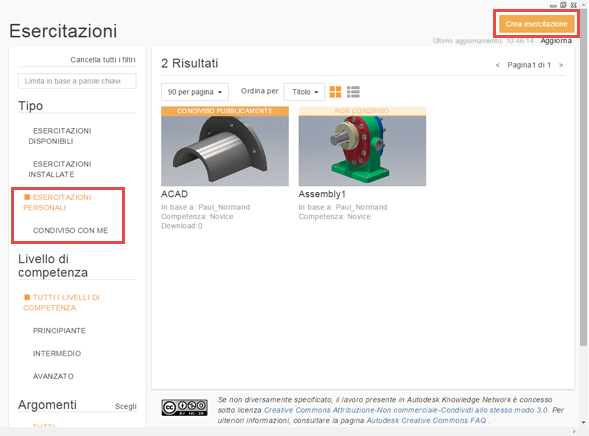
Quando si fa clic su Crea esercitazione per avviare il processo di creazione, viene visualizzata la struttura di una guida visiva di un'esercitazione. Fare clic sui collegamenti Come nella pagina della struttura per visualizzare due brevi video che guidano l'utente attraverso il processo di creazione e condivisione.
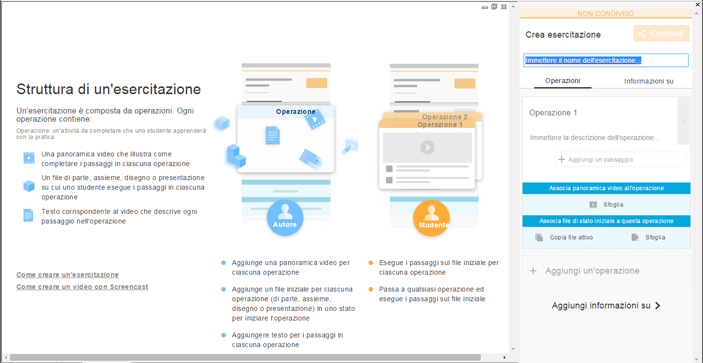
Per ulteriori informazioni sulle esercitazioni guidate, vedere Esercitazioni introduttive.
Contenuto BIM
Preparazione del contenuto BIM per Configurator 360
Viene fornito un nuovo flusso di lavoro per la preparazione di modelli di Inventor da utilizzare come contenuto BIM attraverso Configurator 360. Vedere Informazioni sulla preparazione di un assieme di Inventor per il BIM su richiesta.
Supporto di OmniClass 2006
- 23.10 Prodotti del sito
- 23.20 Accessori di costruzione a scopo generico e prodotti di definizione delle superfici
- 23.25 Prodotti strutturali e di divisione degli spazi
- 23.35 Copertura, riporto e rifiniture
Passaggio da OmniClass 2006 ad OmniClass 2012
Il file Categories.xml contiene le classificazioni OmniClass 2006 e il mappaggio sulle categorie di Revit. Se si desidera utilizzare le classificazioni di OmniClass 2012 è possibile modificare da 2006 a 2012 seguendo queste istruzioni.