Nuove soluzioni per vincolare due assi
La finestra di dialogo Posiziona vincolo fornisce tre nuove soluzioni per vincolare due assi.
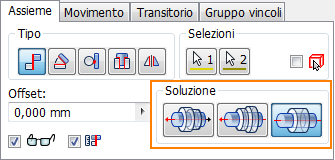
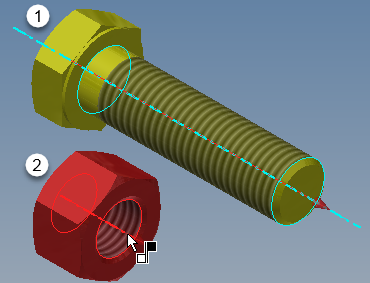
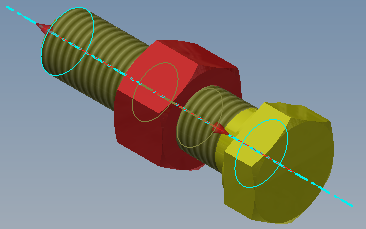
Utilizzare le nuove opzioni Opposto e Allineato per controllare la direzione di un asse durante la creazione di un vincolo coincidente tra due assi. Queste opzioni semplificano il posizionamento degli assi nel modo desiderato.
- Opposto (default): inverte la direzione di coincidenza del primo componente selezionato.
- Allineato: mantiene la direzione di coincidenza del primo componente selezionato.
- Non indirizzato: crea un vincolo asse non indirizzato sull'asse più vicino.
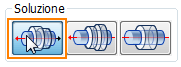
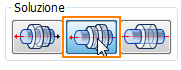
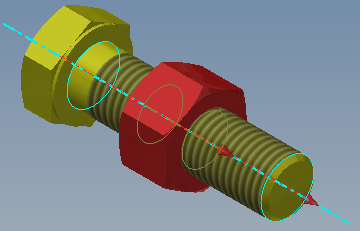
| Nell'esempio sottostante viene visualizzato l'asse centrale del primo componente selezionato e l'asse centrale del secondo componente selezionato. | Se si seleziona Opposto, la direzione dell'asse del primo componente selezionato viene invertita. | Se si seleziona Allineato, la direzione dell'asse del primo componente selezionato viene mantenuta. |
|
|
|
|
 Pubblicazione di nuove Inventor® Ideas
Per ulteriori informazioni, vedere Come inserire vincoli coincidenti o allineati negli assiemi.
Nuova opzione per bloccare la rotazione con vincolo di inserimento
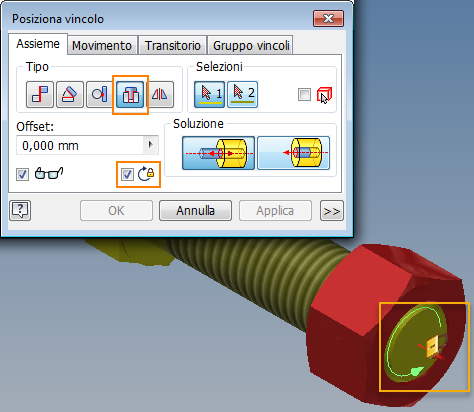
Utilizzare la nuova opzione, Blocca rotazione, per bloccare i gradi di libertà di rotazione di un componente quando si posiziona un vincolo di inserimento. Questa opzione impedisce la rotazione della parte.
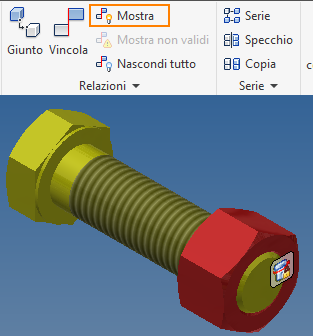
| Un'icona a forma di lucchetto viene visualizzata nella finestra grafica durante il posizionamento di un vincolo di inserimento con l'opzione Blocca rotazione selezionata. Per default, l'icona a forma di lucchetto non viene più visualizzata dopo la chiusura della finestra di dialogo Posiziona vincolo. | Per visualizzare l'icona a forma di lucchetto nella finestra grafica dopo la chiusura della finestra di dialogo, fare clic su Assembla  gruppo Relazioni
Mostra . Dopo che è stata visualizzata, è possibile fare clic con il pulsante destro del mouse sull'icona e accedere alle opzioni di soppressione e altre operazioni di modifica. gruppo Relazioni
Mostra . Dopo che è stata visualizzata, è possibile fare clic con il pulsante destro del mouse sull'icona e accedere alle opzioni di soppressione e altre operazioni di modifica.
|
|
|
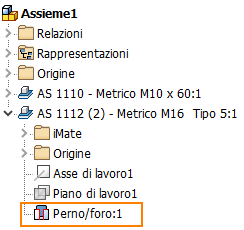
Dopo che l'opzione Blocca rotazione è stata applicata, il vincolo di inserimento viene visualizzato con un'icona a forma di lucchetto nel browser.
Pubblicazione di nuove Inventor® Ideas
Per ulteriori informazioni, vedere Come posizionare vincoli di inserimento negli assiemi.
Miglioramenti relativi al vincolo angolare
In precedenza, un vincolo angolare indirizzato e non indirizzato veniva invertito quando la posizione del componente correlato veniva modificata. Ora, l'impostazione Angolo indirizzato e non indirizzato all'interno di un vincolo angolare viene mantenuta quando si crea un nuovo vincolo angolare o si apportano modifiche al vincolo esistente.
Pubblicazione di nuove Inventor® Ideas
Per ulteriori informazioni sui vincoli angolari, vedere Come posizionare vincoli angolari negli assiemi.