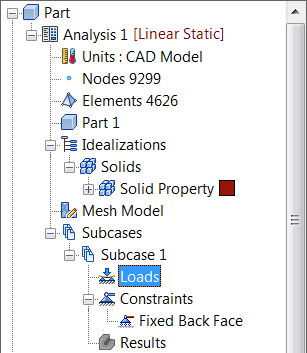
- Fare clic con il pulsante destro del mouse su Carichi in Subcase 1 e scegliere Nuovo. In questo sottocaso, il carico è una forza di 100 kN applicata al primo foro di bullone della staffa nella direzione X positiva.
- Immettere
Axial Loading
nel campo Nome.
- Selezionare la superficie interna del primo foro di bullone più distante dalla faccia posteriore e digitare 100E3 per Fx.
Nota: Nella sezione Opzioni di visualizzazione della finestra di dialogo Carico, è possibile regolare la dimensione, il numero e il colore dei simboli di carico che compaiono nella visualizzazione della parte.
- Assicurarsi che sia selezionato Subcase 1 nell'elenco Sottocasi.
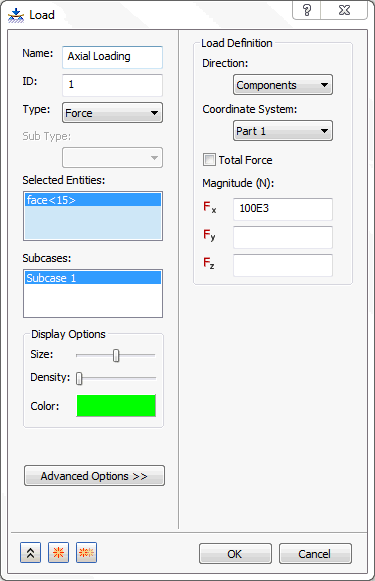
- Quindi, fare clic su OK.
 È anche possibile trascinare diverse entità nella vista struttura. Ad esempio, il carico
Axial Loading
e il vincolo
Fixed Back Face
possono essere trascinati al di sopra del nome Subcase 1.
È anche possibile trascinare diverse entità nella vista struttura. Ad esempio, il carico
Axial Loading
e il vincolo
Fixed Back Face
possono essere trascinati al di sopra del nome Subcase 1.
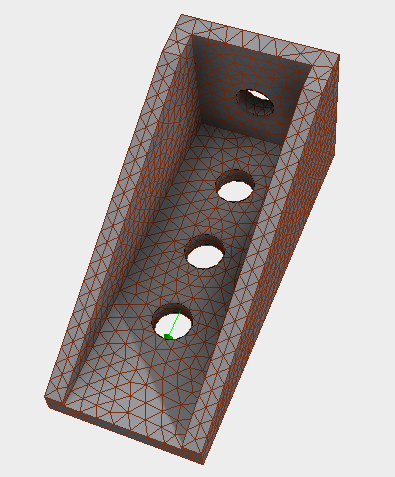
- Il modello dovrebbe apparire come illustrato di seguito.
È possibile nascondere i carichi e i vincoli. Fare clic sulla scheda di menu Autodesk Nastran nella parte superiore dell'interfaccia CAD, quindi scegliere Impostazioni di default nel gruppo Sistema sulla barra multifunzione.Infine, fare clic su Opzioni di visualizzazione e deselezionare le caselle di controllo Carichi e Vincoli. Per nasconderli, è anche possibile fare clic con il pulsante destro del mouse su Carichi o Vincoli nella sezione Sottocasi della struttura e scegliere Nascondi tutto.