Una licenza è un'autorizzazione per eseguire Autodesk Nastran. Il possesso di una licenza indica che il software è stato ottenuto legalmente e che è una copia autorizzata che può essere eseguita. Per Autodesk Nastran sono disponibili due opzioni per la gestione delle licenze: indipendente e di rete. Per ulteriori informazioni sui tipi di licenze utilizzati e la relativa configurazione, vedere Nozioni di base sull'installazione e il Manuale di installazione.
Attivazione di Autodesk Nastran
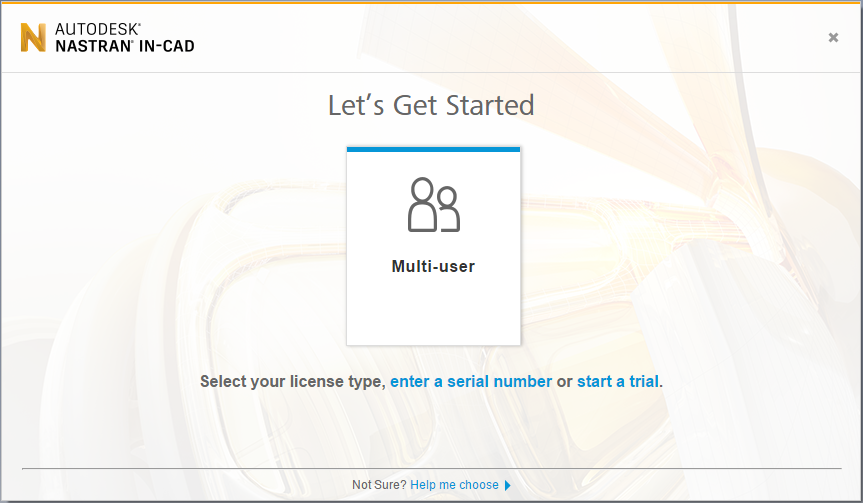
- Dopo la visualizzazione della finestra iniziale, selezionare l'opzione Immettere un numero di serie o Multi-utente per una licenza di rete.
- Fare clic sul pulsante Attiva.
- Immettere le informazioni sulla licenza (numero di serie, codice prodotto e nome server e porta in caso di licenza di rete). Se si dispone di una licenza di rete, immettere il nome del server e la porta nel formato porta@nomeserver. Potrebbe essere necessario utilizzare l'indirizzo IP del server anziché il nome.
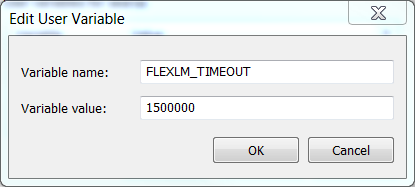
Nota: Se si riscontrano problemi di connessione al server, potrebbe essere necessario aggiungere la variabile di ambiente FLEXLM_TIMEOUT con il valore impostato su 1500000.
- Eseguire il login utilizzando il proprio account ID utente di Autodesk. Se non si dispone di un account, visitare il portale Autodesk Account per crearne uno.
Nota: Per ulteriori informazioni, fare riferimento all'argomento Come installare Network License Manager o all'argomento Come ottenere e installare un file di licenza di rete.
- Per creare un'installazione client, fare riferimento alla sezione Creazione di un'installazione client di rete.
Verifica dell'installazione di Autodesk Nastran
Dopo aver installato Autodesk Nastran è consigliabile verificare l'installazione e apportare le modifiche consigliate alle impostazioni di configurazione, come descritto di seguito.
- Esecuzione di Autodesk Nastran da Autodesk Nastran Editor
- È ora possibile verificare Autodesk Nastran utilizzando Autodesk Editor per aprire il file Test.NAS che si trova nella cartella di installazione (per default C:\Utenti\Pubblica\Documenti\Autodesk\Nastran 2019\Example Files\it-it\). Avviare Autodesk Nastran 2019 Editor dalla voce di menu .
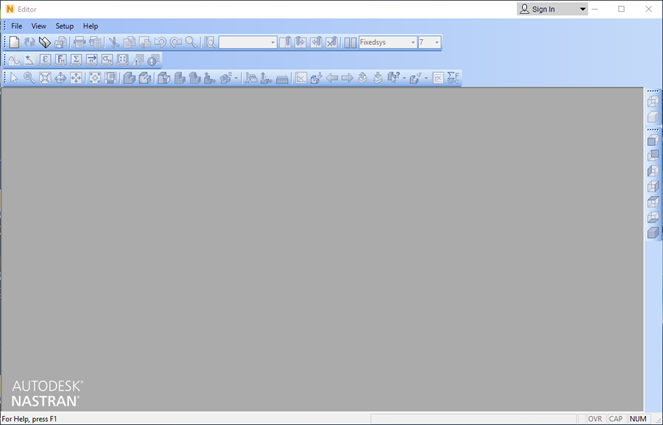
- Aprire Test.NAS, selezionare Analisi, Esegui (o premere F5) per eseguire il modello. Autodesk Editor dovrebbe essere terminato senza messaggi di errore o di avvertimento, come illustrato nell'immagine seguente.
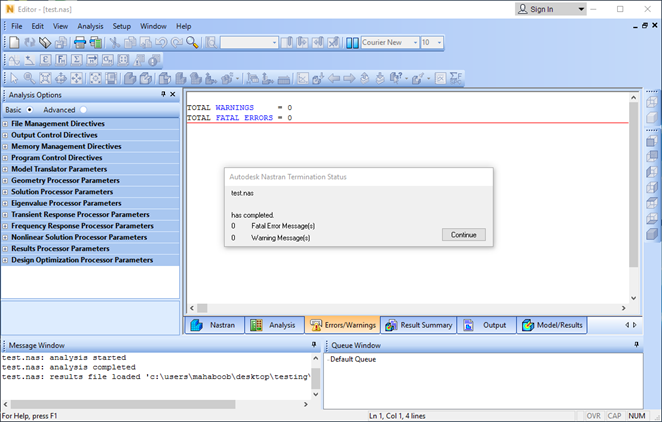 Nota: Accertarsi che tutto funzioni correttamente quando si è connessi come amministratore.
 - Esecuzione di Autodesk Nastran dalla riga di comando
- Per eseguire Autodesk Nastran da una finestra della riga di comando di Windows, vedere il Manuale di riferimento di Autodesk Nastran, sezione 1, Riga di comando di NASTRAN. È necessario aprire la riga di comando scegliendo il comando "Esegui come amministratore" dal menu di scelta rapida.
- Configurazione del file di inizializzazione modello
- Il file di inizializzazione modello (Nastran.INI) configura Autodesk Nastran per l'esecuzione nel sistema in uso. Il file è suddiviso nelle cinque sezioni seguenti:
- A ogni sezione è associato un gruppo di direttive correlate e ciascuna direttiva ha un'impostazione di default. Vedere il Manuale di riferimento di Autodesk Nastran, sezione 2, Inizializzazione, per la sintassi delle direttive e le impostazioni di default.
- Per la maggior parte delle configurazioni, le impostazioni di default nel file Nastran.INI consentono di ottenere prestazioni ottimali. Esistono alcune direttive che è possibile modificare a seconda della configurazione in uso. Le modifiche possono essere apportate utilizzando un editor di testo standard o tramite il menu Opzioni di Autodesk Nastran 2019 Editor.
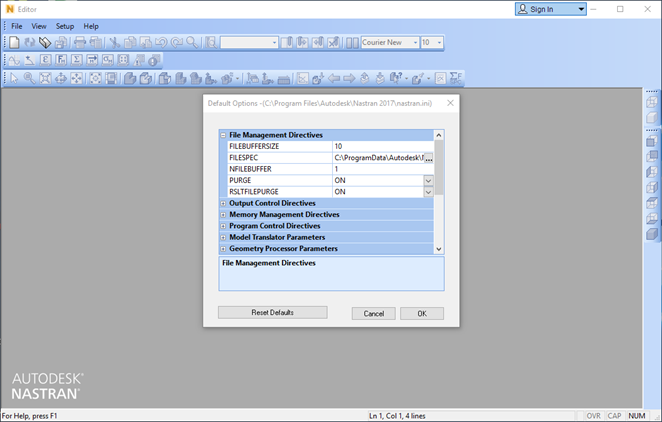
- Il modo più semplice per modificare il file di inizializzazione modello di Nastran (Nastran.INI) consiste nell'aprire Autodesk Nastran Editor dal menu Start (). Selezionare quindi e quindi fare clic nella sezione e sull'opzione desiderate. Per impostare opzioni specifiche del modello, aprire il file di input del modello e utilizzare il menu Opzioni visualizzato a sinistra.
- Le prime direttive che potrebbe essere utile modificare sono quelle relative alle cartelle di file da zero. Fare doppio clic su File Management, quindi sulla direttiva FILESPEC per cambiare cartella. È necessario selezionare una cartella su disco con una grande quantità di spazio disponibile.
- L'impostazione della direttiva RAM può influire notevolmente sulle prestazioni e viene automaticamente ottimizzata per il computer specifico durante l'installazione di Autodesk Nastran. Se si desidera modificarla, è possibile procedere in base alla sezione relativa alle direttive di gestione della memoria.
- Un'altra direttiva che si potrebbe modificare si trova nei parametri di gestione della geometria, SHELLRNODE. Impostando SHELLRNODE su ON, tutti gli elementi CQUAD4 e TRIA3 vengono convertiti in CQUADR e CTRIAR. Gli elementi CQUADR e CTRIAR sono elementi nodo/a 6 gradi di libertà, che in genere offrono risultati più precisi.
- Un'ultima direttiva che si potrebbe voler modificare si trova nei parametri di elaborazione della soluzione, SOLUTIONERROR. È possibile evitare errori irreversibili, quando una matrice definita non positivamente è dovuta a un errore di modellazione, impostando SOLUTIONERROR su ON e FACTDIAG su 0.0. È inoltre possibile evitare un errore irreversibile quando viene rilevata una singolarità impostando SOLUTIONERROR su ON e FACTDIAG su 1.0E-10. Si noti che sebbene queste opzioni siano utili per rilevare gli errori di modellazione, esse possono ridurre la qualità delle soluzioni o causare messaggi di errore irreversibile in fase di esecuzione. È consigliabile che SOLUTIONERROR sia impostata su OFF per le esecuzioni di produzione.
Sezione Scopo [File Management] Le direttive della sezione File Management consentono all'utente di specificare nomi e posizioni di file di input, output e database. [Output Control] Le direttive della sezione Output Control consentono all'utente di controllare i file di output generati e il relativo contenuto. [Memory Management] Le direttive della sezione Memory Management consentono all'utente di controllare il tipo di memoria (virtuale o fisica) e la quantità che verrà utilizzata per le operazioni che ne richiedono molta, ad esempio l'assemblaggio e la scomposizione delle matrici. L'ottimizzazione dell'utilizzo della memoria consente agli utenti di ottimizzare le prestazioni. [Program Control] Le direttive della sezione Program Control consentono all'utente di personalizzare l'esecuzione del programma controllando il numero e il tipo di operazioni da eseguire. [Parameters] Le istruzioni della sezione Parameters specificate con il comando o la voce PARAMETER possono essere incluse in questa sezione utilizzando il formato di direttiva. Vedere la sezione 5, Parametri.