Questo esempio mostra come annidare tre diverse parti in un foglio:
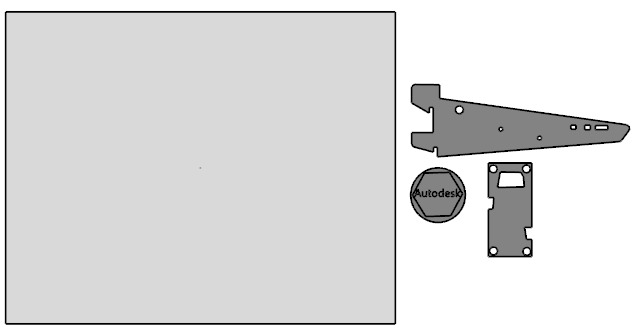
- Fare clic sulla Scheda Modifica > pannello Trasforma > Annidamento per visualizzare la finestra di dialogo Annidamento.
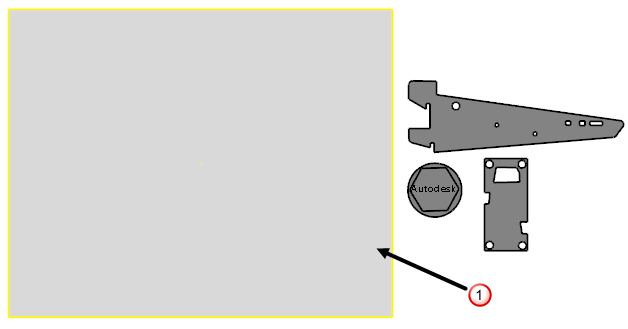
- Selezionare il foglio
 .
.
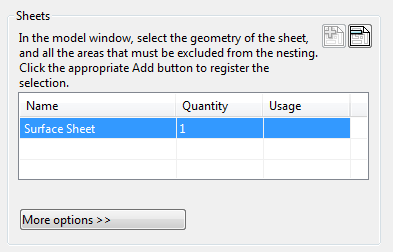
- Fare clic sul pulsante Aggiungi come fogli organizzati
 . Il foglio è aggiunto all'elenco Fogli nella finestra di dialogo Annidamento:
- Selezionare la parte Superficie 'Parentesi'
 .
.
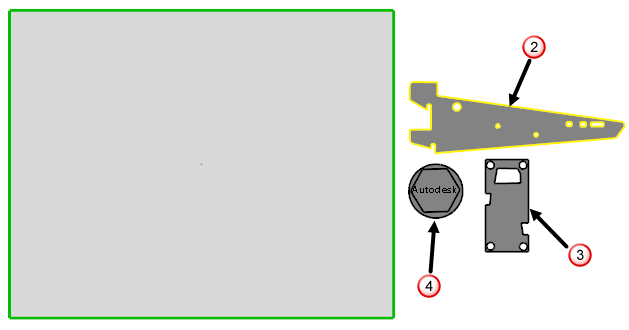
- Fare clic sul pulsante Aggiungi come parte singola
 . La parte viene aggiunta all'elenco Parti nella finestra di dialogo Annidamento:
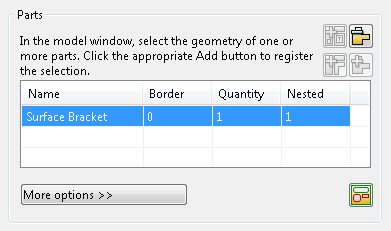
- Specificare i seguenti valori per la parte nell'elenco Parti:
- Bordo: 2
- Quantità:3
- Fare clic su Altre opzioni.
- Specificare i seguenti valori addizionali per la parte:
- Angolo passo rotazione: 1
- Priorità parte:1
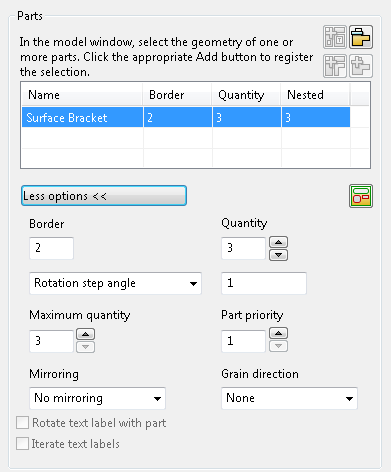
- Ripetere i punti da 4 a 8 per le restanti due parti come segue:
- Parte Superficie "slot"
 che utilizza valori; Bordo 1, Quantità 2, Angolo passo rotazione 1, Priorità2
- Parte Superficie "Riempimento"
 che utilizza valori; Bordo 1, Quantità 200, Angolo passo rotazione 1, Priorità 3, e assicurare che la casella di controllo Ruota etichetta di testo con parte sia selezionata.
Nota: Questa opzione è selezionata per default.L'elenco Parti dovrebbe essere visualizzato come indicato qui di seguito
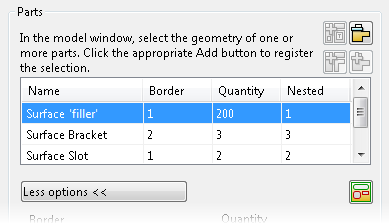 Nota: In alternativa, è possibile selezionare tutte e tre le parti e fare clic sul pulsante Aggiungi come parti organizzate
 per aggiungerle tutte contemporaneamente. È quindi possibile impostare i valori per ogni parte evidenziando ciascuno di essi nell'elenco Parti.
- Parte Superficie "slot"
- Fare clic su Applica. Le parti sono annidate secondo i valori inseriti:
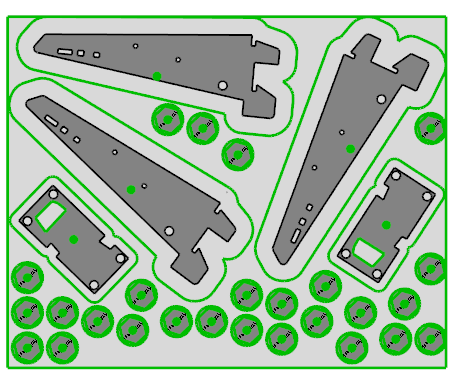
L'elenco è annidato per visualizzare il numero di ogni parte annidata:
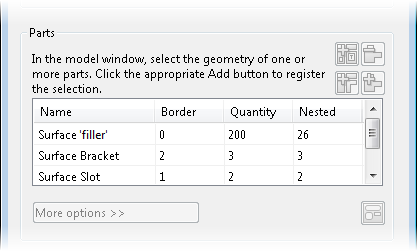
Ciò mostra che:
- tutte le parti Superficie 'Bracket' (priorità 1) desiderate sono state annidate.
- entrambe le parti Superficie 'Slot' (priorità 2) sono state annidate.
- 26 delle parti Superficie 'filler' (priorità 3) sono state annidate.
- Fare clic e trascinare una delle parti Superficie 'Slot'. Mentre si sposta la parte, le parti che si sovrappongono diventano rosse:
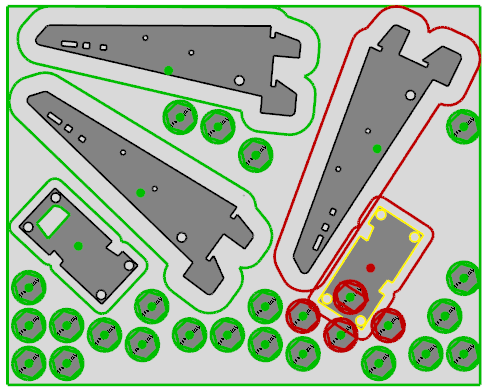 Suggerimento: È anche possibile ruotare una parte selezionando e trascinando il contorno del bordo.
 - Fare clic su Applica per ridisporre le parti sulla base della nuova posizione della parte Superficie 'Slot'.
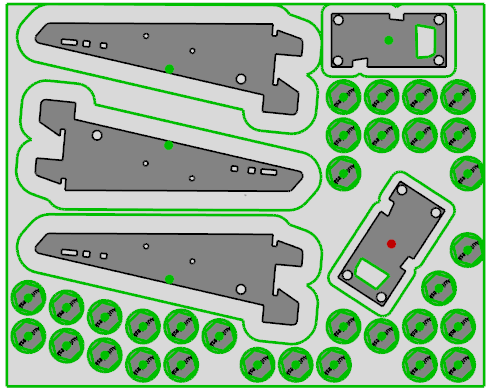
Le parti sono ridisposte e il numero delle parti Superficie 'Riempimento' che è possibile annidare è aumentato:
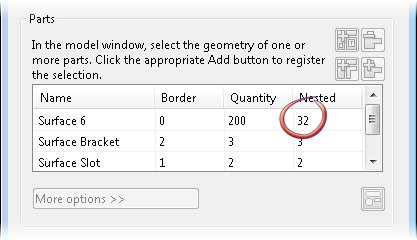
Suggerimento: Quando si riposiziona manualmente un elemento, l'elemento viene bloccato nella nuova posizione e le eventuali operazioni di annidamento successive non riposizionano la parte. Ciò è indicato da un puntino rosso al centro dell'elemento. È possibile sbloccare una parte bloccata trasformando il puntino rosso in verde.