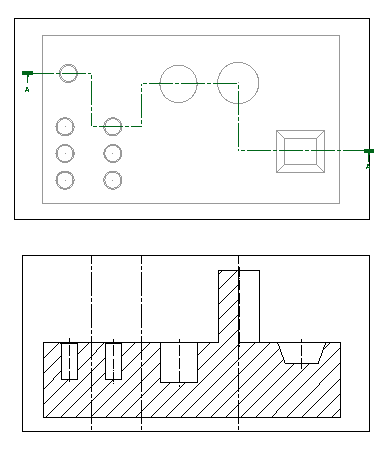
Per creare una linea di sezione a gradini:
- Fare clic sulla scheda Disegno > pannello Vista > Sezione.
- Fare clic su OK nella finestra di dialogo Informazioni per visualizzare la barra degli strumenti Linea di sezione:
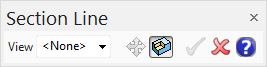
- Selezionare la modalità di creazione della linea di sezione:
- Selezionare il pulsante Imposta riconoscimento feature
 per creare una linea di sezione attraverso le feature.
 - Deselezionare il pulsante Imposta riconoscimento feature
 per creare una linea di sezione attraverso punti.
È possibile creare una linea di sezione a gradini per includere feature, punti o una combinazione di entrambi.
- Selezionare il pulsante Imposta riconoscimento feature
- Fare clic per creare un punto, oppure fare clic su una feature nella vista per creare una linea di sezione:
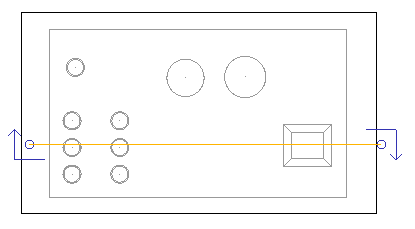
- Fare clic su un'altra feature, oppure creare un altro punto per creare un gradino nella linea di sezione:
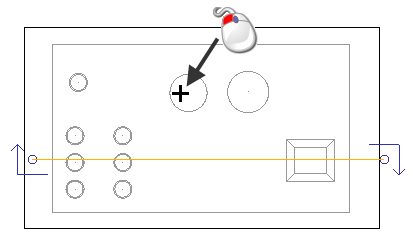
La linea di sezione è tracciata e attraversa automaticamente ogni feature o punto selezionato:
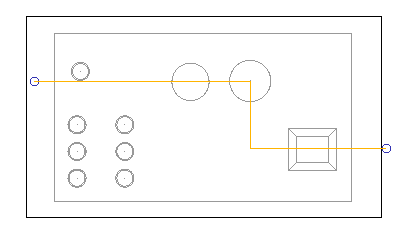
- Continuare a fare clic su altre feature o punti come necessario, per creare la linea di sezione a gradini.
- Fare clic su
 per accettare le modifiche e chiudere la barra degli strumenti.
 La creazione della vista in sezione è avviata automaticamente, pronta per sostituire la vista in sezione nella posizione sul disegno, come mostrato nell'esempio seguente: