Usare la pagina Curve composte della finestra di dialogo Opzioni per controllare le impostazioni di default per l'aggiunta di curve composte ai modelli. Questa pagina contiene anche l'impostazione per ingrandire quando si entra nella Modalità 2D.
Per modificare le impostazioni sulle curve composte:
- Selezionare File > Opzioni > Opzioni applicazione per visualizzare la finestra di dialogo Opzioni.
- Selezionare la pagina Oggetto > Curve composte.
- Usare la pagina Curve composte per specificare le opzioni:
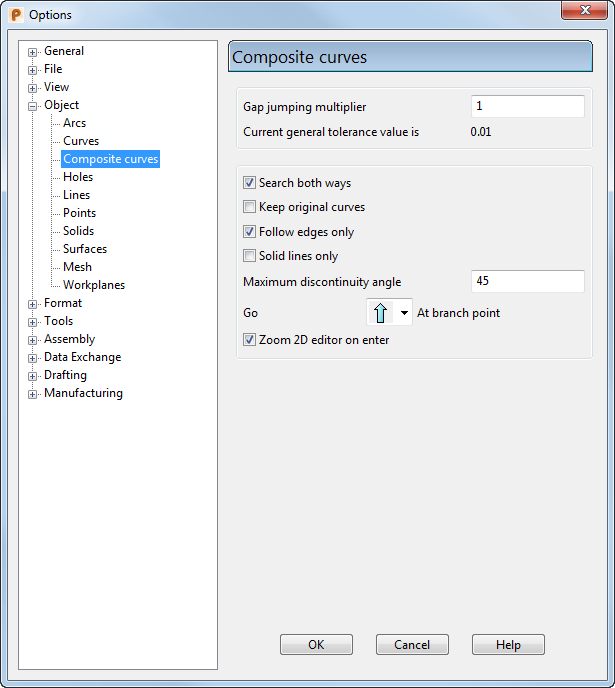
- Moltiplicatore di salto del gap - Definire il gap usato per cercare percorsi idonei durante la creazione della curva composta. Il numero è un multiplo della tolleranza generale ed è modificabile durante la creazione della curva composta. Per comodità, il valore corrente della tolleranza generale è visualizzato sotto questa opzione.
- Cerca in entrambe le direzioni - Selezionare questa opzione per attivare il pannello di controllo per selezionare elementi dall'inizio della curva composta quando raggiunge l'ultimo elemento.
- Mantieni curve originali - Questa opzione è deselezionata per default e gli interi oggetti selezionati come parte di una curva composta diventano parte della nuova curva composta (e non è più possibile selezionarli come singoli elementi). Gli elementi che sono parzialmente selezionati (per una porzione della loro lunghezza) non possono essere consumati in parte, per cui viene creata una copia della porzione selezionata, la quale viene usata nella nuova curva, e l'originale resta intatto. Selezionare Mantieni curve originali per copiare tutti gli oggetti (per intero o in parte) nella nuova curva. Gli originali restano intatti.
- Segui solo i bordi - Quando si selezionano curve di superficie per far parte di una curva composta, sono disponibili due opzioni. È possibile selezionare curve solo sul bordo della superficie o tutte le curve (presso i bordi della superficie o i bordi della patch). Quest'ultima comporta molto più lavoro e rallenta l'operazione di ricerca. Poiché è anche richiesto molto meno frequentemente, l'impostazione di default consiste in genere nell'eseguire la ricerca seguendo solo le curve dei bordi della superficie.
Se l'opzione è selezionata, si comporta come deselezionata quando:
- La superficie è chiusa in una delle direzioni. Se un ritaglio fa sì che la superficie chiusa appaia aperta, la superficie è trattata come aperta.
- La superficie è un'estrusione di superficie.
- Solo linee del solido - Viene usato per la campitura. Per ulteriori dettagli, vedere Campitura.
- Angolo di discontinuità massima - Questo angolo influisce sul modo in cui la strategia di Discontinuo seleziona il percorso da seguire presso i punti di diramazione quando ci si trova in modalità Avanzamento rapido.
- Va
 Presso il punto di diramazione - Selezionare la modalità in cui la barra degli strumenti, quando ci si trova in modalità Avanzamento rapido, seleziona automaticamente gli elementi quando si raggiunge un punto di diramazione:
 Diritto - Selezionare il percorso che è il più continuo (ha il più piccolo cambiamento di direzione) dall'ultimo oggetto selezionato.
 Sinistra - Selezionare il percorso più a sinistra. Questa opzione è utile quando si scelgono loop chiusi.
 Destra - Selezionare il percorso più a destra.
 Discontinuo - Selezionare il percorso che ha un angolo inferiore alla discontinuità massima. Se è presente più di un percorso che è inferiore all'angolo di discontinuità, viene scelto il percorso dall'angolo di discontinuità più piccolo.
- Zoom dell'editor 2D in ingresso - Definire la modalità di visualizzazione di una curva composta quando si usa l'Editor 2D. Questa opzione viene selezionata per default.
Selezionare questa opzione per ingrandire sulla curva composta selezionata, pronta per la modifica tramite l'Editor 2D, quando si seleziona la scheda Strumenti curva > pannello Modalità > Modifica 2D On/Off. Deselezionare questa opzione per visualizzare la curva composta selezionata per la modifica utilizzando l'Editor 2D, ma per lasciare la visualizzazione ridotta.