Per specificare le opzioni di creazione avanzate durante la creazione di una superficie utilizzando l'opzione Rete su triangoli, fare clic su Avanzate in Generatore intelligente di superfici per visualizzare la finestra di dialogo Opzioni della rete di wireframe su triangoli:
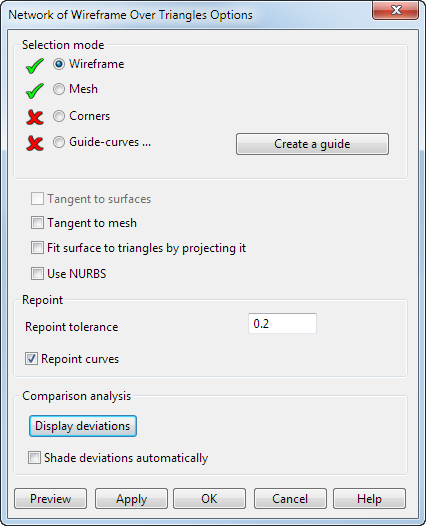
Usare le opzioni della finestra di dialogo come descritto qui di seguito:
- Selezionare i seguenti nel modello:
- Wireframe
- Mesh
- Spigoli (opzionale)
- Curve-guida (opzionale)
Usare gli spigoli e le curve-guida per contribuire alla definizione della forma della superficie.
- Selezionare le seguenti opzioni come pertinente:
- Tangente a superfici per creare la tangente alla superficie alle superfici circostanti da cui dipendono le curve selezionate.
- Tangente alla mesh per creare la tangente alla superficie alla mesh.
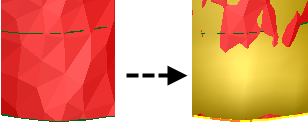
- Adatta superfici a triangoli per proiezione. Usare questa opzione per proiettare la superficie alla curva come mostrato nel seguente esempio:
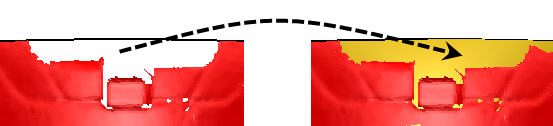
La selezione di questa opzione è utile quando una mesh contiene un bordo danneggiato. Utilizza una curva che riempie il gap nella mesh danneggiata, laddove vi sono dei triangoli mancanti. Quando viene creata la superficie, questa opzione fa sì che la superficie sia proiettata alla curva creata.
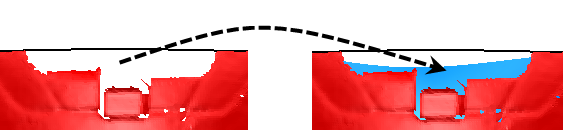
Se l'opzione è deselezionata (default), il bordo della superficie è abbinato al bordo danneggiato della mesh, come visualizzato qui sopra.
- Usa NURBS per creare una superficie NURB invece di una Power Surface.
- Inserire la tolleranza di ripunteggiatura.
- Deselezionare Ripunteggia curve per produrre una superficie che coincide in modo stretto con i triangoli, compresi i triangoli che potrebbero contenere errori. Nell'esempio seguente, produce una superficie non levigata che è quasi identica alla mesh.
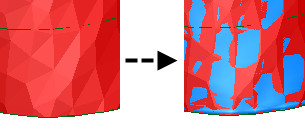
Si consiglia di selezionare Ripunteggia curve se le curve contengono diversi punti distribuiti in modo casuale. La ripunteggiatura delle curve produrrà una superficie più uniforme, come mostrato qui di seguito:
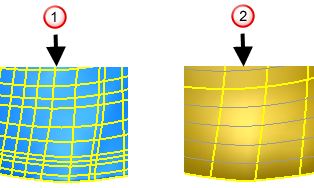
Il diagramma seguente mostra la costruzione della superficie risultante dalle due opzioni:
 Con l'opzione Ripunteggia curve deselezionata, vengono visualizzate tutte le curve della superficie interne.
 Con Ripunteggia curve selezionato, le curve della superficie sono distribuite equamente quale risultato della ripunteggiatura.
 Nota: La ripunteggiatura può alterare la forma della curva, per cui la superficie può deviare dalla geometria originale.
 - Fare clic su Nascondi deviazioni per visualizzare il modello senza la mappa dei colori.
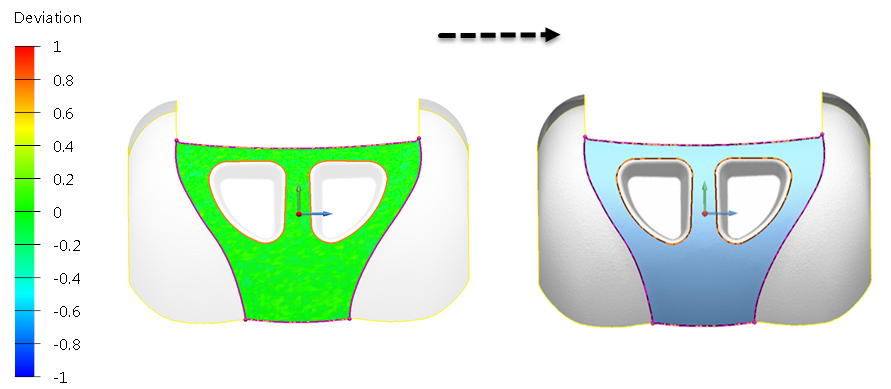
Se la mappa dei colori non è visualizzata, fare clic su Visualizza deviazioni per mostrare le deviazioni e la mappa dei colori.
- Ombreggia deviazioni automaticamente è deselezionato per default. Selezionare questa opzione per modificare l'impostazione di default quando la finestra di dialogo è visualizzata successivamente.
- Fare clic su Anteprima per visualizzare i risultati. Se necessario, apportare le modifiche e fare clic su Anteprima.
- Fare clic su Applica per creare la superficie. La finestra di dialogo continua a essere visualizzata. Creare superfici addizionali come necessario.
- Una volta create tutte le superfici, fare clic su OK. Per annullare la creazione di tutte le superfici, fare clic su Annulla.