Utilizzare l'opzione Nuvola/Mesh per eseguire il morfismo di un modello di superficie o solido relativamente a una nuvola o mesh separata.
|
Prima del morfismo
|
Dopo il morfismo
|
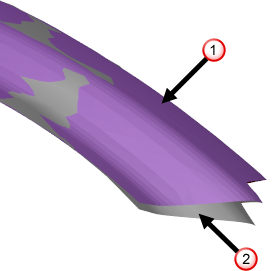
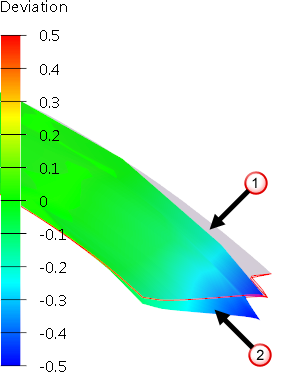
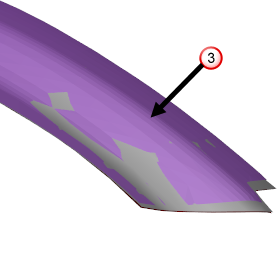
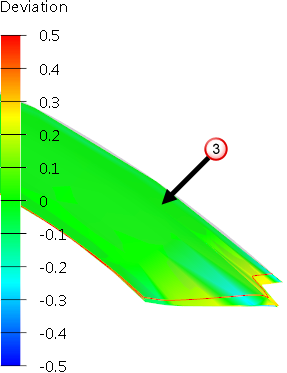
 - Dati di misurazione della mesh.
 - Modello solido.
 - Modello soggetto a morfismo verso i dati.
Per eseguire il morfismo su una nuvola o mesh:
- Accertarsi di avere un solido o una superficie visibile.
- Fare clic sulla scheda Modifica > riquadro Morfismo > Nuvola/Mesh per visualizzare la finestra di dialogo Esegui morfismo su nuvola/mesh.
- Utilizzare la finestra di dialogo Esegui morfismo su nuvola/mesh per eseguire il morfismo dell'oggetto:
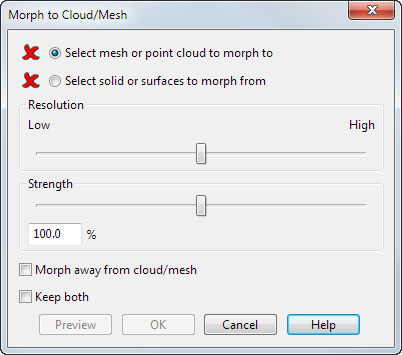
- Seleziona una mesh o una nuvola di punti su cui eseguire il morfismo - Selezionare questa opzione, quindi selezionare la nuvola o mesh di riferimento su cui eseguire il morfismo. Quando è selezionata una nuvola o mesh pertinente, la
 passa a
  .
.
- Seleziona il solido o le superfici da cui eseguire il morfismo - Selezionare questa opzione, quindi selezionare il modello solido o di superficie su cui si desidera eseguire il morfismo. Quando è selezionato un solido o una superficie pertinente, la passa a .
- Risoluzione - Usare il dispositivo di scorrimento per controllare l'accuratezza del morfismo.
- A una risoluzione bassa, il morfismo è più rapido, ma sono uniformati piccoli dettagli. A una risoluzione alta, il morfismo è più lento, ma sono acquisiti piccoli dettagli.
- Resistenza - Usare il dispositivo di scorrimento, o inserire un valore per controllare lo spostamento del morfismo.
- A 100% il morfismo sposta il solido o la superficie sopra fino alla mesh o alla nuvola. Se lo si desidera, è possibile spostare il solido o la superficie di una quantità più piccola o più grande. Ad esempio, a 50%, la geometria CAD è soggetta a morfismo a metà dei dati di misurazione.
- Morfismo lontano da nuvola/mesh - Selezionare questa opzione per applicare un morfismo inverso, e spostare la geometria CAD nella direzione opposta ai dati di misurazione. Ciò consente di compensare i difetti del processo di produzione, come il ritorno elastico.
- Mantieni entrambi - Selezionare questa opzione per mantenere entrambi i modelli CAD, prima e dopo il morfismo.
- Anteprima - Fare clic su questo pulsante per visualizzare un'anteprima del morfismo.
- Seleziona una mesh o una nuvola di punti su cui eseguire il morfismo - Selezionare questa opzione, quindi selezionare la nuvola o mesh di riferimento su cui eseguire il morfismo. Quando è selezionata una nuvola o mesh pertinente, la