Un blocco è creato automaticamente attorno all'oggetto selezionato, a meno che non si abbia avuto accesso alla Procedura guidata Generazione stampo con un blocco già definito. È possibile specificare le dimensioni del blocco utilizzando i valori assoluti o relativi. La Procedura guidata contiene un'immagine della parte visualizzata come ombreggiata e del blocco visualizzato come wireframe. È anche possibile ruotare, ingrandire e visualizzare la panoramica di questa immagine utilizzando il mouse.
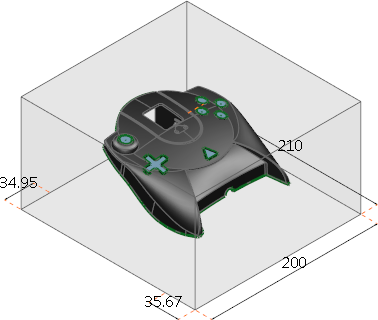
- Specificare le dimensioni del blocco utilizzando valori assoluti o relativi:
- Usare la scheda Assoluto per specificare l'altezza del blocco utilizzando valori assoluti:
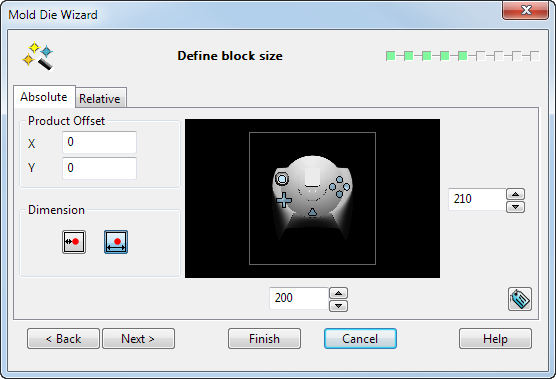
Offset prodotto - Inserire i valori nella casella di testo X e Y per eseguire l'offset del centro del prodotto dal centro del blocco.
Quota
 - Selezionare questa opzione per impostare le quote minime dell'impronta quando si inseriscono valori nelle caselle. Si tratta della distanza minima tra il prodotto e il blocco.
 - Selezionare questa opzione per impostare la larghezza e la lunghezza generali del blocco quando si inseriscono valori nelle caselle.
 - Usare le frecce in queste caselle per definire la larghezza e la lunghezza del blocco punzone. È anche possibile inserire valori assoluti nelle caselle
 - Visualizzare/Nascondere le etichette dei nomi delle quote nel modello nella finestra grafica di PowerShape. Le quote dinamiche sono visualizzate nelle stesse dimensioni della schermata, a prescindere dal fattore di zoom.
- Usare la scheda Relativo per specificare la larghezza e la lunghezza del blocco alterando la distanza tra un punto di riferimento noto e un bordo del blocco:
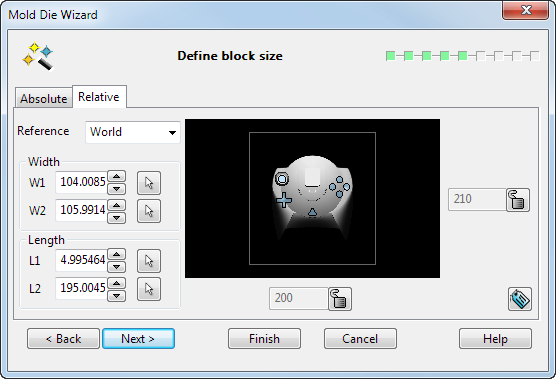
Riferimento - Il punto di riferimento è contrassegnato da una stella gialla. I punti di riferimento disponibili sono il piano di lavoro Assoluto o Attivo, o il Centro prodotto. Attivo è il punto di riferimento di default.
Larghezza
W1 — La distanza tra il punto di riferimento e il bordo del blocco più vicino.
W2 — La distanza tra il punto di riferimento e il bordo del blocco più lontano.
 — È possibile impostare sia W1, sia W2 utilizzando il mouse. Fare clic sul pulsante , e usare il mouse per ancorare a punti su linee di costruzione o altri oggetti.
Lunghezza
L1 — La distanza tra il punto di riferimento e il bordo del blocco più vicino.
L2 — La distanza tra il punto di riferimento e il bordo del blocco più lontano.
— È possibile impostare sia L1, sia L2 utilizzando il mouse. Fare clic sul pulsante , e usare il mouse per ancorare a punti su linee di costruzione o altri oggetti.
- Usare le frecce nelle due caselle per definire la larghezza e la lunghezza del blocco punzone.
 - La lunghezza o la larghezza del blocco è al momento sbloccata. Fare clic su questo pulsante per bloccare la lunghezza o la larghezza del blocco.
 - La lunghezza o la larghezza del blocco è al momento bloccata, per cui la quota bloccata resterà costante e sarà possibile modificare la posizione del blocco relativa al prodotto. Fare clic su questo pulsante per sbloccare la lunghezza o la larghezza del blocco.
- Visualizzare/Nascondere le etichette dei nomi delle quote nel modello nella finestra grafica di PowerShape. Questa operazione sostituisce la casella di opzione Mostra etichette delle versioni precedenti. Le quote dinamiche sono state modificate, in modo che siano visualizzate nelle stesse dimensioni della schermata, a prescindere dal fattore di zoom.
- La lunghezza o la larghezza del blocco è al momento bloccata, per cui la quota bloccata resterà costante e sarà possibile modificare la posizione del blocco relativa al prodotto. Fare clic su questo pulsante per sbloccare la lunghezza o la larghezza del blocco.
- Visualizzare/Nascondere le etichette dei nomi delle quote nel modello nella finestra grafica di PowerShape. Questa operazione sostituisce la casella di opzione Mostra etichette delle versioni precedenti. Le quote dinamiche sono state modificate, in modo che siano visualizzate nelle stesse dimensioni della schermata, a prescindere dal fattore di zoom.
- Usare la scheda Assoluto per specificare l'altezza del blocco utilizzando valori assoluti:
- Fare clic su Avanti per visualizzare la pagina Crea superficie di divisione per creare la superficie di divisione. Le superfici fornite che giacciono all'esterno del blocco punzone saranno rimosse automaticamente. Se, successivamente nella Procedura guidata, si torna alla pagina Definisci dimensioni blocco e si modifica la larghezza, la lunghezza o l'origine, saranno visualizzate le superfici originali non ritagliate.