È possibile acquisire dati punto direttamente in PowerShape usando dispositivi per la scansione 3D Artec portatili.
Per usare un dispositivo Artec per acquisire dati di scansione:
- Accertarsi di avere installato il software per scanner Artec e di aver connesso il dispositivo.
- Fare clic sulla Scheda Procedura guidata > pannello Dispositivi > Artec. È visualizzata la barra degli strumenti Artec:
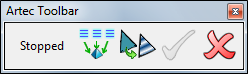
La modalità dello scanner è visualizzata come Interrotto.
Nota: Mentre la barra degli strumenti Artec è aperta, è possibile ingrandire e ruotare la vista usando comandi standard del mouse e della tastiera. - Premere una volta il pulsante Play/Pause nello scanner per accedere alla modalità Visualizzazione anteprima Mentre si è in questa modalità, è possibile eseguire la scansione dell'oggetto per produrre un'anteprima. L'anteprima è visualizzata nella finestra grafica mentre si riceve ogni fotogramma della scansione.
- Premere nuovamente il pulsante per accedere alla modalità Registrazione ed eseguire la scansione dell'intero oggetto. Viene prodotta la scansione finale, la quale è visualizzata nella finestra grafica mentre si esegue la scansione. Un esempio è visualizzato qui di seguito.
Nota: È necessario completare l'intera scansione in una sola volta. Se si accede alla modalità Interrotto e si tenta di riavviare la scansione, viene generata una nuova scansione sopra quella precedente.
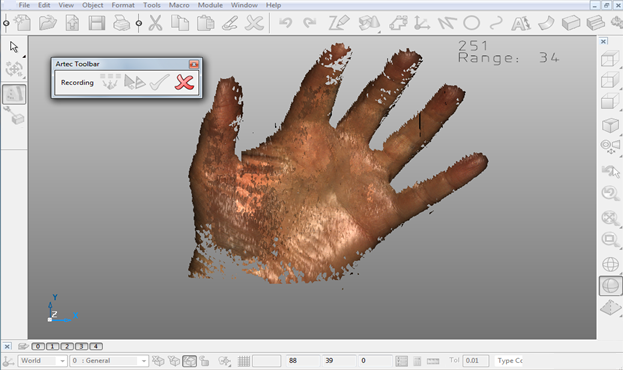
Durante la scansione, sono visualizzati due valori nell'angolo in alto a destra della finestra grafica; il numero di strutture scansionate e l'Intervallo, una scala % che rappresenta la distanza dello scanner dall'oggetto.
Suggerimento: Un valore di intervallo pari a 0 indica che lo scanner è troppo vicino all'oggetto, mentre un valore di 100 indica che è troppo lontano. Un valore di circa 40 tende a produrre una buona scansione. - Una volta completata la scansione, premere il pulsante Play/Pause dello scanner per interrompere la scansione.
- Fare clic sul pulsante Genera una mesh
 per generare una mesh dai dati scansionati.
Nota: Una volta generata una mesh dalla scansione, non è possibile continuare a scansionare. Per poter scansionare nuovamente occorre chiudere e riaprire la barra degli strumenti Artec.
per generare una mesh dai dati scansionati.
Nota: Una volta generata una mesh dalla scansione, non è possibile continuare a scansionare. Per poter scansionare nuovamente occorre chiudere e riaprire la barra degli strumenti Artec. - Fare clic sul pulsante Applica texture a mesh
 per applicare le texture scansionate dall'oggetto alla mesh.
- Fare clic su
 per accettare le modifiche alla mesh e chiudere la barra degli strumenti, oppure fare clic su
  per annullare le modifiche non applicate e chiudere la barra degli strumenti.
Nota: Una volta chiusa la barra degli strumenti, altre opzioni diventano disponibili, tra cui la scheda Strumenti mesh, che consente di eseguire tutte le normali funzioni di modifica della mesh nella scansione.
per annullare le modifiche non applicate e chiudere la barra degli strumenti.
Nota: Una volta chiusa la barra degli strumenti, altre opzioni diventano disponibili, tra cui la scheda Strumenti mesh, che consente di eseguire tutte le normali funzioni di modifica della mesh nella scansione.