L'esempio seguente mostra come annidare parti che contengono elementi di testo, come modificare i contorni di annidamento e l'effetto che tale operazione può avere sugli elementi di testo contenuti all'interno di tali contorni. La parte da annidare in questo esempio è costituita da un poligono all'interno di un arco. Contiene anche un elemento di testo all'interno del contorno dell'arco.
Per annidare la parte e modificare i contorni di annidamento:
- Fare clic sulla Scheda Modifica > pannello Trasforma > Annidamento per visualizzare la finestra di dialogo Annidamento.
- Selezionare l'elemento del foglio nella finestra grafica.
- Fare clic sul pulsante Aggiungi come fogli organizzati
 per registrare l'elemento come un foglio.
 - Selezionare i tre elementi che compongono la parte.
- Fare clic sul pulsante Aggiungi come parte singola
 per registrare gli elementi come una parte.
 - Fare clic su Altre opzioni.
- Inserire 10 quale quantità massima da annidare.
- Fare clic su Applica per annidare le parti.
Le parti sono annidate, compresi gli elementi di testo che suono ruotati in linea con le parti:
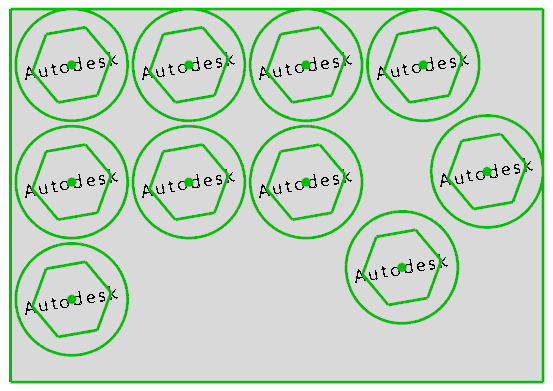 Nota: Ruota etichetta di testo con la parte è selezionato per default. Deselezionare questa opzione se non si desidera che l'elemento di testo ruoti in linea con la parte.
 - Con la parte selezionata, fare clic sul pulsante Selezionare i contorni da usare per l'annidamento
 . È visualizzata la barra degli strumenti Annidamento.
 - Fare clic sul contorno esterno formato dall'arco. Il contorno diventa rosso, a indicare che non sarà usato durante l'annidamento:
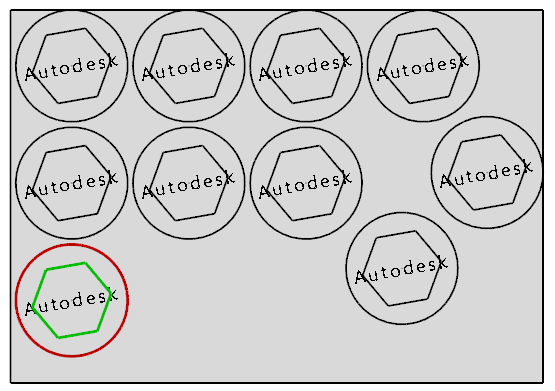
- Fare clic
 sulla barra degli strumenti Annidamento per accettare le modifiche al contorno e chiudere la barra degli strumenti.
 - Fare clic su Applica nella finestra di dialogo Annidamento per annidare nuovamente le parti.
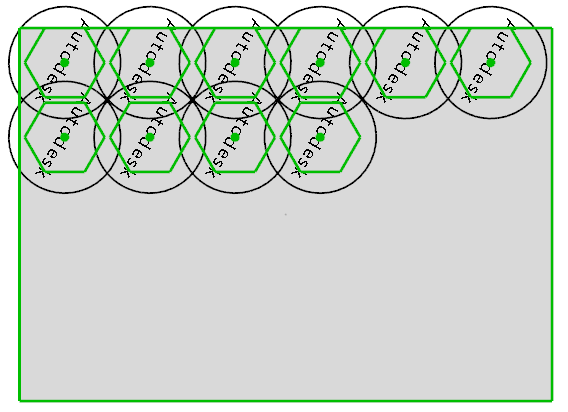
Le parti sono ridisposte per usare il poligono interno come contorno. Anche l'arco e l'etichetta di testo sono spostati, ma non sono più tenuti in considerazione nell'annidamento, e si sovrappongono al bordo del foglio.