Usare questa finestra di dialogo per modificare i disegni:
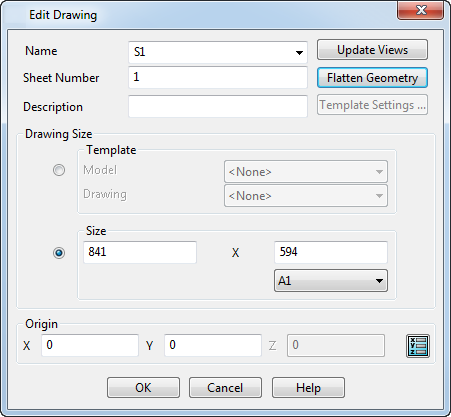
Nome - Inserire il nome del disegno. Modificare il nome del disegno di qualcosa di più significativo. Per usare il disegno come modello, il nome del suo modello deve contenere la parola modello.
Numero foglio - Usare questa opzione per differenziare tra i due disegni con lo stesso Nome. I disegni hanno un nome disegno unico nel formato Nome (Numero foglio); ad esempio, Fred (1)........ Fred (n). Se i numeri foglio del disegno non sono consecutivi dopo che si cambia un numero foglio, rinumerare i fogli automaticamente selezionando Sì quando viene chiesto se si desidera rinumerare.
Descrizione - Inserire una descrizione del disegno e dei suoi contenuti.
Aggiorna viste - Fare clic su questo pulsante per aggiornare i contenuti di tutte le viste nascoste e in sezione nel disegno.
Appiattisci geometria - Fare clic su questo pulsante per appiattire gli oggetti wireframe 3D sul disegno (la coordinata Z degli oggetti diventa zero).
Modello - È possibile usare un disegno da un altro modello come template.
- Fare clic sul pulsante Impostazioni modello per visualizzare la finestra di dialogo Impostazioni modello.
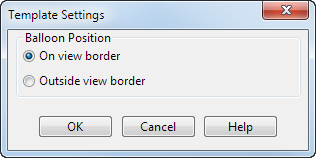
- Usare questa finestra di dialogo per specificare il punto in cui sono posizionati i cerchi di posizione. I cerchi di posizione possono essere posizionati nei seguenti punti:
- Sul bordo della vista (default). Il bordo della vista è indicato da una freccia verde sui disegni inclusi qui di seguito.
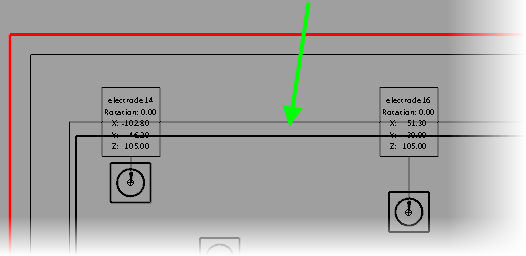
- Al di fuori del bordo della vista
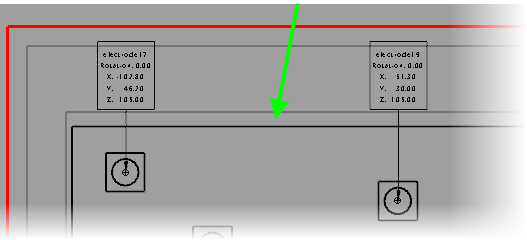
L'opzione selezionata influisce sulla posizione dei cerchi di posizione in tutti i disegni che si creano utilizzano il modello di disegno.
- Sul bordo della vista (default). Il bordo della vista è indicato da una freccia verde sui disegni inclusi qui di seguito.
Quota - Le quote di default del disegno. Per modificare le dimensioni del disegno, selezionare l'opzione Dimensioni. È possibile modificare la Larghezza e l'Altezza del disegno o selezionare un formato carta standard nell'elenco.
Origine - Modificare l'origine dello spazio di lavoro globale del disegno. In base alle impostazioni di default, l'origine è l'angolo in basso a sinistra del disegno ed è contrassegnata da un cerchio con una croce:
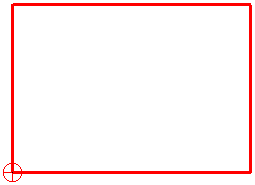
Per specificare le coordinate:
- Inserire le coordinate X, Y, Z.
 Posizione - Fare clic su questo pulsante per visualizzare la finestra di dialogo Posizione e usare gli strumenti di immissione della posizione.
OK — Apportare le modifiche al disegno e chiudere le finestra di dialogo.
Annulla — Ignorare le modifiche e chiudere la finestra di dialogo.