Usare l'opzione Offset variabile per creare offset variabili per curve 2D, curve composte, curve su superfici, e laterali e longitudinali singole.
Per usare l'Offset variabile:
- Selezionare la curva.
- Fare clic sulla scheda Modifica > pannello Trasforma > Offset variabile.
- Utilizzare le opzioni della finestra di dialogo Wireframe offset variabile per creare gli offset desiderati:
- Punti - Sono elencati tutti i punti nella curva selezionata. Ciò consente di selezionare punti individuali per cui eseguire l'offset.
- Offset - Inserire il valore di offset per i punti selezionati nell'elenco Punti.
- Inserisci - Consente di inserire punti extra nella curva di offset. Per esempio, se si inserisce 2,5, un punto immaginario è inserito a metà lungo la curva di base tra i punti 2 e 3. Esso è quindi mappato alla curva di offset. Questo è il valore parametrico a metà tra i punti 2 e 3.
- Blocca punti curva - Quando si inserisce un valore nella casella di testo Offset, il punto di offset è bloccato e l'opzione Blocca punti curva è selezionata automaticamente. Deselezionare l'opzione Blocca punti curva per sbloccare un punto di offset. Questa opzione è usata con Libera i punti non bloccati
 .
.
- Libera i punti non bloccati - Libera i punti non bloccati in maniera tale che siano soggetti a un offset lineare tra i punti bloccati.
Nell'esempio seguente, i punti 1 e 2 sono bloccati e soggetti a un offset del valore di 5. Il punto 5 è bloccato e soggetto a un offset del valore di 3.
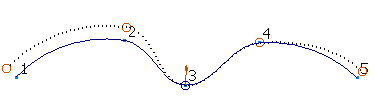
Quando si fa clic sul pulsante Libera i punti non bloccati
, i punti non bloccati 3 e 4 subiscono un offset lineare tra i punti bloccati, come mostrato qui di seguito.
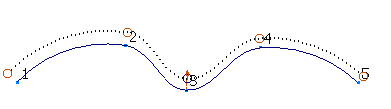
- Libera tangenti - Selezionare questa opzione per liberare le direzioni della tangente e le sue magnitudini presso i punti di offset nella curva di offset.
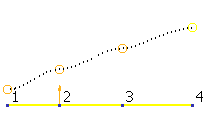
Nell'esempio seguente, il punto 1 presso la curva di base subisce un offset del valore di 10 e il punto 4 un offset del valore di 50. Selezionando Libera i punti non bloccati
si liberano i punti 2 e 3 in modo che siano soggetti a un offset lineare.
Con Tangenti libere selezionato, la curva di offset non è diritta e la direzione della tangente resta allineata alla curva di base.
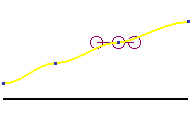
Con Tangenti libere deselezionato, le direzioni della tangente e la sua magnitudine sono liberate. La direzione della tangente si allinea ora con la curva di offset che è stata raddrizzata.
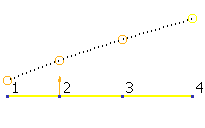
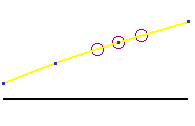
- Spigolo arrotondato - Selezionare questa opzione per creare un angolo arrotondato presso i punti selezionati con una discontinuità.
Questa funzionalità non è disponibile per l'offset di laterali o longitudinali.
Nell'esempio seguente un punto extra è inserito automaticamente presso il punto di discontinuità, creando 4 punti sulla curva. Questo punto extra è visualizzato nell'elenco Punti e può essere soggetto a offset allo stesso modo di altri punti.
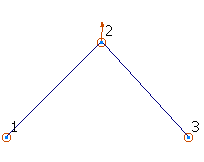
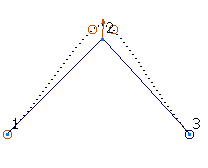
- Punti curva etichetta - Selezionare questa opzione per visualizzare le etichette punti.
- Offset lungo la normale alla superficie - Selezionare questa opzione per eseguire l'offset del punto nella direzione della normale alla superficie. È disponibile per i punti che hanno dipendenze sulla superficie. Per usare questa opzione: