Per modificare una curva in 2D:
- Accertarsi di selezionare una curva composta planare. Ad esempio:
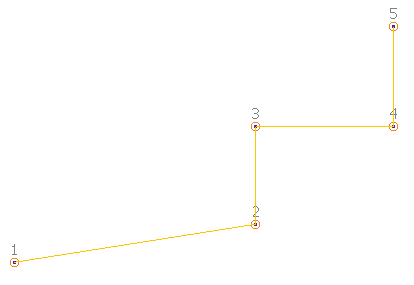
- Fare clic sulla scheda Strumenti curva > pannello Modalità > Modifica 2D on/off per attivare la modalità di modifica 2D.
- Selezionare il punto
 , quindi fare clic sulla scheda Strumenti curva > pannello Dimensioni > Raggio.
- Inserire un valore di 15 nella finestra di dialogo Raggio.
Il raggio del punto selezionato è modificato in 15, e sono visualizzati i valori del segmento
 e del raggio
  :
:
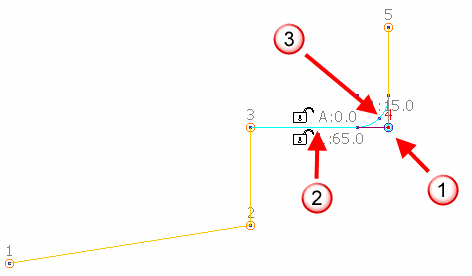 Nota: Quando si modifica il raggio, sarà aggiunto un arco se non ne esiste già uno.
 - Con il punto ancora selezionato, fare clic sulla scheda Strumenti curva > pannello Modalità di trascinamento > Trascinamento singolo.
- Fare clic e trascinare il punto come visualizzato qui di seguito:
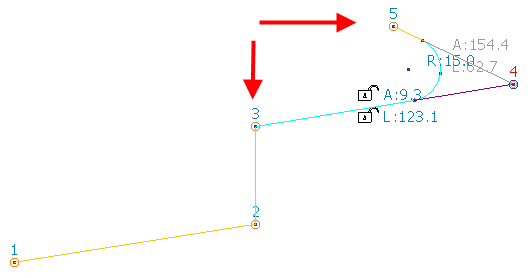
Questa modalità consente di trascinare un singolo punto. I punti su entrambi i lati del punto trascinato mantengono la loro posizione originale come indicato dalle frecce nel diagramma.
- Con il punto ancora selezionato, fare clic sulla scheda Strumenti curva > pannello Modalità di trascinamento > Trascinamento gruppo.
- Fare clic e trascinare il punto come visualizzato qui di seguito:
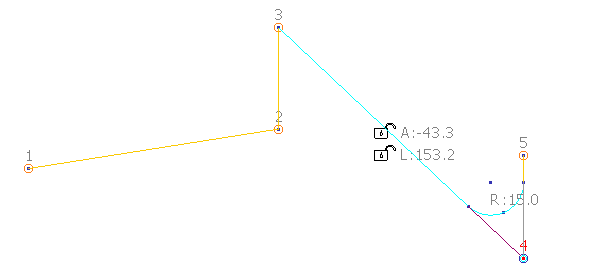
In questa modalità, saranno trascinati i punti su entrambi i lati del punto selezionato, mantenendo al contempo il raggio dell'arco tra i due punti o angoli adiacenti, ove possibile.
- Con il punto ancora selezionato, fare clic sulla scheda Strumenti curva > pannello Modalità di trascinamento > Trascinamento gruppo/angolo.
- Fare clic e trascinare il punto come visualizzato qui di seguito:
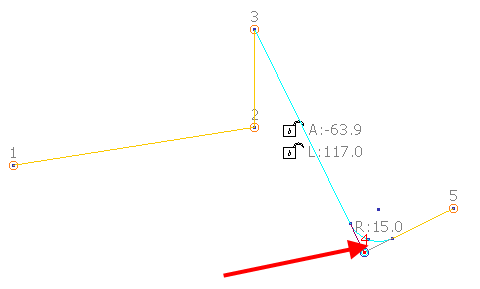
In questa modalità, saranno trascinati i punti oltre il punto selezionato, mantenendo al contempo l'angolo tra i segmenti adiacenti al punto selezionato. L'angolo costante è indicato dalla freccia nel diagramma.
- Provare a modificare la curva usando i seguenti:
- Fare clic sulla scheda Strumenti curva > pannello Modifica > Aggiungi segmento per aggiungere un segmento alla fine del segmento precedente.
Il nuovo segmento avrà la stessa lunghezza e sarà indirizzato nella stessa direzione del segmento precedente.
- Fare clic sulla scheda Strumenti curva > pannello Modifica > Elimina segmento per eliminare il segmento precedente.
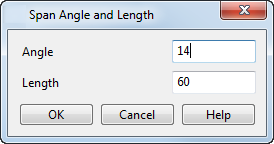
- Fare clic sulla scheda Strumenti curva > pannello Dimensioni > Angolo e lunghezza per visualizzare la finestra di dialogo Angolo e lunghezza del segmento.
Usare la finestra di dialogo per modificare l'angolo e la lunghezza del segmento selezionato.
- Fare clic su un segmento per visualizzarne le quote sull'angolo e la lunghezza. Fare clic sull'icona a forma di lucchetto accanto ai valori delle quote per bloccare e sbloccare interattivamente le quote.
Le quote bloccate sono visualizzate in rosso, e quelle sbloccate in bianco. È possibile bloccare il numero di punti desiderato sulla curva come necessario.
Se si fa clic due volte su un segmento, la finestra di dialogo che è visualizzata dipenderà dai valori che sono bloccati. Le opzioni possibili sono visualizzate qui di seguito:
Angolo bloccato e Lunghezza bloccata
Nessuna finestra di dialogo visualizzata
Angolo bloccato e Lunghezza sbloccata
Visualizzata la finestra di dialogo Lunghezza segmento
Angolo sbloccato e lunghezza bloccata
Visualizzata la finestra di dialogo Angolo del segmento
Angolo sbloccato e lunghezza sbloccata
Visualizzata la finestra di dialogo Angolo e lunghezza del segmento
- Fare clic sulla scheda Strumenti curva > pannello Modifica > Aggiungi segmento per aggiungere un segmento alla fine del segmento precedente.
- Per aggiungere o rimuovere punti, fare clic sulla scheda Strumenti curva > pannello Modalità > Modifica 2D on/off per uscire dalla modalità di modifica 2D e usare le opzioni di modifica 3D.