Usare la scheda Assieme > pannello Componente > Opzione Aggiungi componente avanzata per aggiungere componenti con attacchi assiali, come perni estrattore, bulloni e viti. Le opzioni avanzate consentono di gestire componenti assiali, ad esempio, per inserire componenti secondari assiali in fori nei componenti principali, cercando attacchi dell'asse del piano nel secondario assiale, come il centro della testa di una vite o perno estrattore.
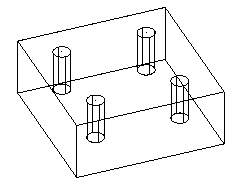
Questo esempio dimostra l'inserimento di un componente "vite" assiale come secondario, in un foro nel componente principale qui di seguito:
- Fare clic sulla scheda Assieme > pannello Componente > Opzione Aggiungi componente avanzata per visualizzare la finestra di dialogo Aggiungi componente.
- Usare la finestra di dialogo Aggiungi componente per selezionare il componente assiale da aggiungere al modello.
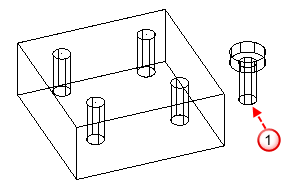
Il componente "vite" selezionato
 è aggiunto all'esterno della casella di delimitazione dei componenti esistenti nell'assieme, come il secondario:
ed è visualizzata la barra degli strumenti Inserisci componente assiale.
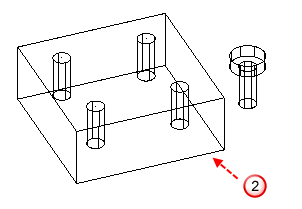
- Selezionare un componente esistente
 da specificare come il principale:
- Tenere il cursore sopra il componente secondario per visualizzarne gli attacchi validi, ad esempio
 :
:
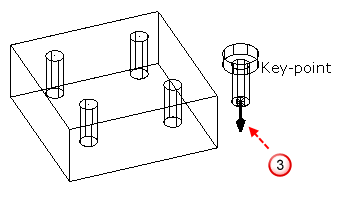
Sono visibili solo attacchi combinati, in cui gli attacchi del piano e dell'asse si incontrano.
- Fare clic sull'attacco desiderato nel componente secondario, ad esempio
 :
:
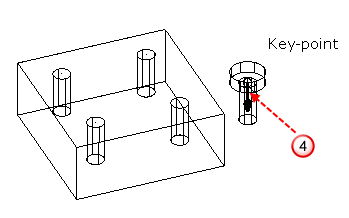
Il componente secondario è fissato al cursore.
- Spostare il cursore sopra il componente principale per visualizzare gli attacchi validi:
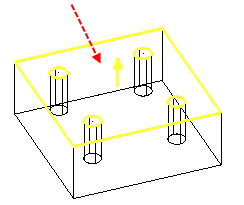
In base alle impostazioni di default, sono visibili due tipi di attacchi; attacchi dei piani e attacchi combinati, come fori nel componente principale in cui è possibile inserire il componente secondario.
- Per aggiungere il componente secondario, fare clic su un attacco nel componente principale:
- Fare clic sull'attacco di un piano per selezionare il piano in cui sarà attaccato il componente secondario. Fare nuovamente clic per posizionare il componente secondario sul piano. Questa operazione crea un rapporto da piano a piano.
- Fare clic su un attacco combinato per posizionare il componente secondario direttamente su quello principale. Ad esempio, inserire il componente "vite" secondario in un foro nel componente principale:
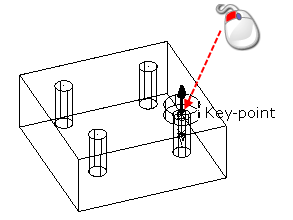
Questa operazione crea un rapporto da linea a linea e da piano a piano.
- Se necessario, usare la barra degli strumenti Inserisci componente assiale per modificare la selezione, e l'allineamento, dei componenti e degli attacchi.
- Chiudere la barra degli strumenti per terminare l'inserimento dei componenti assiali.