Usare la pagina Mouse della finestra di dialogo Opzioni per controllare le impostazioni di default del mouse.
- Fare clic su File > Opzioni > Opzioni applicazione > Generale > Mouse.
- Controllare le impostazioni di default del mouse tramite le seguenti opzioni:
Clic del mouse
- Raggio di clic - È la regione (in pixel) attorno al cursore che riconosce quando il cursore colpisce un oggetto. Se viene impostato su zero, significa che sarà necessario colpire l'oggetto in modo preciso prima di poterlo selezionare. Se viene impostato su un valore più alto, risulta più facile colpire un oggetto. Tuttavia, nei modelli complessi, potrebbe essere necessario eseguire lo zoom più spesso per evitare di selezionare l'oggetto errato.
Cursore intelligente
- Attivo - Selezionare questa opzione per attivare il Cursore intelligente. Il Cursore intelligente fornisce assistenza dinamica durante la selezione di oggetti esistenti e/o il posizionamento di nuovi oggetti. Quando è attivo, PowerShape è in grado di evidenziare gli oggetti e i punti di aggancio e di generare linee di costruzione temporanee mentre il cursore si muove sul modello. Inoltre, il Cursore intelligente:
- Trova le intersezioni tra elementi di wireframe e una superficie o solido.
- Esegue l'ancoraggio all'intersezione proiettata degli elementi wireframe e delle superfici.
- Mostra distanze di costruzione - È disponibile solo quando il Cursore intelligente è attivo. Fornisce livelli graduati lungo gli oggetti quali linee ed archi a cui il cursore è in grado di agganciarsi. Visualizza un valore che cambia quando il cursore si muove lungo gli oggetti. È quindi possibile agganciarsi alla quota visualizzata. Le unità cambiano secondo il livello di zoom. Eseguire lo zoom di avvicinamento per vedere valori più piccoli. Eseguire lo zoom di allontanamento per vedere valori più grandi.
- Evidenziazione ombreggiata - Selezionare questa opzione per evidenziare un oggetto ombreggiato quando si sposta il cursore sopra di esso. Deselezionare questa opzione per non evidenziare mai gli oggetti ombreggiati.
- Elastico veloce - Utilizzare questa opzione per alternare elastico veloce e grafica di più alta qualità. Deselezionare questa opzione per migliorare la grafica dell'elastico ed utilizzare la corretta costruzione dei colori.
- Griglia di sfondo - Selezionare questa opzione per usare una griglia invisibile per arrotondare eventuali punti inseriti con il cursore. Quanto una posizione viene arrotondata dipende dalla scala della vista.
- Selezione bordo - Selezionare questa opzione per selezionare bordi di superfici, solidi e wireframe. I bordi possono venire utilizzati al posto di una curva composta per eseguire operazioni di creazione e modifica.
- Trascina spostamento - Permette di selezionare e spostare un oggetto. Selezionare questa opzione per spostare un oggetto a una nuova posizione trascinandolo con il cursore. Deselezionare questa opzione per selezionare un oggetto senza spostarlo. Questa opzione è utile quando si stanno trattando modelli complessi e si desidera evitare di spostare accidentalmente gli oggetti stessi durante la selezione.
- Mostra prossima selezione - Questa opzione viene utilizzata per aiutare nella selezione di oggetti che si intersecano. Consente di visualizzare una finestra di dialogo indicante il nome di ogni oggetto selezionabile nel modello che si interseca con l'oggetto al momento selezionato.
Nell'esempio sottostante, sono presenti due superfici possibili che possono essere selezionate quando si seleziona un punto di intersezione:
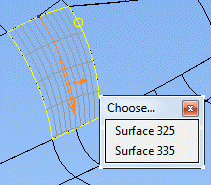
Quando si passa con il cursore sopra questa opzione, l'elemento corrispondente viene evidenziato. Selezionare la superficie desiderata nell'elenco. Se non viene effettuata alcuna selezione, le opzioni di selezione vengono rimosse dallo schermo.
Una variante, l'opzione Prossima selezione è visualizzata nei menu contestuali ed è disponibile nelle barre degli strumenti di modifica. Scegliendo questa opzione, non viene visualizzata immediatamente la finestra di dialogo, ma viene selezionato automaticamente l'elemento successivo nell'elenco di selezione e poi si apre la finestra di dialogo. Anche il la combinazione di tasti di scelta rapida Alt+N attiva Prossima selezione.
Rotellina di scorrimento
- Fattore di scala elementi - Inserire un valore per impostare il fattore secondo cui gli elementi sono scalati ogni volta che si usa questo collegamento di scelta rapida.
- Angolo di rotazione elementi - Inserire un valore per impostare l'angolo secondo cui gli elementi sono ruotati ogni volta che si usa questo collegamento di scelta rapida.