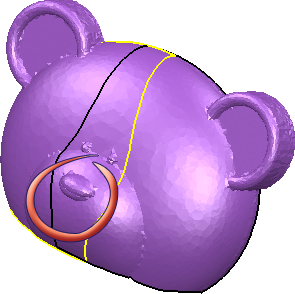
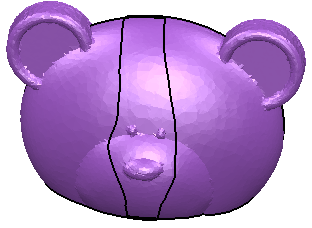
Usare questa opzione per allineare elementi multipli già allineati in modo grossolano. L'esempio seguente è stato allineato in modo grossolano tramite la scheda Modifica > pannello Allinea > Elemento, ma il naso non è allineato correttamente:
- Fare clic sulla scheda Modifica > pannello Allinea > Best-fit per visualizzare la finestra di dialogo Best-fit:
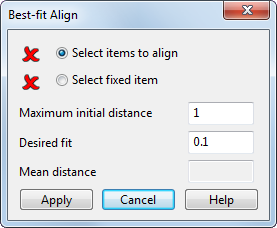
- Selezionare gli elementi di allineamento
 . Sono gli elementi che si sposteranno.
- Selezionare l'elemento
 fisso. L'elemento fisso non si sposta.
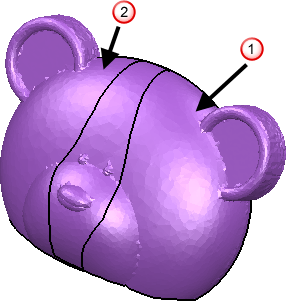
- Fare clic su Applica. L'elemento di allineamento si sposta per allinearsi all'elemento fisso. In questo esempio, l'allineamento è soddisfacente; se necessario, regolare la deviazione e i valori di errore medi per migliorare l'allineamento.
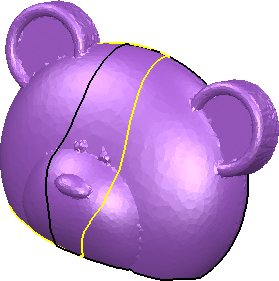
- Fare clic su Annulla per accettare le modifiche applicate e chiudere la finestra di dialogo.
Suggerimento: È possibile selezionare diversi elementi prima di selezionare Best-fit.
- Un elemento è selezionato automaticamente quale elemento fisso; se necessario, è possibile modificare questa selezione.
- Gli elementi da allineare sono tutti evidenziati nel colore primario; l'elemento fisso è evidenziato nel colore secondario (in violo nello schema colore di default 2018).