È possibile creare un'etichetta da un file immagine e adagiarla su un oggetto ombreggiato come segue:
Nota: La disponibilità di questa funzione dipende dalla licenza.
- Selezionare il modello, e fare clic sulla scheda Vista > pannello Aspetto > Ombreggia > Ombreggiato, oppure fare clic sul pulsante Vista ombreggiata
 nella barra degli strumenti Vista, per ombreggiare il modello.
- Selezionare le superfici o solidi su cui si desidera adagiare un'etichetta.
- Fare clic sulla scheda Visualizzazione > pannello Formato > Etichette:
- Se non sono disponibili etichette, è visualizzata la finestra di dialogo Selettore immagine, in cui è possibile selezionare un'immagine per l'etichetta:
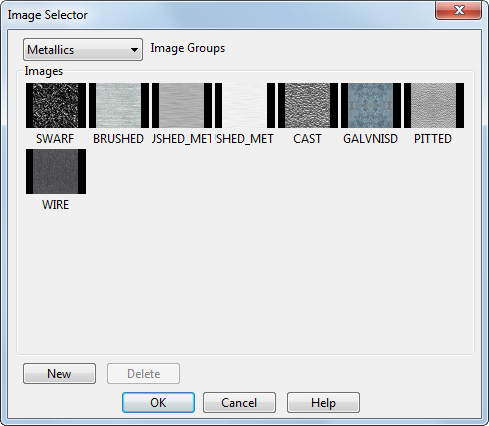
È anche possibile creare nuovi gruppi di immagini ed eliminare immagini selezionate dal gruppo di utenti.
Per selezionare un'immagine da usare come etichetta:- Selezionare un'opzione nell'elenco Gruppi di immagini. L'elenco contiene i tipi di immagine disponibili, come legno, metallica o intrecciata. Quando si seleziona un gruppo di immagini, le immagini su tale gruppo sono visualizzate nella finestra di dialogo.
- Selezionare un'immagine da usare come etichetta, facendo clic su uno dei pulsanti di anteprima nell'area Immagini.
- Fare clic su OK per creare un'etichetta dall'immagine selezionata e adagiarla sugli oggetti selezionati. È visualizzata la finestra di dialogo Editor etichetta. Usare i seguenti pulsanti nella finestra di dialogo per specificare i contenuti del gruppo delle immagini utente.
- Fare clic su Nuovo per aprire la finestra di dialogo Carica file immagine, in cui è possibile selezionare un nuovo file immagine da inserire nel selettore. Quando si aggiunge una propria immagine, essa è visualizzata nel gruppo delle immagini utente.
- Fare clic su Elimina per rimuovere l'immagine selezionata dal gruppo delle immagini utente.
Nota: Le immagini nel gruppo delle immagini utente sono disponibili solo nella sessione PowerShape corrente. L'immagine è memorizzata temporaneamente nel modello mentre si lavora al suddetto. - Se sono disponibili etichette, è visualizzata la finestra di dialogo Selettore etichetta, in cui è possibile selezionare un'etichetta da aggiungere agli oggetti.
È possibile modificare l'etichetta su un oggetto, ad esempio, modificandone l'immagine, o rimuovere l'etichetta. Se altri oggetti usano l'etichetta, alcune modifiche cambieranno l'aspetto anche di tali oggetti. Ad esempio, la modifica all'immagine dell'etichetta influirà su tutti gli oggetti che usano tale etichetta.
Per modificare un'etichetta su un oggetto:
- Selezionare l'oggetto.
- Fare clic sulla scheda Visualizzazione > pannello Formato > Etichette. È visualizzata la finestra di dialogo Selettore etichetta.
- Usare la finestra di dialogo Selettore etichetta per modificare l'etichetta.