La Procedura guidata Sviluppoconsente di creare rapidamente un set di scarpe di diversa misura tramite lo sviluppo. È possibile scalare in alto o in basso da una scarpa originale.
Come utilizzare la Procedura guidata Sviluppo:
- Selezionare il modello da sviluppare.
- Selezionare la scheda Procedura guidata > pannello Sviluppo > Suola.
- Se si dispone di una geometria di riferimento a partire dalla quale scalare, selezionarla nella finestra grafica.
In generale, lo sviluppo deve essere eseguito dalle quote interne di una scarpa, piuttosto che da quelle esterne. Tuttavia, se non è specificata alcuna geometria di riferimento, la scalatura è eseguita sulla base delle dimensioni generali della geometria della scarpa.
- Nella finestra di dialogo Sviluppo, selezionare un File di sviluppo dall'elenco a discesa.
- Fare clic sul pulsante Salva
 per salvare il file di sviluppo modificato come file .csv. Salvare la tabella di sviluppo nella cartella Shareddb, la quale è memorizzata in genere in C:\Utenti\Pubblica\Documenti\Autodesk.
Se si visualizza successivamente questa finestra di dialogo, il file di sviluppo salvato è incluso nell'elenco File di sviluppo. La tabella di sviluppo è salvata come PSGRADE_LAST_xxxx.csv, in cui xxxx è il nome del file.
- Selezionare una definizione di sviluppo per specificare la modalità di espressione dei fattori di scalatura nell'area Parametri di scalatura e Tabella di scalatura. Selezionare:
- Incrementi per specificare gli incrementi di sviluppo in base alla misurazione.
- Fattori di scala per specificare l'incremento dello sviluppoin base a fattori di scalatura relativi alla Misura nominale della scarpa.
- Selezionare uno standard utilizzando l'elenco a discesa:
I file standard contengono definizioni di adattamenti di larghezza e mezze misure. Essi sono memorizzati come file .csv in:
C:\Programmi\Autodesk\PowerShapexxxxx\file\grading
in cui xxxxx è il numero di versione di PowerShape e C è il disco in cui è installato PowerShape.
È possibile creare standard propri, oppure personalizzare quelli esistenti, e salvarli nella cartella Shareddb .
- Selezionare la destinazione e il metodo di salvataggio del modello sviluppato tra:
- Nuovo livello - Selezionare questa opzione per salvare ogni misura su un nuovo livello nel modello esistente.
- Specchia livelli e raggruppa - Selezionare questa opzione per salvare ogni sviluppo in un gruppo; i livelli esistenti sono preservati.
- Modello e livelli correnti - Selezionare questa opzione per salvare le misure nel modello e nei livelli esistenti. Anche se questa opzione consente di vedere insieme tutte le misure, il risultato può sembrare disordinato se si generano molte misure:
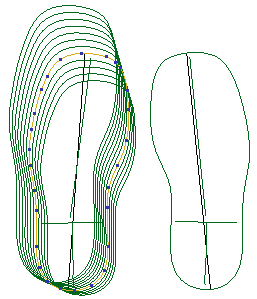
- Nuovo modello - Selezionare questa opzione per salvare ogni misura come un nuovo modello. Il nome file utilizza il formato Graded_size_XX.psmodel, in cui XX è la misura della scarpa.
- Usare l'area Misure della finestra di dialogo per definire:
- Misura più piccola - Inserire la misura della forma più piccola da creare.
- Misura più grande - Inserire la misura della forma più grande da creare.
- Misura nominale - Inserire la misura della scarpa su cui si desidera basare lo sviluppo.
- Passo principale - Inserire la misura del passo per le misure di scarpa. Per esempio, per creare misure di scarpa 10, 10,5 e 11, inserire 0,5.
Le seguenti opzioni sono disponibili solo se è selezionata l'opzione Incrementi:
- Mezza misura più piccola - Selezionare l'adattamento più stretto. I valori disponibili per la sezione sono definiti dal file selezionato nell'elenco Selezionare uno standard. Ad esempio, le opzioni USA visualizzano misure di AAAA - EEEE, , mentre le opzioni britanniche visualizzano larghezza A - H.
- Mezza misura più grande - Selezionare l'adattamento più largo.
- Mezza misura nominale - Selezionare l'adattamento della larghezza standard che questo modello rappresenta.
- Passo medio - Selezionare la misura del passo per le larghezza di scarpa. Per esempio, per creare larghezze di scarpa AA, B, D, e EE, inserire 2.
- Selezionare un tipo di sviluppo nell'elenco a discesa:
- Gruppo - Usare lo sviluppo di gruppo per scalare l'intera scarpa verso l'alto o il basso secondo un intervallo di fattori di scala, compresi fattori di scala definiti dall'utente (in X, Y e Z), schemi di sviluppo standard definiti dalla società (tramite l'elenco Selezionare uno standard), o lo sviluppo Gruppo aritmetico.
- Gruppo aritmetico - Usare lo sviluppo gruppo aritmetico per sviluppare scarpe secondo incrementi di lunghezza definiti dall'utente.
- Zona - Usare lo sviluppo per zone per sviluppare scarpe (o stivali) in modo che parti differenti di una scarpa, note come zone, sia scalate secondo quantità differenti (o fissate come non scalate) con una blend uniforme nel mezzo.
- Usare l'area Parametri di scalatura per definire gli incrementi o i fattori di scala per lo sviluppo:
- Misure principali - Inserire i valori X, Y e Z usati per calcolare i fattori di scala o gli incrementi da usare per creare le misure principali. Se è stata selezionata l'opzione di sviluppo Gruppo aritmetico, inserire i valori sulla lunghezza e la calzata.
- Mezze misure - Inserire i valori X, Y e Z usati per calcolare i fattori scala o gli incrementi da usare per creare gli adattamenti. Se è stata selezionata l'opzione di sviluppo Gruppo aritmetico, inserire il valore Calzata.
 Scambia - Fare clic su questo pulsante per scambiare i valori X e Y in Misure principali e Adattamenti.
Le seguenti opzioni sono disponibili solo se è selezionato l'opzione di sviluppo Zona:
- Zona - Selezionare un numero di zona nell'elenco.
 Modifica zona: fare clic su questo pulsante per modificare la Zona selezionata.
- Limite superiore - Modificare il limite superiore della zona. In alternativa, trascinare la linea del limite superiore della zona nella finestra del modello.
- Limite inferiore - Modificare il limite inferiore della zona. In alternativa, trascinare la linea del limite inferiore della zona nella finestra del modello.
 Aggiungi zona - Fare clic su questo pulsante per aggiungere una zona. Una nuova zona è aggiunta al modello. Le colonne sono aggiunte nella Tabella di sviluppo per i valori X, Y, e Z della nuova zona.
 Elimina zona - Fare clic su questo pulsante per eliminare la zona selezionata.
Nota: Per spostare una zona, premere e tenere premuto il tasto Maiusc e trascinare la linea del limite superiore o inferiore.Suggerimento: Per copiare una zona esistente, nella finestra del modello premere e tenere premuto il tasto Ctrl e trascinare la linea del limite superiore o inferiore della zona.Le seguenti opzioni sono disponibili solo se è selezionata l'opzione di sviluppo Gruppo aritmetico:
- Misura nominale forma - Se è selezionata una forma, le quote sono estratte e usate. Se non è identificata alcuna forma nella selezione, inserire i valori sulla lunghezza e la calzata. Sono necessari valori per l'altezza tacco (HH) e l'altezza punta (TS) se è selezionata l'opzione Lunghezza di incollaggio. I loro valori di default sono determinati dalla larghezza/lunghezza della casella di delimitazione di selezione.
- Lunghezza di incollaggio - Selezionare questa opzione per sviluppare la suola usando la lunghezza di incollaggio, misurata dal punto della punta al punto del tacco. Se questa opzione è deselezionata, la lunghezza nominale è misurata lungo l'asse.
- Usare la Tabella di scalatura per visualizzare tutte le informazioni sullo sviluppo e le dimensioni per gli intervalli delle misure. Fare doppio clic su una cella della tabella per modificarne il valore. La tabella di sviluppo contiene le seguenti colonne:
- Scala - Questa colonna indica se la misura è definita dallo sviluppo. In base alle impostazioni di default, qualsiasi misura di scarpa definita dallo sviluppo è denotata da Sì, fatto salvo per la Misura nominale. Per omettere una data misura, fare doppio clic sulla cella di sviluppo della riga della misura e selezionare No.
- Misura - Questa colonna visualizza ogni misura che rientra nell'intervallo definito nella sezione Misure.
- X - Questa colonna visualizza i dati sullo sviluppo del valore X per la misura selezionata. Se si ha selezionato la geometria di riferimento, e il tipo di sviluppo è impostato su Incrementi, questo valore indica la posizione relativa alla geometria di riferimento.
- Y - Questa colonna visualizza i dati sullo sviluppo del valore Y per la misura selezionata. Se si ha selezionato la geometria di riferimento, e il tipo di sviluppo è impostato su Incrementi, questo valore indica la posizione relativa alla geometria di riferimento.
- Z - Questa colonna visualizza i dati sullo sviluppo del valore Y per la misura selezionata. Se si ha selezionato la geometria di riferimento, e il tipo di sviluppo è impostato su Incrementi, questo valore indica la posizione relativa alla geometria di riferimento.
- [Nome solido] - Se si utilizza un solido nella suola, è visualizzata una colonna con il nome del solido, ad esempio, Airbag. È possibile usare fattori di scalatura differenti per i solidi rispetto alle suole. Ad esempio, è possibile usare lo stesso airbag suola da una suola di misura 18 nelle suole di misura 19 e 20:
Le seguenti colonne sono disponibili solo se è selezionata l'opzione di sviluppo Gruppo aritmetico:
- Lunghezza - Questa colonna visualizza i dati sullo sviluppo per la misura selezionata. Se si ha selezionato la geometria di riferimento, e il tipo di sviluppo è impostato su Incrementi, questo valore indica la posizione relativa alla geometria di riferimento.
- Calzata - Questa colonna visualizza i dati sullo sviluppo per la misura selezionata. Se si ha selezionato la geometria di riferimento, e il tipo di sviluppo è impostato su Incrementi, questo valore indica la posizione relativa alla geometria di riferimento.
- Fare clic su OK per creare lo sviluppo, o su Annulla per chiudere la finestra di dialogo senza salvare le modifiche.