Questa pagina consente di specificare il layout e i giochi dei centratori.
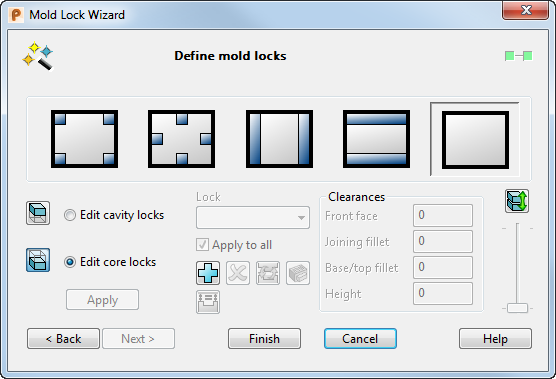
È possibile selezionare un layout predefinito per i centratori oppure definire un layout proprio selezionando l'opzione layout personalizzato e modificando i centratori come pertinente.
|
|
Posizionare quattro centratori agli spigoli degli inserti |
|
|
Posizionare quattro centratori in modo che siano presso il punto centrale dei bordi dell'inserto. |
|
|
Creare una coppia di centratori che va lungo i bordi sinistro e destro degli inserti. |
|
|
Creare una coppia di centratori che va lungo i bordi alto e basso degli inserti. |
|
|
Layout personalizzato, inizialmente senza centratori. |


Quando si usano layout predefiniti, la metà del centratore maschio (la sporgenza) è sempre aggiunta all'inserto punzone, e la metà del centratore femmina (la tasca) all'inserto matrice.
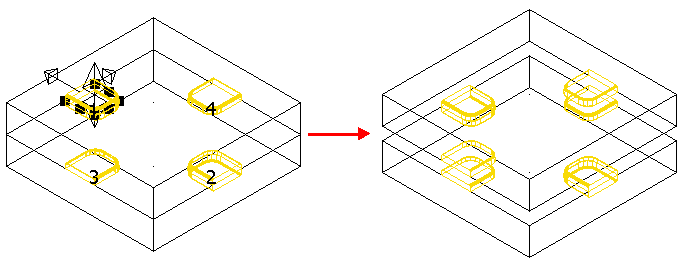
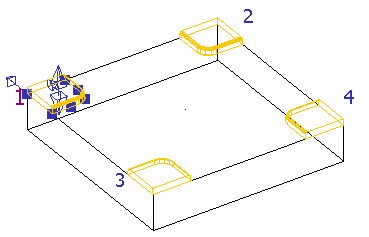
Tutte le metà dei centratori di anteprima sono visualizzate come strumentazione e quella attiva corrente reca delle maniglie di trascinamento. I centratori sono etichettati, utilizzando lo stesso nome visualizzato nell'elenco a discesa Centratore. Il colore dell'etichetta per il centratore attivo differisce da quello delle etichette per gli altri centratori.
 — Mostra/Nascondi l'inserto matrice.
 — Mostra/Nascondi l'inserto punzone.
Modifica centratori matrice - Modificare i centratori matrice, con le modifiche corrispondenti apportate ai centratori punzone associati.
Modifica centratori punzone - Modificare i centratori punzone, con le modifiche corrispondenti apportate ai centratori matrice associati.
Quando si seleziona Modifica centratori matrice o Modifica centratori punzone, l'inserto che non si sta utilizzando è nascosto per aiutare nella modifica. All'avvio, Modifica centratori punzone è selezionato automaticamente ed l'inserto matrice è nascosto.
Centratore - Il nome del centratore attivo corrente è visualizzato nella casella. Per modificare il centratore attivo, selezionare un centratore nell'elenco a discesa.
Se la Procedura guidata Centratori ha già usato gli inserti per creare alcuni centratori, i suddetti saranno identificati automaticamente e aggiunti all'elenco a discesa Centratore. È possibile modificare eventuali centratori nell'elenco a discesa utilizzando le opzioni disponibili in questa pagina della Procedura guidata.
Applica a tutti - Selezionare questa opzione per applicare le modifiche apportate al centratore corrente e a tutti gli altri centratori presenti nello stesso layout. L'opzione non è disponibile se si sta usando un layout personalizzato; in questo caso, occorre modificare singolarmente ogni centratore. Deselezionare questa opzione per apportare modifiche solo al centratore corrente.
 — Aggiungere un nuovo centratore agli inserti. Questa opzione è disponibile solo se si sta usando un layout personalizzato.
Per aggiungere un nuovo centratore di anteprima,
Posizionare la metà maschio del centratore di anteprima sull'inserto e fare clic con il tasto del mouse.
È possibile posizionare la metà maschio del centratore sull'inserto matrice o punzone; la metà femmina corrispondente del centratore è posizionata automaticamente sull'altro inserto.
- Selezionare il pulsante Aggiungere un nuovo centratore . Il centratore di anteprima è fissato al cursore. Se necessario, è possibile staccare il centratore dal cursore facendo clic su un punto qualsiasi della finestra grafica, lontano dai due inserti.
- Posizionare la metà maschio del centratore di anteprima sull'inserto e fare clic con il tasto del mouse.
- È possibile posizionare la metà maschio del centratore sull'inserto matrice o punzone; la metà femmina corrispondente del centratore è posizionata automaticamente sull'altro inserto.
 — Eliminare un centratore. Questa operazione elimina entrambe le metà del centratore attivo. Un altro centratore (se disponibile) diventa automaticamente il centratore attivo.
 — Convertire le metà dei centratori maschio/femmina. Quando si seleziona questo pulsante, le metà del centratore maschio esistenti sono convertite in metà del centratore femmina.
Di conseguenza, se il centratore maschio era fissato all'inserto punzone e la metà del centratore femmina era fissata alla matrice, la selezione di questa opzione fisserebbe il centratore maschio all'inserto matrice e quello femmina all'inserto punzone.
 — Visualizzare la finestra di dialogo Sporgenza per la metà del centratore al momento attiva. Questa operazione consente di regolare le quote e il posizionamento del centratore. Selezionare Accetta nella finestra di dialogo Sporgenza per applicare le modifiche all'altra metà del centratore. Se si seleziona Applica a tutti, le modifiche saranno applicate anche agli altri centratori.
 — Selezionare questa opzione per posizionare le cime delle metà dei centratori maschio sull'inserto attivo, nella stessa posizione Z. Ciò sarà impostato sul valore Z del centratore con la posizione Z più elevata.
Giochi - Queste opzioni consentono di specificare il gioco tra le metà dei centratori maschio e femmina. Sono disponibili quattro giochi è possibile impostare a questo punto. Se Applica a tutti è selezionata, le eventuali modifiche apportate in questa sezione saranno applicate a tutti i centratori nel layout corrente.
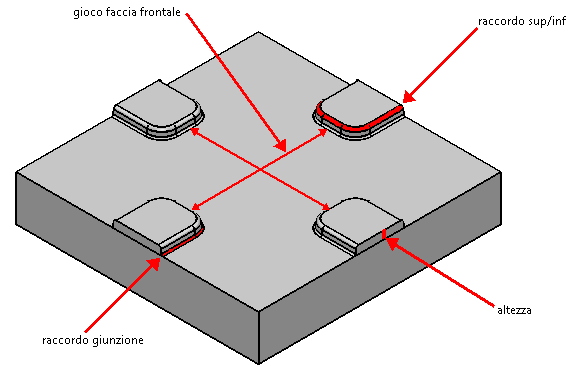
Faccia anteriore - Inserire un valore per modificare il gioco tra le superfici anteriori e le metà dei centratori.
Questa opzione è disponibile solo se si sta usando la seconda opzione di layout.
Raccordo di unione - Inserire un valore per modificare il gioco del raggio di raccordo di unione tra le metà. Il gioco del raccordi di unione è quello tra i raccordi che uniscono la feature all'inserto.
Raccordo inferiore/superiore - Inserire un valore per modificare il gioco del raggio tra il raccordo della base femmina e il raccordo della cima maschio.
Altezza - Inserire un valore per modificare il gioco dell'altezza tra le metà dei centratori.
Eventuali giochi impostati sono applicati al centratore inattivo. Di conseguenza, se l'altezza della metà del centratore attiva è 10 e si imposta il gioco dell'altezza su 1, la metà del centratore non attiva sarà 11 (se la metà inattiva è una tasca), o 9 (se la metà inattiva è una sporgenza).
|
|
Se si seleziona il pulsante Avvia/Termina la simulazione di apertura |
 , il dispositivo di scorrimento sarà attivo, ma tutte le altre opzioni della pagina saranno disattivate. Il dispositivo di scorrimento può quindi essere usato per separare gli inserti. Il dispositivo di scorrimento è disattivato a meno che non si sia nella modalità di simulazione.
Applica - Crea centratori da qualsiasi centratore di anteprima attualmente esistente. Se una metà del centratore contiene una definizione non valida, ad esempio, se un raggio di raccordo è troppo grande, la definizione sarà contrassegnata con una serie di linee tratteggiate ed è visualizzato un messaggio di avviso.
Il messaggio di avviso indica quale metà del centratore regolare. È possibile eseguire una regolazione o ignorare il messaggio e creare i centratori.
Fine - Uscire dalla Procedura guidata Centratori. Se sono presenti dei centratori di anteprima, ma non si ha usato Applica per creare i centratori, la selezione di Fine ne determinerà la creazione.